
Лично я, использую VirtualBox для тестирования в основном операционных систем (сборки и т.д.), не брезгую и тестами разного программного обеспечения )).
Ну и как обычно, чтобы работать с этой программой, её надо сначала скачааать... установиииить... и разобраться что к чему.
Подозреваю что процесс скачивания и установки в наше прогрессивное время, не создаст проблем для пользователя. Но лёгкое описание всё равно оставлю. Мало ли что.
Переходим по ссылке на официальный сайт: https://www.virtualbox.org/wiki/Downloads и качаем программку для своей ОС.
Я скачал на винду.
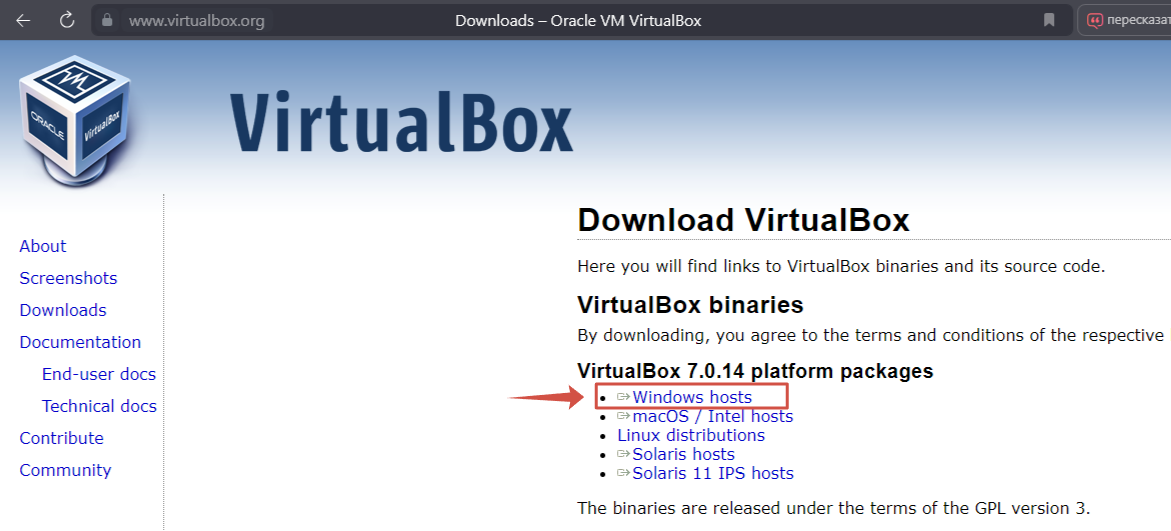
Далее запускаем скачанный файл → И не стесняясь давим на кнопку «Next» →
Здесь если надо меняем расположение установки → «Next»
Далее нас предупредят, что «установка сетевой функции Virtualbox сбросит ваше сетевое подключение и временно отключит вас от сети». Нажимаем «Yes»
Там ещё что-то тра-ля-ля... → «Yes» → «Install → Начнётся установка → «Finish»
Галочку я оставляю чтобы после нажатия кнопки «Finish» программа автоматически запустилась.
Теперь наша задача установить на виртуальную машину операционную систему. Нажимаем кнопку «Создать»
Вводим имя нашей ОС → Если не хочется чтобы виртуальные диски находились на диске С:\ меняем папку → «Другой» →
Переходим к выбору ОС →
Находим в проводнике папку с нашим образом ОС подготовленного заранее → «Открыть» →
«Автоматическую установку» не трогаем. Открываем шторку «Оборудование» и выставляем память и количество процессоров, которое будет использовать ОС на виртуалке. Я себе поставил так как на картинке. Каждый в силу своих возможностей ))) →
Далее шторка «Жёсткий диск» → Выставляем объём жёсткого диска и нажимаем «Готово»
Далее начинается процесс установки ОС.
Ну что можно сказать... ничего сложного. Но у меня почему то ни одна винда не захотела устанавливаться (поэтому на скринах сначала винда а потом линукс). Хотя эти образы раньше использовались без проблем. Вероятно пора backup накатить, подсобралось похоже всякого-разного. Ну или известная всем политическая ситуация...
«Проверено» - не значит рекомендовано!
Благодарю за внимание! Всем добра и удачи!