Вы можете подключить консоль поиска Google к Google Analytics 4 (GA4), чтобы получать данные обычного поиска в своем ресурсе GA4.
Интеграция расширяет уровень детализации, которую вы можете получить от Google Analytics. Как только две платформы будут подключены, вы получите данные о производительности и рейтинге для конкретных поисковых запросов и целевых страниц. Все в одном месте.
В этом руководстве вы узнаете, как соединить две платформы. И как получить максимальную отдачу от интегрированных отчетов.
Почему вам следует подключить консоль поиска к Google Analytics?
Консоль поиска Google (GSC) помогает вам измерить эффективность органического поиска в Google. Таким образом, вы можете раскрыть возможности SEO для своего сайта.
Вы можете подключить GSC к Google Analytics, чтобы получать данные об эффективности органического поиска в вашем ресурсе GA4. Где вы можете использовать его для общих задач SEO, таких как:
- Предоставление подробных отчетов заинтересованным сторонам
- Генерация новых идей для контента
- Приоритизация страниц, которые нуждаются в обновлении контента
Данные, которые вы получаете, когда подключаете Search Console к Google Analytics
Отчет «Результаты поиска» в GSC отображает данные по четырем ключевым показателям эффективности:
- Всего кликов : количество кликов, поступающих на ваш сайт из обычного поиска Google.
- Всего показов : сколько раз ваши страницы появлялись в результатах поиска Google.
- Средний CTR – количество кликов, разделенное на количество показов (умноженное на 100, чтобы получить процент).
- Средняя позиция : средний рейтинг места, где ваши результаты поиска появлялись в Google (по всем показам).
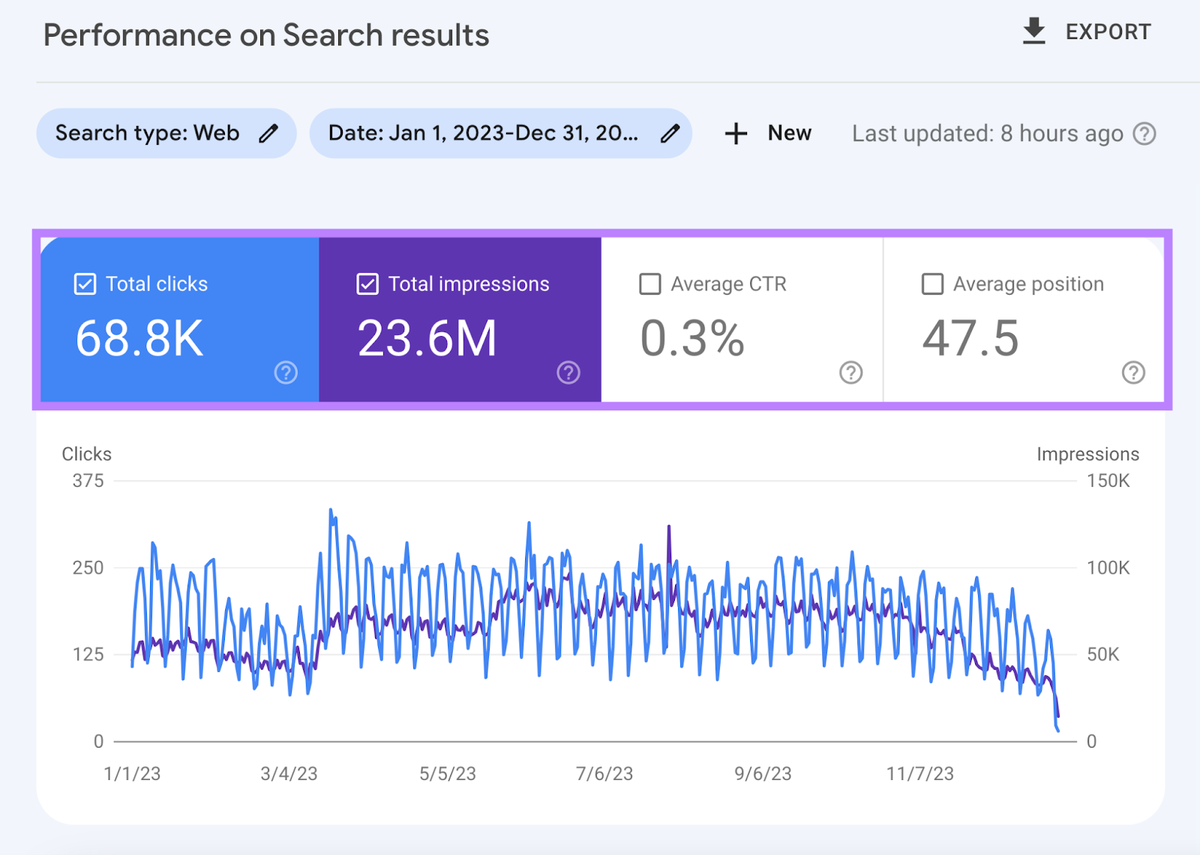
По умолчанию в отчете «Результаты поиска» отображается график общего количества кликов и общего количества показов . Вы можете визуализировать различные метрики, щелкнув любую из четырех метрик.
Например, вот что вы увидите, если отключите клики и показы и включите среднюю позицию :
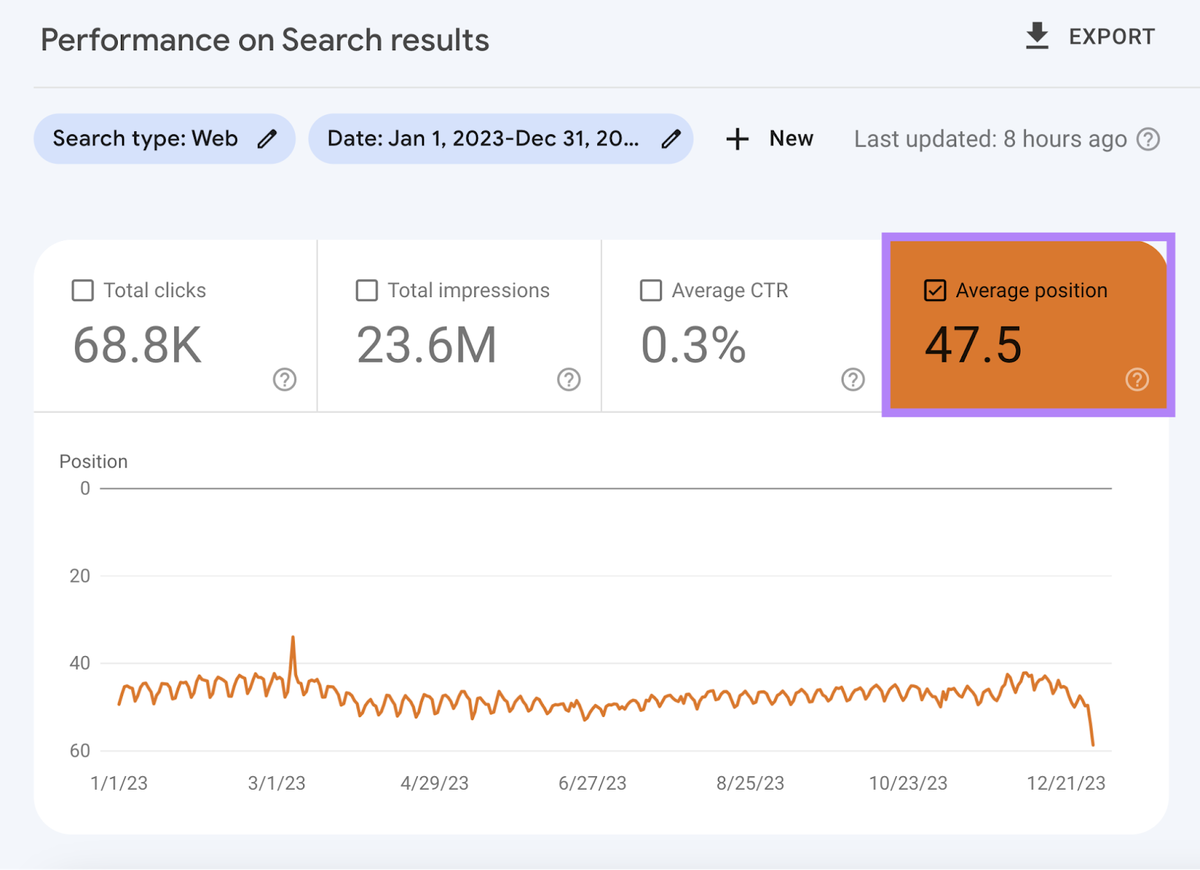
Эти показатели дают обобщенное представление о вашей эффективности. Search Console предоставляет информацию на уровне запроса по тем же четырем показателям производительности.
Запросы — это конкретные поисковые запросы, которые посетители вводят в Google, прежде чем найти ваш сайт (т. е. ключевые слова). Вот пример, показывающий самые популярные поисковые запросы.
Сама по себе Google Analytics не может отображать эти подробные данные на уровне ключевых слов.
Зачем Google Analytics нужны данные консоли поиска
Google Analytics — это бесплатный инструмент веб-аналитики, который поможет вам оценить эффективность вашего веб-сайта и посетителей, которые на него заходят.
Например, где они живут, как часто посещают, как приезжают и что делают на сайте.
Но без подключения Google Search Console к Google Analytics вы не сможете видеть эти важные данные на уровне запросов вместе с показателями поведения пользователей.
Итак, давайте выясним, как объединить две платформы.
Как подключить консоль поиска Google к Google Analytics
Прежде чем начать, вам потребуется доступ на уровне редактора к вашему ресурсу Google Analytics 4.
Примечание
Если вы еще не настроили GA4, вот как настроить Google Analytics. Если вы уже настроили Search Console, перейдите ко второму шагу.
1. Проверьте свой ресурс консоли поиска Google.
Чтобы связать его с ресурсом GA4, вам необходимо быть подтвержденным владельцем ресурса Google Search Console.
Вы можете подтвердить право собственности различными способами в зависимости от того, как вы это настроили. К ним относятся проверка с помощью HTML-тегов или добавление записи TXT через вашего провайдера DNS (системы доменных имен).
Полное руководство по настройке GSC, если вы еще этого не сделали, можно найти в нашем руководстве по консоли поиска Google.
2. Перейдите в Google Analytics и откройте «Ссылки консоли поиска».
Войдите в Google Analytics, используя ту же учетную запись Google, которую вы используете для консоли поиска Google.
На главном экране щелкните значок шестеренки в левом нижнем углу, чтобы получить доступ к разделу « Администратор ».
Нажмите « Ссылки на продукты » в разделе «Настройки объекта».
Прокрутите вниз и нажмите « Ссылки Search Console ».
3. Выберите ресурс Search Console для ссылки.
На экране «Ссылки Search Console» нажмите кнопку « Ссылка » справа.
Вы сможете связать ресурс Search Console только с одним ресурсом GA4.
Вы увидите страницу «Настройка ссылки», подобную приведенной ниже.
Нажмите « Выбрать учетные записи », чтобы просмотреть список свойств Search Console. Вы увидите все ресурсы, в которых ваш адрес электронной почты является подтвержденным владельцем.
Найдите свой объект недвижимости и выберите его, установив флажок слева от «Названия объекта». Затем нажмите « Подтвердить ».
4. Соедините свой ресурс Search Console с веб-потоком GA4.
Затем вы свяжете свой ресурс Search Console с потоком веб-данных Google Analytics.
Поток данных – это место, откуда берутся ваши данные Google Analytics. Google Analytics 4 поддерживает три типа потоков данных:
- iOS-приложение
- Android-приложение
- Интернет
Консоль поиска Google можно подключить только к веб-потоку Google Analytics 4 (т. е. для веб-сайта, а не для приложения). Нажмите ” Далее .”
Затем нажмите « Выбрать », чтобы выбрать веб-поток Google Analytics.
Вы увидите соответствующий поток веб-данных в своем ресурсе GA4. Нажмите на него.
Нажмите « Далее » еще раз.
5. Просмотрите и отправьте ссылку на консоль поиска.
Вы увидите экран окончательной проверки, подобный показанному ниже.
Нажмите « Отправить », чтобы завершить интеграцию с Search Console.
6. Публикуйте свои отчеты
Вам необходимо опубликовать отчеты Search Console, чтобы вы могли найти их в области «Отчеты» в левой части навигации GA4.
Для этого нажмите « Отчеты ».
Затем нажмите « Библиотека », чтобы получить доступ к доступным отчетам.
Вы увидите « Search Console » в своей «Коллекции». Он может иметь статус «Неопубликовано». (Если он отображается как «Опубликовано», Google уже выполнил всю вашу работу за вас, и вам больше ничего делать здесь не нужно.)
Нажмите на вертикальный трехточечный значок.
Затем нажмите « Опубликовать ».
Теперь, когда вы подключили GSC и GA4, давайте посмотрим, как вы можете использовать новые данные.
Как использовать отчеты Search Console в GA4
Данные Search Console отображаются в двух разных отчетах GA4:
- Отчет о запросах
- Отчет об органическом поисковом трафике Google
Теперь вы можете найти оба из них, нажав « Отчеты » на основной левой панели навигации.
Вы увидите раздел « Search Console » под отчетами «Жизненный цикл». Нажмите на него, чтобы развернуть отдельные отчеты.
Вы увидите как отчет «Запросы» с данными на уровне ключевых слов, так и «Отчет об органическом поисковом трафике Google», который содержит данные о целевых страницах.
Начнем с просмотра отчета «Запросы».
Отчет о запросах в Search Console
В отчете «Запросы» рассказывается о конкретных поисковых запросах, которые ваши посетители вводили в Google, прежде чем найти ваш сайт.
Это поможет вам лучше понять потребности ваших посетителей. И отслеживайте рейтинг вашего сайта в Google по отдельным ключевым словам, которые они ищут.
Вы также можете определить страницы, рейтинг которых падает. Это могут быть отличные места для обновления ваших усилий по SEO.
В отчете показаны те же четыре показателя, которые мы рассматривали ранее в этой статье, хотя и с немного другими названиями:
- Органические клики в поиске Google
- Органические показы в поиске Google
- Рейтинг кликов в органическом поиске Google
- Средняя позиция в органическом поиске Google
По умолчанию вы увидите 10 самых популярных поисковых запросов Google в обычном поиске, ранжированных по количеству кликов, полученных каждым из них в течение заданного периода времени.
Вы можете щелкнуть стрелку раскрывающегося списка справа от «Строков на странице», чтобы отобразить больше запросов.
Совет профессионала
Маленькая стрелка слева от заголовка «Клики в обычном поиске Google» указывает на сортировку таблицы данных по умолчанию. Вы можете выполнить сортировку по возрастанию или убыванию по любому другому показателю, щелкнув заголовок столбца.
Сам по себе отчет представляет собой снимок эффективности органического поиска Google вашего сайта. Вы можете использовать переключатель диапазона дат, чтобы анализировать свою эффективность с течением времени.
По умолчанию вы увидите данные за последние 28 дней. Вы можете получить более подробную информацию, добавив сравнение к диапазону дат.
Например, вы можете сравнить свои недавние результаты с показателями за предыдущие 28 дней.
Используйте переключатель « Сравнить », чтобы добавить сравнение диапазонов дат.
Сравнением по умолчанию является непосредственно предшествующий период. В нашем случае это 28 дней до последнего 28-дневного периода. Вы можете провести анализ по годам или использовать собственный временной интервал.
Мы будем использовать сравнение по умолчанию. Нажмите « Применить ».
Вы увидите три строки для каждого вашего поискового запроса:
- Ваш основной временной диапазон
- Ваш временной диапазон для сравнения
- Процентное изменение с течением времени
В этом примере выделяется третий поисковый запрос:
Вы заметите, что это один из самых эффективных кликов на сайте, несмотря на низкий рейтинг кликов. На него приходится почти половина всех показов сайта в органическом поиске Google (473 990 из 958 562).
Количество кликов также увеличилось на 9,55%, несмотря на падение рейтинга за это время (со средней позиции 6,19 до 6,35).
Это указывает на то, что интерес к этому запросу растет, но страница, скорее всего, недостаточно оптимизирована. Об этом мы можем судить по низкому рейтингу кликов и падению рейтинга.
Возможно, стоит просмотреть этот фрагмент контента, чтобы посмотреть, сможете ли вы дополнительно оптимизировать его для этого поискового запроса и увеличить органический трафик. И вы можете использовать Semrush, чтобы помочь в этом.
В этом примере мы воспользуемся инструментом «Обзор ключевых слов», чтобы узнать больше о ключевом слове «эмодзи-кухня».
Введите ключевое слово в пустое поле. Затем нажмите « Поиск ».
После этого вы получите полезные показатели по ключевому слову. В этом случае особенно интересны две части информации:
- Объем (среднее количество поисковых запросов в месяц) в США составляет 135 тыс., но если вы посмотрите на «Глобальный объем», вы увидите, что есть еще три страны, которые имеют по крайней мере такой же высокий интерес к поиску.
- Тренд показывает предполагаемый интерес за предыдущие 12 месяцев (интерес к этому недавно резко возрос).
Вы не знаете, как будет выглядеть будущая тенденция. Но если вы оптимизируете это ключевое слово сейчас, у вас будет больше шансов получить большую долю кликов, если эта тенденция сохранится.
Возможно, вам стоит рассмотреть возможность оптимизации поиска в Турции, Индии и Японии, где объем поиска по этому запросу равен или превышает объем поиска в США.
В разделе отчета «Идеи ключевых слов» можно найти идеи для дальнейшей оптимизации существующей страницы.
Один из простых способов сделать это — использовать данные «Вопросы». Это поисковые вопросы, которые включают вариант вашего ключевого слова.
Вы можете использовать эти условия, чтобы добавить раздел часто задаваемых вопросов внизу страницы для ответа на эти конкретные вопросы. Это может повысить рейтинг вашей страницы по соответствующим ключевым словам, обеспечивая при этом дополнительную ценность для ваших читателей.
Отчет об органическом поисковом трафике Google
Отчет «Органический поисковый трафик» расскажет вам о ваших самых популярных целевых страницах в органическом поиске Google.
Он использует те же четыре показателя, что и отчет «Запросы», и объединяет их с дополнительными показателями из Google Analytics. Эти показатели GA4 предоставляют вам такую информацию, как уровень вовлеченности каждой страницы и количество событий GA4, отслеживаемых на каждой странице.
Пятая целевая страница в списке выглядит так, как будто это страница, на которой ранжируется ключевое слово «эмодзи-кухня». «Уровень вовлеченности» для этой страницы (42,47%) выделяется тем, что он намного ниже, чем в среднем по всем страницам (64,32%).
Уровень вовлеченности – это процент сеансов, в которых посетитель выполнил хотя бы одно из следующих условий:
- Просмотрено более одной страницы
- Активно взаимодействует со страницей не менее 10 секунд.
- Завершена конверсия (например, покупка чего-либо или заполнение формы)
Низкий уровень вовлеченности говорит нам о том, что подобные ценные посещения на этой странице происходят реже. Это говорит о том, что вы, возможно, захотите обновить его, чтобы сделать его более полезным для ваших читателей.
Улучшите свои данные органического поиска с помощью Semrush
Получайте полезную информацию о ключевых словах вместе с данными консоли поиска Google и Google Analytics в одном месте с помощью Semrush.
Organic Traffic Insights объединяет три важных источника информации:
- Данные из Google Search Console и Google Analytics для ваших лучших целевых страниц.
- Данные о конверсиях из Google Analytics, чтобы вы могли увидеть, какие из этих страниц приносят больше всего конверсий.
- Идеи ключевых слов на основе Semrush, чтобы вы могли найти способы привлечь больше трафика и получить больше конверсий.
Посмотрите на вторую целевую страницу в списке. На его долю приходится более 35% всех ваших обычных поисковых конверсий (41 из 116), а 2,4% всех сеансов на этой странице приводят к конверсии (41 из 1708). Вы также видите, что ваши сеансы и конверсия падают.
Вы хотите использовать данные ключевых слов, чтобы найти возможности улучшить свой рейтинг и привлечь больше трафика. Для этого щелкните номер гиперссылки (в данном случае 129), чтобы просмотреть ключевые слова Semrush, привлекающие трафик на эту страницу.
Вы перейдете на страницу, показывающую ключевые слова вместе с различными показателями для каждого, включая два, которые не отображаются в консоли поиска Google:
- Объем (оценочное количество ежемесячных поисков)
- Сложность ключевого слова (оценка того, насколько сложно будет получить хороший рейтинг по каждому ключевому слову в результатах обычного поиска).
Вы можете использовать обе эти метрики, чтобы найти новые ключевые слова для таргетинга. Вы фокусируетесь на пятом ключевом слове в списке — «активные пользователи ga4».
Вы видите, что сложность ключевого слова составляет 20%, что ниже, чем у ключевых слов, по которым вы уже занимаете первую позицию в Google. Тем не менее, ваша страница занимает только шестую позицию в Google по этому запросу.
Это может сделать его основным кандидатом на обновление контента, чтобы улучшить ваш рейтинг по этому ключевому слову, повысить рейтинг кликов и получить больше конверсий.