Вы можете установить Windows 11 без учетной записи Microsoft. Колдовство, я знаю. Хотя компания все чаще призывает пользователей заводить учетные записи с момента запуска ОС в конце 2021 года, вы не обязаны поддаваться давлению.
Если вы знаете, что делаете, вы можете установить и использовать Windows 11 без необходимости создавать учетную запись Microsoft. Хотя большинство людей, скорее всего, создадут ее по умолчанию и не будут задумываться об этом, есть законные причины не делать этого - например, если вы недавно приобрели лицензию Windows 11 или обновились с Windows 10. Возможно, вы хотите остаться в стороне, беспокоитесь о безопасности или просто хотите настроить ПК или ноутбук с Windows 11, которым будет пользоваться ваш ребенок.
Независимо от ваших причин, наш пошаговый отчет ниже поможет вам узнать, как установить Windows 11 без учетной записи Microsoft.
Как установить Windows 11 без учетной записи Microsoft
Читайте дальше, чтобы увидеть полные иллюстрированные инструкции для каждого шага.
1. Создайте загрузочный диск Windows 11
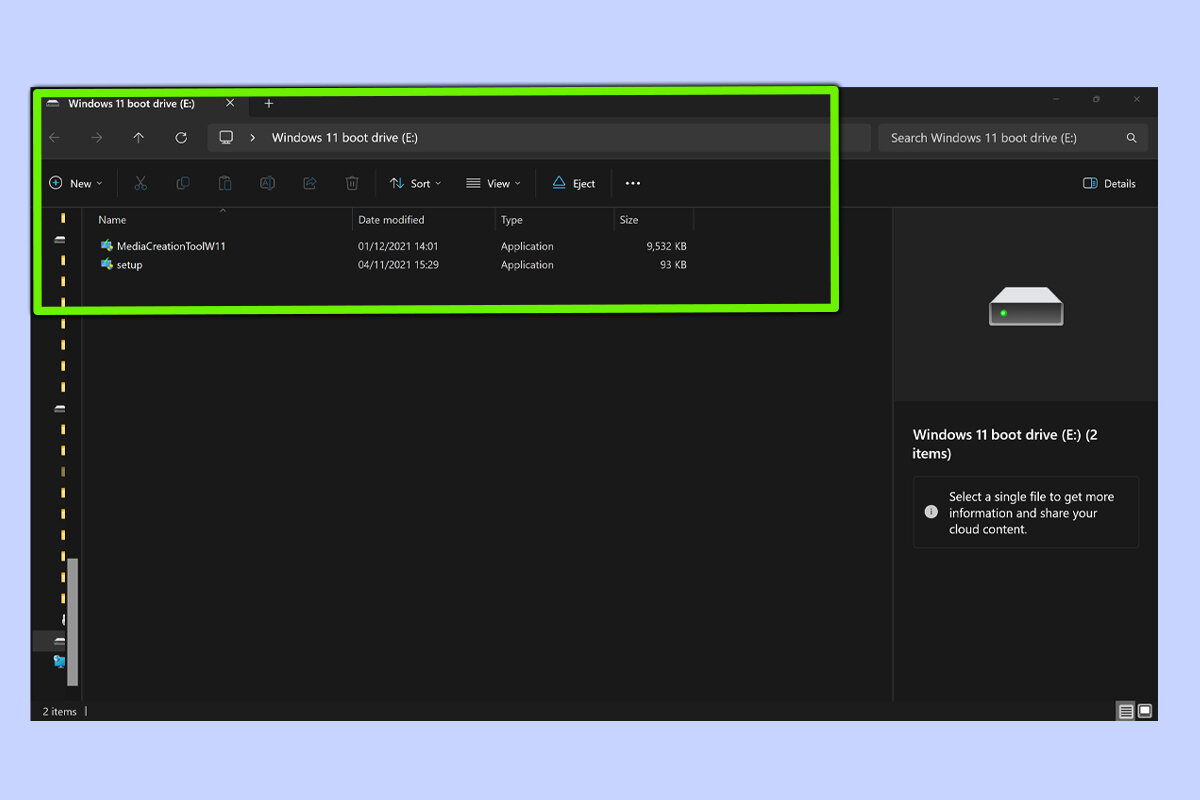
Сначала нужно создать книжный диск/установочный носитель Windows 11 на USB-накопителе, чтобы запустить ОС без учетной записи Microsoft. Это можно сделать бесплатно на сайте поддержки Microsoft. Затем перезагрузите компьютер или ноутбук, и перед вами откроется экран установки Windows 11, но учтите, что сначала вам, возможно, придется установить USB-накопитель в качестве загрузочного устройства, что предполагает вход в экран BIOS при загрузке. Обычно это можно сделать, нажав F2 или Delete, когда появится логотип производителя.
2. Пройдите через процесс установки Windows 11 до пункта "Это правильная страна или регион?".
После того как вы запустили загрузочный диск после перезагрузки компьютера или ноутбука, настало время начать процесс установки Windows 11. Вы можете пропустить все шаги до экрана "Is this the right country or region?", на котором будет отмечено, что вам нужно отключить подключение к Интернету.
3. Нажмите Shift + 10 и введите "OOBEBYPASSNRO".
Чтобы начать процесс отключения подключения, нажимайте Shift + F10 на клавиатуре, пока на экране выбора страны не появится командная строка Windows 11 - обратите внимание, что на некоторых клавиатурах нужно нажать Fn + Shift + F10.
В строке cmd введите "OOBEBYPASSNRO" (без кавычек), затем нажмите Enter, чтобы перезагрузить компьютер и вернуться в командную строку.
4. После перезагрузки введите "IPCONFIG/RELEASE", чтобы отключить доступ в Интернет.
После перезагрузки компьютера, чтобы отключить интернет, нажмите Shift + F10, затем введите "IPCONFIG/RELEASE" (без кавычек) и нажмите Enter. Помните: отключение подключения является неотъемлемой частью установки и работы Windows 11 без учетной записи Microsoft. Теперь вы можете закрыть командную строку.
5. Продолжите установку, затем нажмите "У меня нет интернета".
Следующий шаг, очевидно, требует немного "творческого подхода" к правде, но вот так. Выйдя из командной строки и вернувшись на экран установки Windows 11, выберите свой регион, раскладку клавиатуры и/или способ ввода. После этого появится окно "Давайте подключимся к сети". Чтобы продолжить, нажмите кнопку "У меня нет интернета" в правом нижнем углу. Затем вам нужно будет нажать "Продолжить ограниченную настройку".
6. Выберите имя пользователя и пароль локальной учетной записи
После ознакомления с лицензионным соглашением Windows 11 предложит вам создать локальную учетную запись, чтобы вы могли войти в систему. Это не то же самое, что создание учетной записи в Интернете, поскольку она не связана с адресом электронной почты, так что не волнуйтесь. Когда появится окно "Кто будет использовать это устройство?", введите локальные имя пользователя и пароль и нажмите кнопку Далее.
7. Завершите процесс установки Windows 11
На последнем этапе необходимо выбрать и задать три простых вопроса безопасности (например, кличку вашего домашнего животного и город, в котором вы родились). После их ввода процесс установки Windows 11 будет завершен, и вскоре после этого ОС запустится, где вас встретит знакомый экран входа в систему.
И все готово! После перезагрузки компьютера вы сможете войти в систему и использовать Windows 11 без необходимости создания учетной записи Microsoft. Правда, есть небольшая оговорка. Как уже говорилось выше, программный колосс все настойчивее требует от вас создания учетной записи с помощью подсказок и предупреждений. Хотя все описанные выше шаги верны на момент написания статьи, в будущем может наступить момент, когда установка Windows 11 с учетной записью Microsoft станет обязательной.
Нужна дополнительная помощь по Windows 11? Узнайте, как проверить состояние батареи ноутбука Windows 11, прочитайте, как включить Windows 11 HDR, и убедитесь, что вы знаете, как переместить панель задач в Windows 11.
Если вам понравилась эта статья, подпишитесь, чтобы не пропустить еще много полезных статей!
Вы также можете читать меня здесь:
- Telegram: https://t.me/gergenshin
- яндекс Дзен: https://dzen.ru/gergen
- официальный сайт: https://www-genshin.ru