Узнав, как установить флаги Chrome, вы сможете использовать множество скрытых экспериментальных функций, которых нет в стандартном Chrome.
Конечно, многие из этих функций не слишком полезны для обычного пользователя: зачастую они предназначены для решения очень специфических задач или для того, чтобы опытные пользователи могли подстроить Chrome под свою волю. Некоторые из них даже могут привести к поломке браузера, так как по сути являются дополнениями или расширениями, находящимися на стадии бета- или альфа-тестирования. Однако некоторые из них могут быть очень полезны: например, возможность включить темный режим на каждом сайте.
Благодаря повсеместному распространению Chrome, включить флаги Chrome можно на Windows, macOS, Android и iOS. Вам понадобится только браузер Chrome и немного смелости.
Прежде чем вы узнаете, как установить флаги в Chrome, стоит еще раз подчеркнуть, что они предназначены для тестирования. Это значит, что они могут сломать ваш браузер. Все можно легко сбросить, а в худшем случае - переустановить Chrome. Но мы советуем не устанавливать флаги в Chrome, если вы в них не уверены.
Ну а теперь о том, как установить флаги Chrome.
Как установить флаги Chrome
На Chromebook, PC, Mac, iOS или Android:
Читайте дальше, чтобы ознакомиться с подробными инструкциями по каждому шагу.
Примечание: хотя приведенные ниже скриншоты сделаны на ПК с Windows, шаги по установке флагов Chrome должны выглядеть примерно одинаково на любом из устройств, упомянутых в шаге 1.
1. Перейдите по адресу chrome://flags/
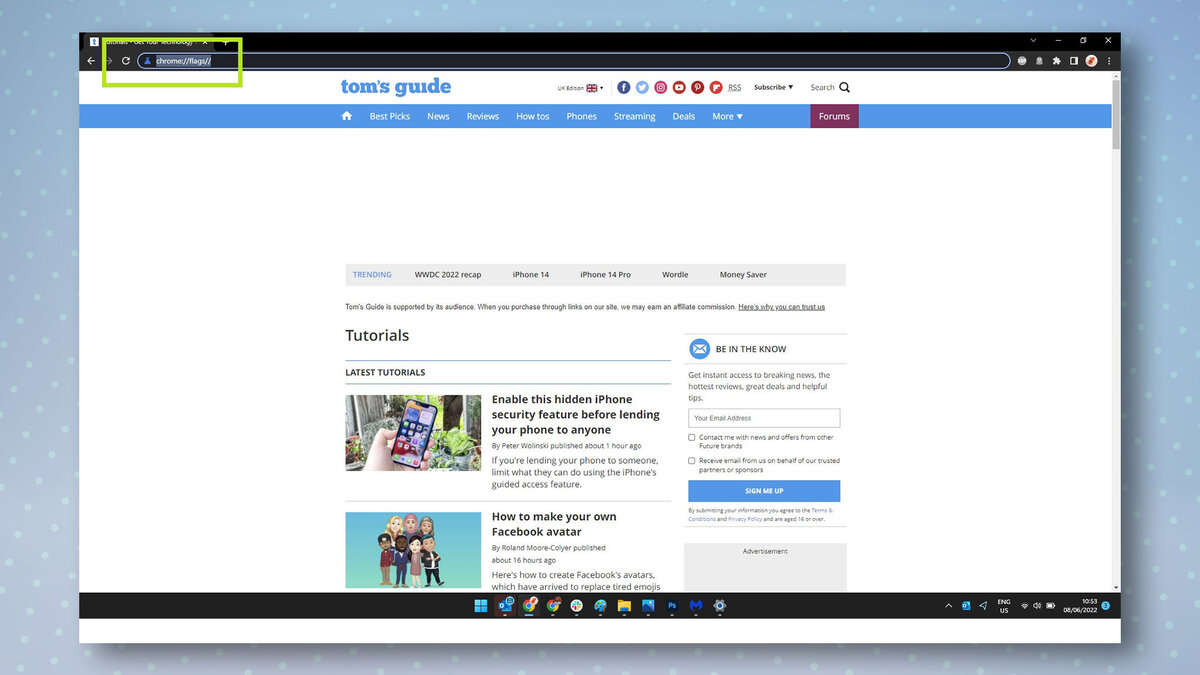
Если вы используете Chrome на Chromebook, Windows PC, Mac, iOS или Android, откройте браузер Chrome. Затем введите chrome://flags/ в адресную строку вверху, чтобы включить флаги в Chrome. Нажмите кнопку Enter.
2. Найдите нужный флаг.
Теперь вы увидите довольно длинный список всех флагов Chrome. Прокрутите его и найдите те, которые вы хотите включить. Или же найдите нужные флаги с помощью поисковой строки в верхней части страницы.
3. Включить с помощью выпадающего списка
Чтобы включить или отключить флаги, просто щелкните/нажмите на выпадающее меню и выберите Включено или Отключено. И наконец, нажмите кнопку Перезапустить, чтобы перезапустить Chrome и применить изменения.
Как отключить флаги в Chrome
Учитывая их продвинутую природу, легко включить флаг, который может привести к нежелательным результатам, например к некорректному отображению веб-страниц. К счастью, ранее установленные флаги Chrome также легко отключить, вернув все к заводским настройкам. Вот как сбросить все флаги Chrome.
1. Перейдите по адресу chrome://flags/ и выберите Сбросить все.
Введите chrome://flags/ в адресную строку и нажмите Enter. Затем нажмите кнопку/нажмите кнопку Сбросить все в правом верхнем углу, а затем нажмите кнопку/нажмите кнопку Перезапустить. Теперь Chrome будет перезапущен со всеми флагами, установленными по умолчанию.
Какие флаги Chrome нужно включить/выключить: Лучшие советы от Tom's Guide
Поскольку флагов в Chrome очень много, сложно сказать, какие из них следует включить или отключить. Тем не менее, если у вас не хватает терпения пролистать сотни доступных флагов, мы предлагаем вам ознакомиться с тремя удобными из них.
Этот флаг эффективно работает как ускоритель загрузки для больших файлов и работает на всех платформах. Он заставляет Chrome разбивать загружаемые файлы на три небольших "задания", а затем объединять их в один файл после завершения загрузки.
1. Чтобы ускорить загрузку в Chrome, найдите "Параллельная загрузка" в строке поиска флага. Нажмите кнопку Включить рядом с флагом, а затем нажмите кнопку Перезапустить.
Этот флаг заставляет страницы отображаться в темном режиме и отлично работает на большинстве сайтов. Однако если вы заметили, что некоторые сайты выглядят немного неуклюже, легко отключить этот флаг и вернуться к стандартным настройкам.
1. Чтобы включить темный режим на каждом сайте в Chrome, найдите в строке поиска флага "Автотемный режим для содержимого веб-сайтов". Нажмите кнопку Включено рядом с флагом, а затем нажмите кнопку Перезапустить.
Благодаря этому Chrome станет более удобным для сенсорного ввода, включая большую строку поиска, что очень удобно, если вы пользуетесь компьютером с сенсорным экраном, например Microsoft Surface Pro 8.
Если вы хотите сделать Chrome на своем компьютере с сенсорным экраном более удобным, найдите "Touch UI Layout" в строке поиска флагов. Нажмите Включить рядом с флагом, а затем Перезапустить.
Теперь вы знаете, как включить флаги в Chrome, и можете ознакомиться с другими руководствами по Chrome: как блокировать рекламу в Chrome, как установить расширения Chrome, как заблокировать вкладки инкогнито в мобильном Chrome и как заблокировать сайт в Chrome. Конечно, вам также захочется установить пользовательскую заставку для каждого раза, когда вы открываете Chrome, поэтому узнайте, как установить домашнюю страницу в Google Chrome. Если вы хотите немного поиграть в перерыве, узнайте, как взломать игру про динозавров в Chrome. У нас также есть множество других руководств по работе с компьютером, так почему бы не начать с того, как открыть файлы HEIC в Windows. Хотите узнать, откуда взялось изображение? Узнайте, как выполнить обратный поиск изображений с помощью Google. Не хотите ни с кем разговаривать? Узнайте, как использовать ChatGPT.
Помимо полезных руководств, у нас также есть ряд руководств по покупке, составленных экспертами по продуктам, чтобы помочь вам совершить правильную покупку. Если вы собираетесь в ближайшее время совершить покупку техники, обязательно ознакомьтесь с нашими руководствами по лучшим телефонам, лучшим ноутбукам и лучшим планшетам.
Если вам понравилась эта статья, подпишитесь, чтобы не пропустить еще много полезных статей!
Вы также можете читать меня здесь:
- Telegram: https://t.me/gergenshin
- яндекс Дзен: https://dzen.ru/gergen
- официальный сайт: https://www-genshin.ru