Будь то смартфон или ноутбук, большинство электронных устройств питаются от батарей. Единственным недостатком устройств с батарейным питанием является то, что батареи не служат вечно.
Если у вас ноутбук под управлением Windows 11, вы можете быстро определить состояние батареи, создав отчет о состоянии батареи. Отчет об уровне заряда батареи поможет определить, нуждается ли батарея в замене или ее хватит еще на несколько лет.
Итак, если вы начали сталкиваться с проблемами, связанными с аккумулятором, на вашем ПК с Windows 11, выполните следующие действия, чтобы сгенерировать полный отчет об аккумуляторе в Windows 11. В отчете будет рассказано все, что вам нужно знать об аккумуляторе вашего устройства.
Как проверить работоспособность аккумулятора ноутбука с Windows 11
Мы будем использовать приложение Windows Terminal для создания отчета об уровне заряда батареи в Windows 11. Выполните несколько простых шагов, которыми мы поделились ниже.
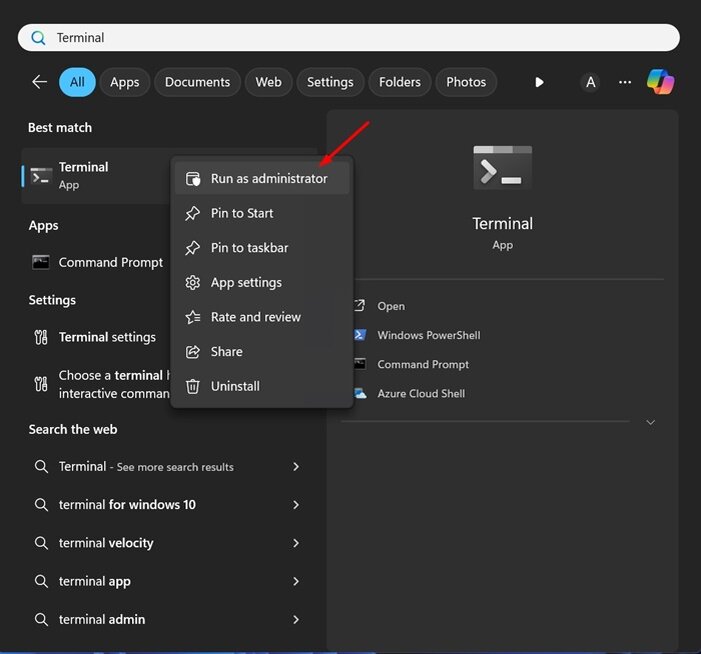
1. Введите Windows Terminal в поиске Windows 11. Затем щелкните правой кнопкой мыши приложение Windows Terminal и выберите Запуск от имени администратора.
2. Когда откроется приложение Windows Terminal, выполните эту команду:
powercfg / batteryreport / вывод "C:\battery-report.html "
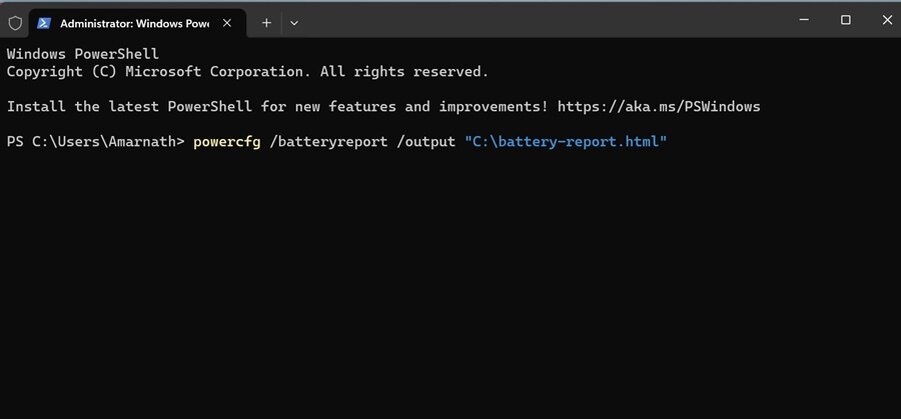
Примечание: В данной команде отчет будет сохранен в этой папке назначения: “C:\battery-report.html”. Вы можете изменить папку, если хотите.
3. Как только приложение терминала сгенерирует отчет, оно сообщит вам, где был сохранен отчет о времени автономной работы.
4. Просто перейдите по пути, отображаемому в терминале Windows, чтобы найти отчет о времени автономной работы.
Вот и все! Отчет о времени автономной работы будет сохранен в формате файла HTML, что означает, что вы можете открыть его в любом веб-браузере. В Windows 11 нет необходимости устанавливать какой-либо специальный просмотрщик HTML.
Как просмотреть отчет о времени автономной работы в Windows 11
Теперь, когда отчет о времени автономной работы создан на вашем ПК с Windows 11, пришло время узнать, как его просмотреть. Выполните следующие действия, чтобы просмотреть отчет о времени автономной работы ПК / ноутбука с Windows 11.
1. Просто дважды щелкните по HTML-файлу с отчетом о заряде и откройте его в веб-браузере.
2. Теперь вы сможете просмотреть отчет об уровне заряда батареи. В верхнем разделе будут показаны основные сведения, такие как имя компьютера, BIOS, сборка ОС, время отчета и т.д.
3. Далее вы сможете просмотреть установленные аккумуляторы. По сути, это спецификация аккумулятора вашего устройства.
4. В разделе "Недавнее использование" показано количество разрядов аккумулятора за последние три дня. Вам необходимо отметить, когда ваше устройство работало от аккумулятора или было подключено к сети переменного тока.
5. Прокрутите вниз и перейдите в раздел "История емкости аккумулятора". В этом разделе показано, как менялась емкость аккумулятора с течением времени. Расчетная емкость справа показывает, на какой объем рассчитан аккумулятор.
6. Полная зарядная емкость показывает текущую емкость вашего аккумулятора при полной зарядке. Емкость в этой колонке, вероятно, со временем будет снижаться.
7. В нижней части экрана вы найдете раздел " Оценки времени автономной работы". В столбце При расчетной емкости показано, как долго должен работать аккумулятор в зависимости от расчетной емкости.
8. В столбце При полной зарядке показано, как долго на самом деле работает аккумулятор. Это даст вам четкое представление об оценках срока службы аккумулятора.
Итак, вот как вы можете создать отчет о времени автономной работы ноутбука / ПК с Windows 11. Этот отчет даст вам четкое представление о том, нуждается ли батарея вашего устройства в замене. Если вы нашли это руководство полезным, не забудьте поделиться им со своими друзьями.
📌📌📌 Успейте приобрести товары по СУПЕР ПРИВЛЕКАТЕЛЬНЫМ ЦЕНАМ 🎁🎁🎁ПОРАДУЙТЕ СЕБЯ И СВОИХ БЛИЗКИХ ПОЛЕЗНЫМИ И КАЧЕСТВЕННЫМИ ТОВАРАМИ С ЯНДЕКС МАРКЕТ
👆👆👆👆👆👆👆👆👆👆
https://ya.cc/m/BLabZnZ?erid=5jtCeReNx12oajmVd7QQCJB
https://ya.cc/m/5A2CVET?erid=5jtCeReNx12oajmVd7QQXFB
https://ya.cc/m/Ty0E6gC?erid=5jtCeReNx12oajmVd7QQXKe
https://ya.cc/m/ehyQvWa?erid=5jtCeReNx12oajmVd7QQXPy
https://ya.cc/m/td5PE4S?erid=5jtCeReNx12oajmVd7QQXUP
https://ya.cc/m/RjPKxME?erid=5jtCeReNx12oajmVd7QQXUT
https://ya.cc/m/IMf2OjO?erid=5jtCeReNx12oajmVd7QQXYj