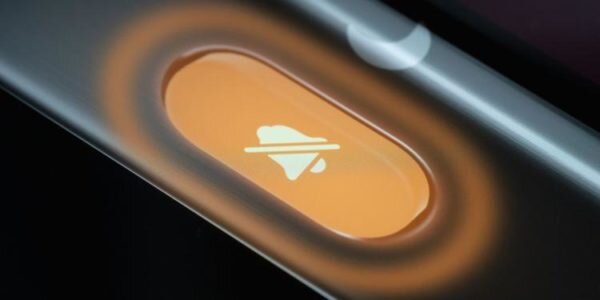
Хотя вам не придется беспокоиться о звуках уведомлений, когда вы переведете iPhone в беззвучный режим, он все равно будет вибрировать всякий раз, когда вы получите уведомление. А это не всем по душе. Мы расскажем вам, как полностью отключить вибрацию для определенных приложений и конкретных уведомлений.
Как отключить вибрацию при звонках и оповещениях на iPhone
Если вы предпочитаете, чтобы ваш iPhone не вибрировал при входящих звонках или оповещениях, вы можете отключить эту функцию, выполнив следующие действия:
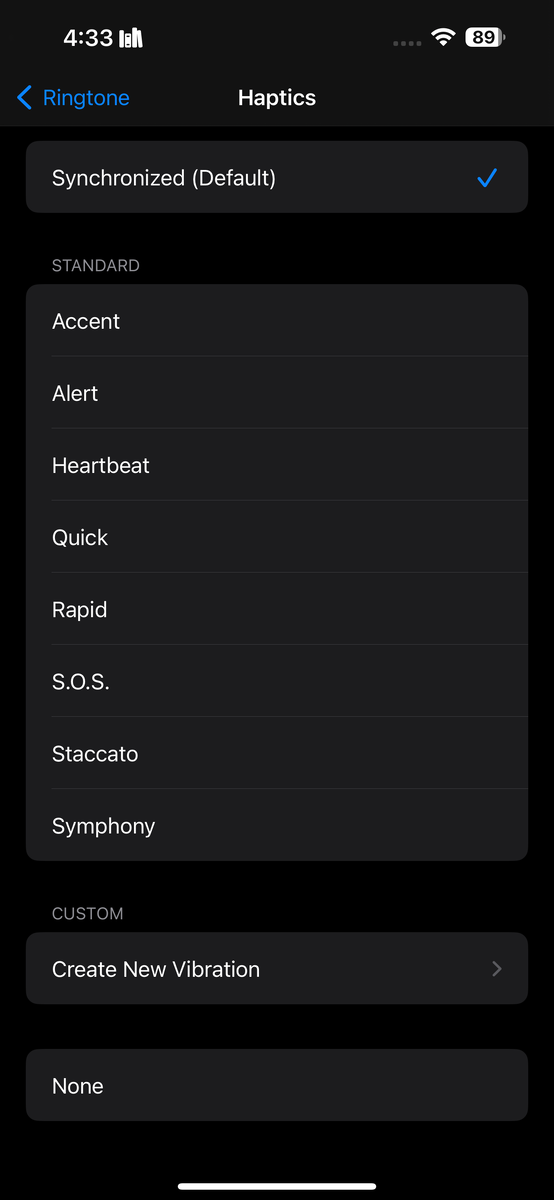
Как отключить все вибрации на iPhone
Хотя описанный выше способ отключает большинство вибраций, iPhone все равно будет вибрировать, если вы получите экстренное оповещение. Если вы хотите отключить все вибрации на своем iPhone, вы можете сделать это через настройки доступности iPhone. Все, что вам нужно сделать, - это перейти в Настройки → Доступность → Нажмите . Теперь прокрутите вниз и отключите переключатель рядом с пунктом Вибрация .
Возможно, вы замечали, что ваш iPhone слегка вибрирует при выполнении таких действий, как переключение переключателя или длительное нажатие на кнопку в Центре управления iPhone, а также при наборе текста на клавиатуре iPhone. Эти действия называются "Тактильная система" и "Обратная связь клавиатуры". Отключив все вибрации на iPhone, вы также отключите эти функции.
Однако вы можете отключить их, не затрагивая все приложения, перейдя в Настройки → Звук и тактильные эффекты и отключив переключатель рядом с пунктом Системные тактильные эффекты .
Аналогичным образом выберите пункт "Обратная связь клавиатуры" и отключите переключатель рядом с пунктом "Тактильные эффекты".
Как отключить вибрацию в определенных приложениях
Вместо того чтобы отключать вибрацию для получаемых текстов или для всех приложений, вы часто можете захотеть, чтобы iPhone переставал вибрировать каждый раз, когда вы получаете уведомление от стороннего приложения для обмена сообщениями или социальных сетей, например WhatsApp. Единственный способ отключить вибрацию для определенных приложений - настроить параметры уведомлений в приложении. Вот что вам нужно сделать:
Хотя ваш iPhone больше не будет вибрировать при получении уведомлений от приложения, есть одна загвоздка: вы больше не услышите пинга при получении уведомления, даже если ваш звонок включен. Это связано с тем, что данный метод, по сути, отключает звуковые оповещения. Поэтому, если вы не хотитеотключение звуковых уведомлений на iPhoneВ настоящее время нет возможности отключить вибрацию для определенных приложений, не жертвуя при этом звуковыми уведомлениями.
Если вам понравилась эта статья, подпишитесь, чтобы не пропустить еще много полезных статей!
Также вы можете прочитать меня здесь:
- Telegram: https://t.me/gergenshin
- яндекс Дзен: https://dzen.ru/gergen
- официальный сайт: https://www-genshin.ru