Я создал свой первы tg канал "Только смешные Мемы😉" и теперь хочу его развивать, попутно разбираясь во всех тонкостях. Бот - очень удобная штука, позволяющий с вечера опубликовывать отложенные посты по времени на весь следующий день или на несколько дней вперед. И сейчас мы разберемся как создавать отложенные сообщения и как создать подпись к посту гиперссылкой с названием канал
# 1. Отложенные сообщения
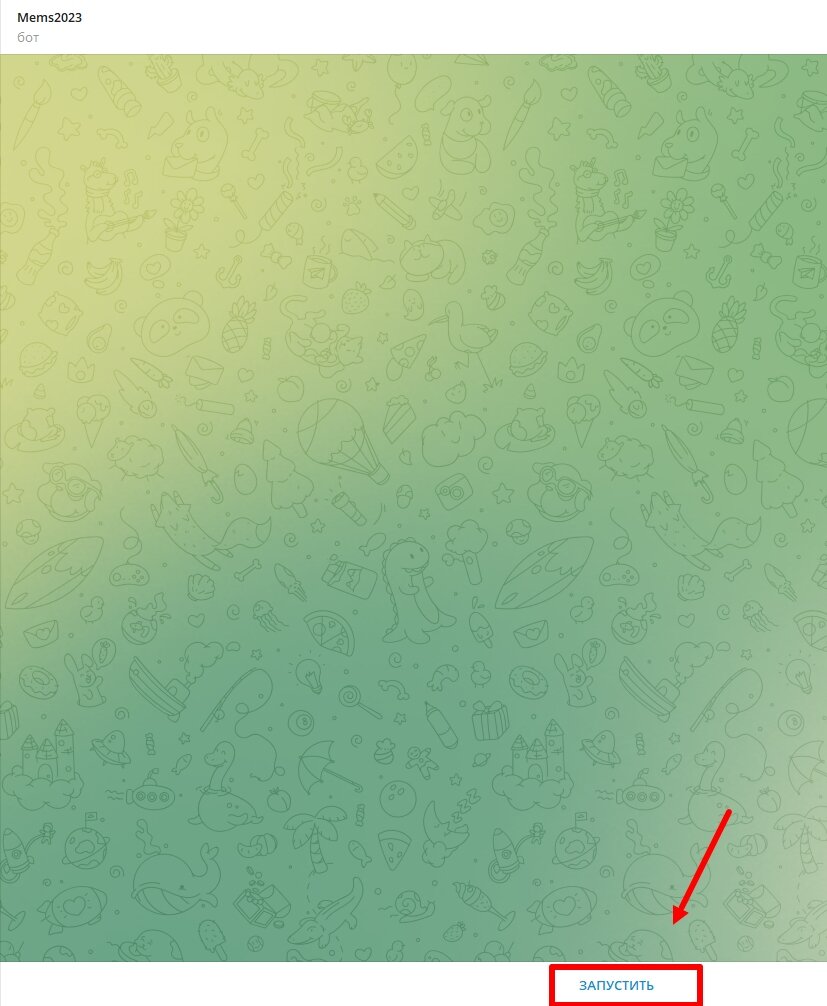
1. Для начала, после создания бота для отложенных сообщений, как это делать можете прочитать тут, переходим на самого бота и нажимаем на кнопку "Запустить"
2. Первый раз нажмем на кнопку отменить, чтобы появилось нормальное, удобное меню
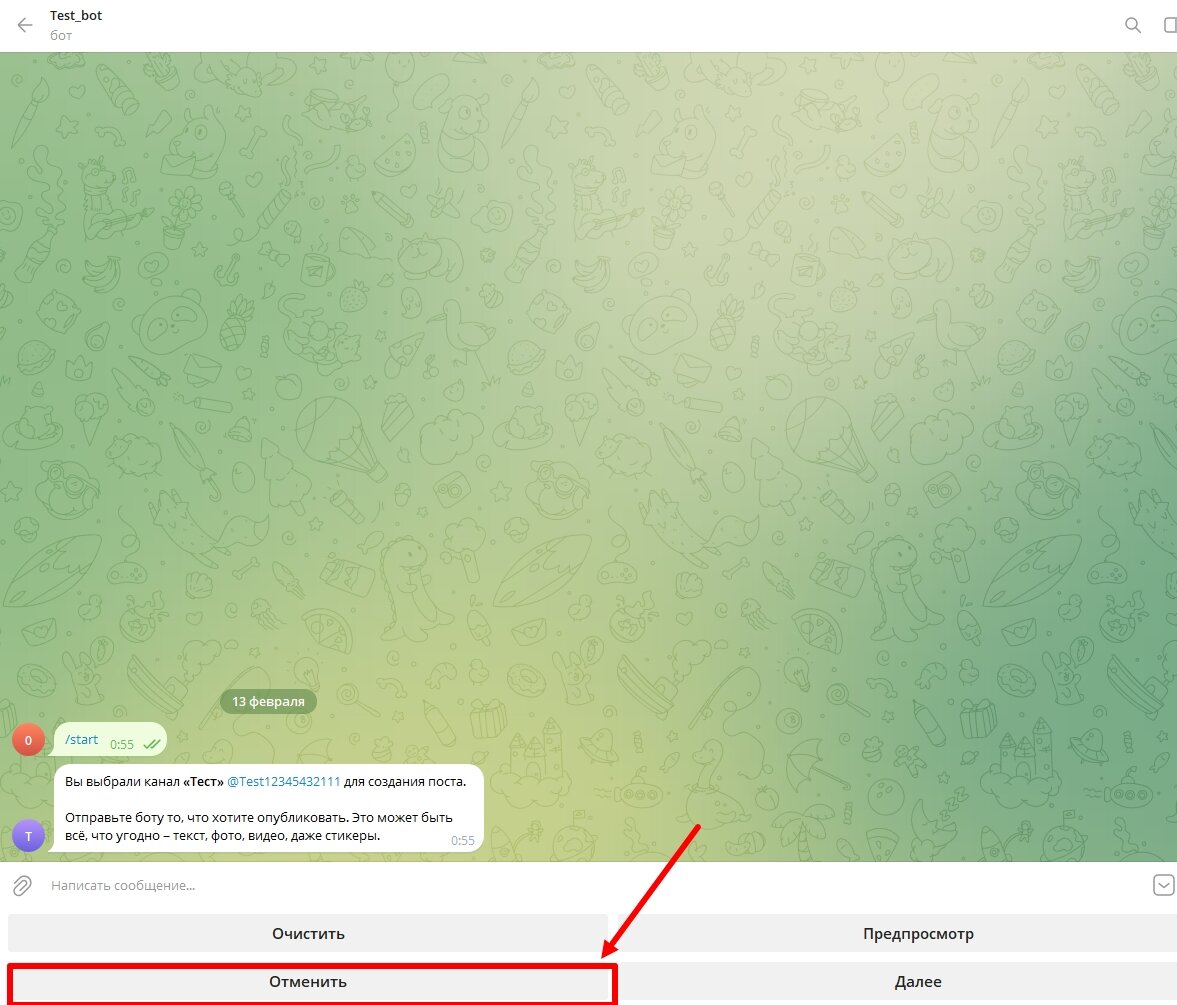
3. Вот основные две кнопки которые вам будут нужны.
1. Создать пост - название говорит само за себя
2. Отложенные - тут вы сможете просматривать свои отложенные посты. Отменить их или исправить время
4. Нажимаем на "Создать пост" и выбираем свой канал
5. Нажимаем на скрепку и прикрепляем свой файл
6. Если требуется, добавляем подпись, в моем случае это гиперссылка с названием моего нового основного канала ( чуть ниже покажу как ее сделать), и нажимаем на кнопку "Отправить"
7. Нажимаем на кнопку "Далее"
8. Нажимаем на кнопку "Отложить"
9. Выбираем день и пишем время, в которое мы хотим чтобы вышел пост
10. Теперь переходим на свой канал и видим свой пост с гиперссылкой ( ссылка в виде названия канала, или любое другое слово, что напишите)
# 2. Гиперссылка через бота с названием канала
1. Перейдите на свой канал и нажмите на три точки, затем на "Управление каналом"
2. Далее нажмите на "Пригласительные ссылки"
3. Скопируйте пригласительную ссылку
4. Далее пишите ссылку вот таким образом, [🙊 Только смешные Mемы - ЗАХОДИ!](https://t.me/+8Nfd_mVVveMwNTQy) где слова могут быть любыми, в моем случае это название моего канала с призывом заходить на него, а ссылка у каждого своя
5. Сохраняем уже свою гиперссылку в "Избранное" для того чтобы быстро ее находить и не писать каждый раз
# 3. Заключение
Тут я постарался предоставить информацию в более доступном формате, без всякой воды и лишней писанины, со скринами. Сам понимаю, что такое удобно предоставленная информация, поэтому изложил ее так, как понравилось бы мне.
Еще раз напомню, и не скрываю, что с помощью этих постов я хочу продвинуть свой новый и первый публичный Telegram канал, на котором ежечасно буду выкладывать "Только смешные Мемы😉" Спасибо за внимание и подписку!