
Если у вас еще не включена эта функция, вам нужно включить стабилизацию видео на телефоне Google Pixel. А если вы не знаете, включена ли она, вам стоит проверить.
Телефоны Google Pixel - одни из лучших в мире, а флагманские устройства, такие как Google Pixel 8 Pro, обладают просто потрясающими возможностями камеры для фото и видео. Однако если у вас не включена стабилизация видео, неважно, сколько вы потратили на свой телефон, ваши видеозаписи будут выглядеть зыбко и непрофессионально.
Поэтому стоит узнать, как проверить, включена ли стабилизация видео, и как включить ее, если она не включена. Более того, стабилизация вашего Pixel может иметь различные режимы, которые вы можете использовать в разных ситуациях. Например, есть режим легкой стабилизации для минимального движения, а есть активный режим для более интенсивного движения. Если вы будете знать, как переключаться между ними и использовать правильный режим в зависимости от ситуации, это очень улучшит внешний вид и качество вашего видео. Мы покажем вам все это.
Готовы? Вот как включить стабилизацию видео на телефонах Google Pixel.
Как включить стабилизацию видео на телефонах Google Pixel
Следующие скриншоты были сделаны на Pixel под управлением Android 14. Чтобы убедиться, что мы находимся на одной странице, убедитесь, что ваш телефон обновлен. Мы можем показать вам, как обновить Android, если вам нужна помощь.
1. Откройте приложение "Камера" > нажмите "Видео".
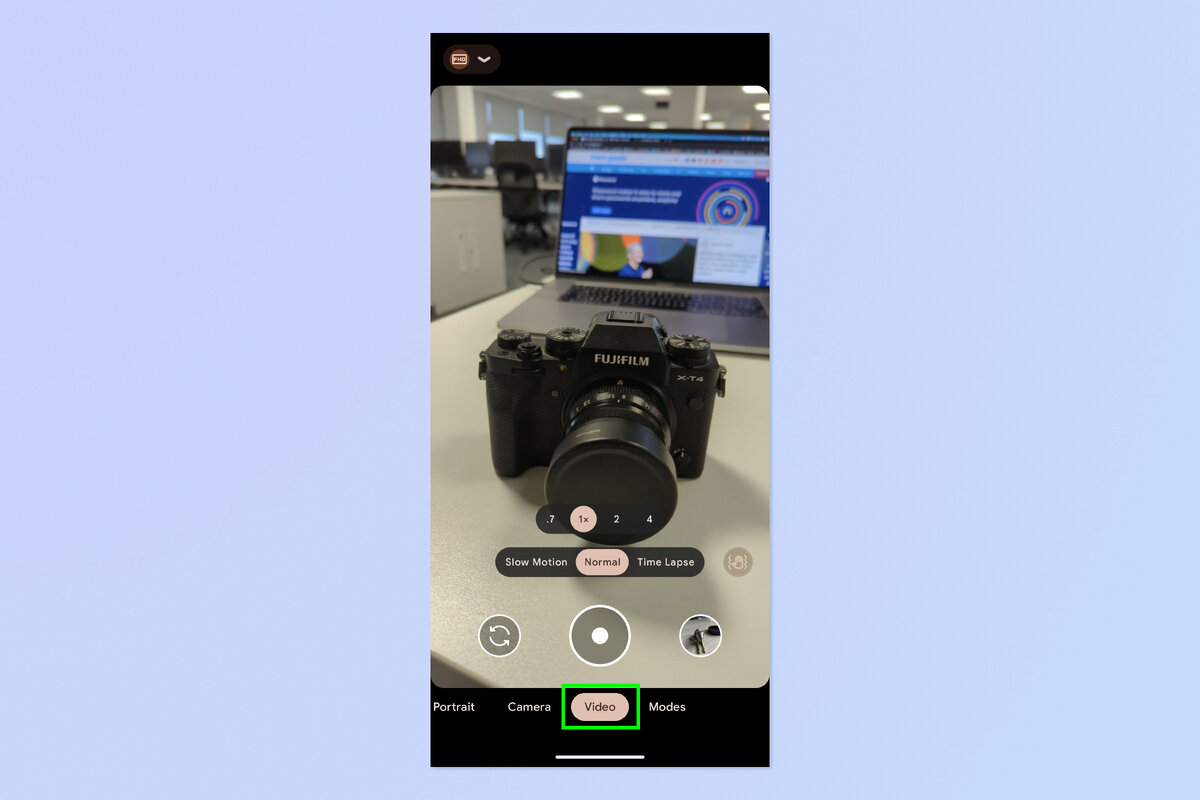
Сначала откройте приложение "Камера" и нажмите "Видео".
2. Нажмите Настройки > Другие настройки
Теперь нажмите на значок настроек в левом верхнем углу и выберите пункт Другие настройки.
3. Включите стабилизацию видео
Прокрутите вниз и включите стабилизацию видео.
4. Нажмите на значок стабилизации, чтобы переключить режим.
Теперь на экране предварительного просмотра камеры рядом с кнопкой спуска затвора появится значок стабилизации изображения. Нажмите на кнопку стабилизации, чтобы переключить режимы. По умолчанию будет установлен самый легкий режим стабилизации. Переключайтесь на другие режимы в зависимости от ситуации.
- Режим Locked блокирует стабилизацию и лучше всего подходит для видео с зумом (чем больше зум, тем сильнее дрожание камеры) - по сути, телефон будет пытаться сохранить точное кадрирование с помощью обрезки.
- Активный режим предназначен для интенсивного движения, например, если вы идете или занимаетесь каким-либо другим видом деятельности.
- Режим "Кинематографическое панорамирование" лучше всего подходит для съемки с рук, чтобы придать снимку плавность и художественность.
Теперь вы знаете быстрый способ мгновенно улучшить внешний вид и качество вашего видеоконтента. Если вы хотите прочитать другие руководства по Pixel, мы расскажем вам, как использовать режим Action Pan на Pixel, как делать длинные выдержки на Pixel и как использовать режим Macro на Pixel.