Недавно ZorinOS обновилась до 17-й версии, и в дистрибутиве наконец-то появилась графическая утилита для обновления операционной системы до следующей номерной версии. Разбираемся, как её использовать.

Как обновить ZorinOS до следующей номерной версии?
ZorinOS – один из самых красивых дистрибутивов Linux, и это отличный вариант для тех, кто пока не пользовался открытыми операционными системами. И как раз недавно ZorinOS обновился до 17-й версии c Ubuntu 22.04 LTS под капотом. Самое время установить один из самых понятных дистрибутивов Linux!
Но как быть тем, кто уже успел установить 16-ю версию ZorinOS? Снова переустанавливать систему? А вот и нет! И сейчас расскажу почему.
Интересный факт: я пробовал обновить ZorinOS стандартными для Ubuntu способами, и у меня ничего не вышло. Какой способ считается стандартным? А вот какой:
sudo apt update && sudo apt dist-upgrade
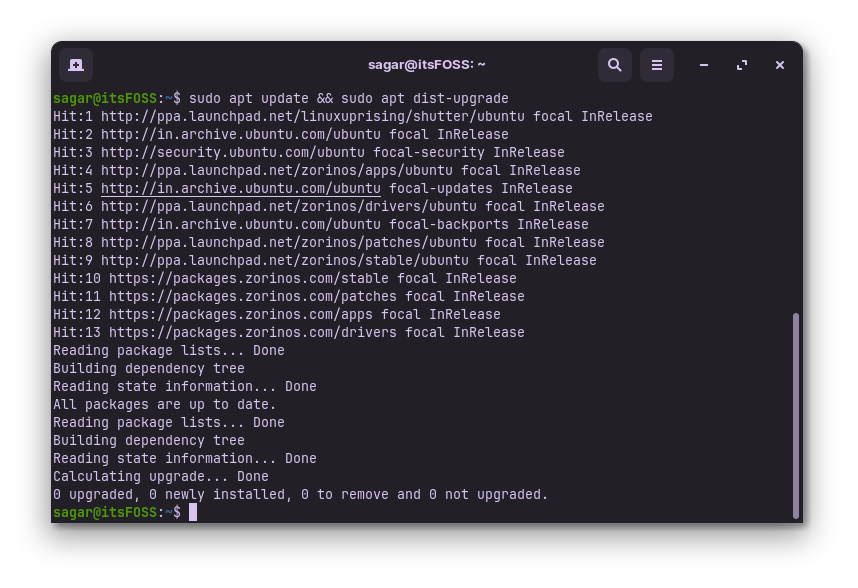
Но всё не так страшно, ведь теперь в ZorinOS есть собственная утилита, отвечающая за обновление системы до следующей номерной версии.
Подготовка к обновлению системы
Понимаю, что вам не терпится приступить к работе, но есть несколько деталей, о которых вам следует знать:
- Обновиться до ZorinOS 17 вы сможете лишь в том случае, если у вас уже установлена последняя версия ZorinOS 16, то есть 16.3. Так что сперва обновитесь до неё.
- Обновление системы приведёт к удалению подключенных PPA-репозиториев и других данных, касающихся установленного софта. Морально готовьтесь к тому, что часть приложений придётся переустановить.
Шаг 1: Резервное копирование
Этот шаг считается необязательным, но я настоятельно не рекомендую его игнорировать. Обновление – процесс сложный, и в любой момент что-то может почти не так. И поверьте, вам бы не хотелось остаться без бекапов старой системы.
К тому же в ZorinOS уже есть предустановленная утилита для резервного копирования. Называется она Backups. Найдите её в меню приложений, запустите и нажмите кнопку Создать резервную копию (Back Up Now)
Вас спросят, хотите ли вы защитить резервную копию паролем. Я выбрал вариант без пароля:
После нажатия кнопки Вперёд (Forward) будет создана резервная копия.
Как видите, утилита довольно простая, но вполне надёжная. Если же вам нужен больший контроль над резервным копированием, вам стоит присмотреться к Timeshift, который теперь поддерживается силами команды Linux Mint. У нас на сайте, кстати, есть подробное руководство по его использованию.
Шаг 2: Выбираем редакцию: Pro или обычная?
Сразу после запуска утилиты для обновления системы вам предложат выбрать редакцию ZorinOS, на которую вы хотели бы перейти:
Чтобы обновить систему до ZorinOS 17 Pro придётся приобрести лицензию на официальном сайте. После этого просто нажмите кнопку Обновить (Upgrade)
и выберите вариант установки: полная (с кучей дополнительного софта) или минималистичная (только с дополнительными шаблонами интерфейса).
Затем нужно ввести регистрационные данные, чтобы подтвердить покупку лицензионной версии дистрибутива:
Но к премиум-версии стоит относится как к способу поддержать команду разработчиков. Обычным пользователям за глаза хватит и стандартной редакции, а для её установки регистрироваться уже не нужно.
Вне зависимости от того, какую версию ОС вы выберите, следующий шаг будет выглядеть вот так:
Теперь просто нажмите кнопку Обновить (Upgrade) и дождитесь начала загрузки ZorinOS 17.
Шаг 3: Перезагрузите ПК
После завершения обновления вам предложат перезагрузить систему, чтобы обновления вступили в силу:
Нажмите Перезагрузить (Restart). Готово!
Что нового в ZorinOS17?
Ну а теперь, когда 17-я версия ZorinOS установлена и отступать уже некуда, самое время узнать, был ли в этом смысл. И тут я снова прорекламирую наш сайт, на котором уже лежит подробный обзор всех нововведений.
Вроде бы всё достаточно просто. Надеюсь, это руководство кому-то будет полезным. Но, если заметите какие-то проблемы, дайте знать.
Сагар Шарма,
It's FOSS
7 февраля 2024