В данной статье представлены новые функции умного помощника "Копилота", которые стали доступны в январе 2024-го года.
Краткое содержание статьи:
1. "Копилот Про", и общедоступность "Копилота для Microsoft 365";
2. Тематические "Копилоты";
3. Плагины;
4. Создание скриншота/снимка экрана, и анализ его содержимого;
5. Функция "Спросить Копилот", или отправка выделенного текста "Копилоту" в качестве запроса;
6. Анализ содержимого видео, и обобщение видео;
7. Обобщение отзывов об определённой теме.
1. "Копилот Про", и общедоступность "Копилота для Microsoft 365".
15 января Майкрософт представила версию умного помощника "Копилота" под названием "Копилот Про" ("Copilot Pro").
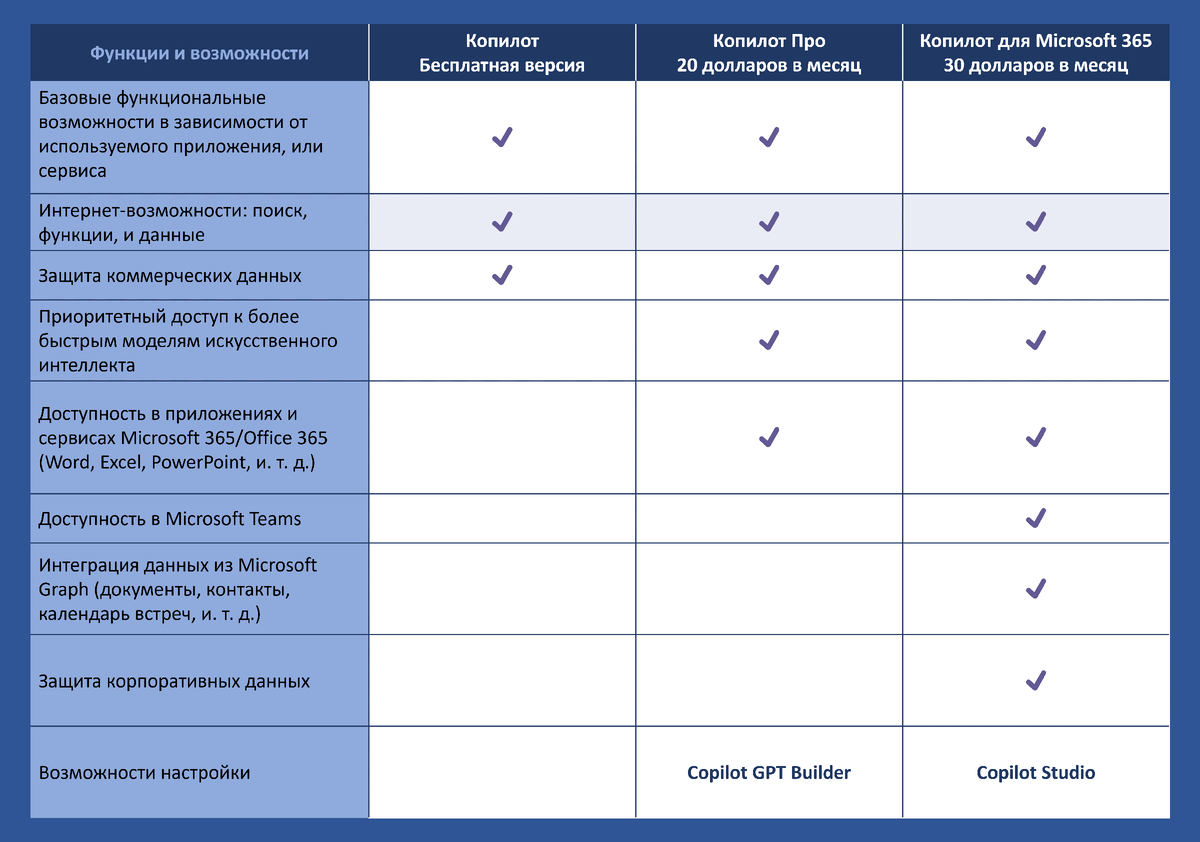
Главными её преимуществами по сравнению с бесплатной версией умного помощника "Копилота" является приоритетный доступ к более быстрым моделям искусственного интеллекта (например, "GPT-4 Turbo"), более быстрое создание изображений, и создание изображений в высоком разрешении, доступность во всех приложениях и сервисах "Microsoft 365"/"Office 365" ("Word", "Excel", "PowerPoint", и. т. д.), и создание и настройка собственного тематического умного помощника с использованием "Copilot GPT Builder".
Для сравнения функциональность различных версий "Копилота" выглядит следующим образом.
Версия умного помощника "Копилота" под названием "Копилот для Microsoft 365" ("Copilot for Microsoft 365") стала общедоступна для малого и среднего бизнеса.
Майкрософт красиво рассказывает о новой технологической революции под названием "искусственный интеллект". Однако всем понятно, что главной целью запуска всех этих майкрософтовских умных помощников "Копилотов" является обогащение самой Майкрософт, и ничего более. Учитывая то, что пользователи платной подписки "Microsoft 365"/"Office 365" итак каждый месяц платят немалые деньги за её продление, будет очень интересно посмотреть, как много найдётся желающих дополнительно платить каждый месяц по 20-30 долларов ещё и за использование умного помощника "Копилота". Большинство обычных пользователей, понятное дело, олигархами не являются. Но и у бизнеса лишние деньги тоже на дороге не валяются, и он навряд ли готов их тратить на всякие майкрософтовские игрушки под названием "Копилоты", которые Майкрософт через несколько лет всё равно выкинет на помойку.
Первым платным умным помощником, который запустила Майкрософт, является "GitHub Копилот" ("GitHub Copilot") стоимостью 10 долларов в месяц. Казалось бы, что Майкрософт на нём неплохо заработает, но всё пошло не по майкрософтовскому плану. Вместо того, чтобы принести прибыль, "GitHub Копилот" принёс Майкрософт ещё большие расходы на обслуживание большой ресурсоёмкой модели искусственного интеллекта от "OpenAI", которая в нём используется. Сейчас Майкрософт пытается решить эту проблему с помощью создания своих собственных более мелких малоресурсоёмких моделей искусственного интеллекта, и наняла для этого целую отдельную команду, которая будет подчиняться напрямую исполнительному вице-президенту и главному техническому директору Майкрософт Кевину Скотту (Kevin Scott).
Одно дело с помощью очередной аферы под названием "Копилот" Майкрософт пытается содрать как можно больше денег со своих клиентов, а совсем другое инвесторы, вкладывающие в Майкрософт свои деньги. Инвесторы, видимо, не поверили в красивые майкрософтовские сказки, и потребовали от Майкрософт предоставить отчётность о том, сколько Майкрософт заработала денег на "Копилотах", и на других рабских платных подписных аферах, таких как "Microsoft 365"/"Office 365".
2. Тематические "Копилоты".
Тематические "Копилоты" специально настроены, и предназначены для общения по определённой тематике, которая вам интересна. Например, это могут быть создание изображений, рецепты блюд, фитнесс, путешествия, и. т. д.
Возможность использования тематических "Копилотов" в данный момент доступна только на интернет-сайте "Копилота".
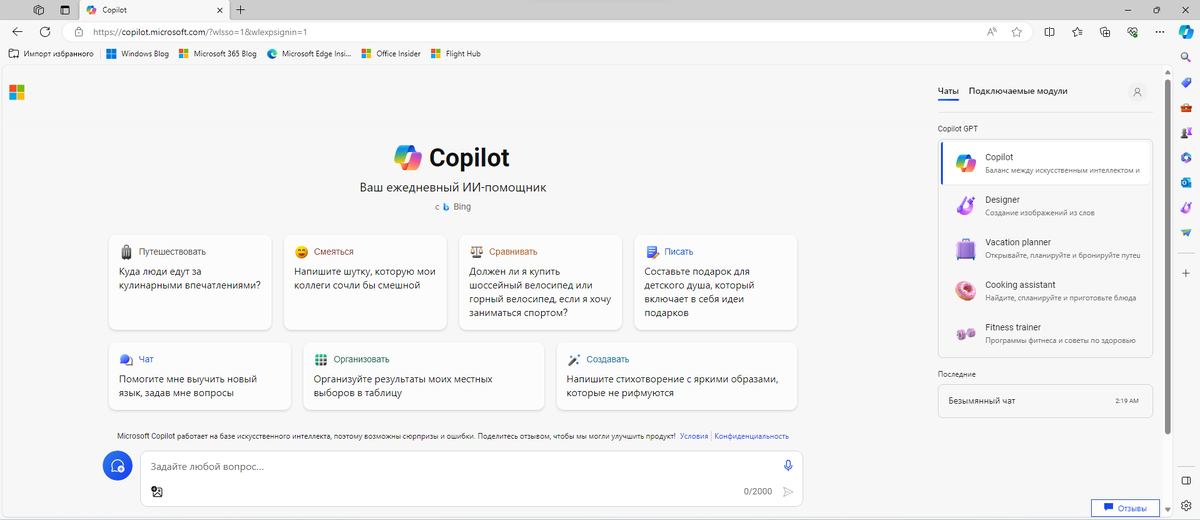
В правой части интернет-страницы доступен перечень следующих доступных в данный момент тематических "Копилотов":
- "Копилот" ("Copilot") — помощь, и общение на общие темы;
- "Дизайнер" ("Designer") — помощь в создании изображений;
- "Планировщик отпусков" ("Vacation Planner") — помощь в поиске, планировании, и бронировании путешествий;
- "Приготовление" ("Cooking") — помощь в поиске рецептов и приготовлении блюд;
- "Фитнесс-тренер" ("Fitness trainer") — помощь в поиске фитнесс-программ, и в советах для вашего здоровья.
Чтобы открыть нужный тематический "Копилот" достаточно просто по нему нажать.
В следующем примере используется тематический "Копилот" под названием "Дизайнер" ("Designer"), который предназначен для создания изображений.
А в следующем примере используется тематический "Копилот" под названием "Приготовление" ("Cooking"), который предназначен для помощи в приготовлении блюд.
В данный момент данная возможность доступна только на интернет-сайте умного помощника "Копилота", и в ближайшем будущем она станет доступна и для всех остальных версий "Копилота" ("Копилот" для интернет-браузера "Microsoft Edge", "Копилот" для Windows, и. т. д.).
3. Плагины.
Плагины позволяют расширить возможности умного помощника "Копилота".
В данный момент поддерживаются следующие плагины: "Поиск" ("Search"), "Instacart", "Kayak", "Klarna", "OpenTable", "Shop", и "Suno".
Плагин "Поиск" ("Search") является единственным майкрософтовским плагином, и позволяет умному помощнику "Копилоту" использовать интернет-поиск, и предоставлять самую актуальную интернет-информацию. Если данный плагин отключить, умный помощник "Копилот" сможет предоставлять интернет-информацию лишь по состоянию на 2021-2022-й годы.
Далее представлены сторонние плагины, и их предназначение:
- "Instacart" — поиск рецептов блюд, и ингредиентов, включая места их покупки;
- "Kayak" — поиск авиарейсов, гостиниц, и автомобилей напрокат, и получение рекомендаций в отношении планируемых вами поездок с учётом вашего бюджета;
- "Klarna" — поиск и сравнение цен тысяч интернет-магазинов. Доступно только в США;
- "OpenTable" — получение рекомендаций о ресторанах, и ссылок для их резервирования;
- "Shop" — поиск миллионов товаров от лучших мировых брендов;
- "Suno" — создание песен на основании введённого запроса.
Для включения определённого плагина первым делом следует начать новую тему, для этого нужно нажать на синий значок с надписью, или без надписи, "Новая тема", который расположен слева от поля ввода текста.
Далее, если вы используете интернет-страницу "Копилота" в верхней правой части интернет-страницы нужно перейти на вкладку "Подключаемые модули".
Если вы используете панель умного помощника "Копилота" — в верхней правой части панели нужно нажать на специальный значок.
Далее отобразится перечень доступных плагинов с расположенными напротив каждого из них переключателями. Для включения нужного плагина нужно перевести расположенный напротив него переключатель в положение "Включено".
Далее вы можете общаться с "Копилотом" как обычно, и в нужный момент ранее включённый плагин будет подключён автоматически.
Рассмотрим, как это всё выглядит на примере использования плагина "Shop".
В следующем примере "Копилоту" был отправлен запрос — "Найти Dell XPS 16". "Копилот" проанализировал введённый запрос, и принял решение использовать плагин "Shop". В результате благодаря полученным с помощью плагина "Shop" данным "Копилот" предоставил информацию о ноутбуке "Dell XPS 16", а также о других ноутбуках компании "Dell".
Для отключения нужного плагина сначала следует начать новую тему. Затем перейти к перечню с доступными плагинами, и перевести расположенный напротив нужного плагина переключатель в положение "Отключено".
4. Создание скриншота/снимка экрана, и анализ его содержимого.
"Копилот" позволяет создавать скриншот/снимок экрана, и анализировать то, что на нём изображено.
Для создания скриншота/снимка экрана необходимо нажать на новый значок "Добавить скриншот", который расположен справа от значка "Добавить изображение" в нижней части панели "Копилота".
При нажатии на данный значок отобразится курсор в виде "+" с квадратом. Он позволяет выделить область экрана, которая впоследствии станет скриншотом/снимком экрана. Для выделения необходимо нажать левую кнопку мыши, и удерживая её нажатой, и двигая курсор вверх/вниз/влево/вправо, выделить необходимую область экрана, и затем отпустить левую кнопку мыши.
После выделения нужной области экрана в нижней её части отобразится панель со следующими значками-инструментами — "Квадрат", "Круг", "Стрелка", "Нарисовать", "Мозаика", и "Текст", и значками — "Отменить", "Сохранить", "Отмена", и "Готово".
Инструменты "Квадрат", "Круг", и "Стрелка" позволяют рисовать на созданном скриншоте/снимке экрана квадрат, круг, и стрелку, соответственно. При нажатии по значкам данных инструментов отобразится панель, позволяющая настроить размер и цвет.
Инструмент "Квадрат".
Инструмент "Круг".
Инструмент "Стрелка".
Инструмент "Нарисовать" позволяет произвольно рисовать любые надписи на скриншоте/снимке экрана. При нажатии по значку данного инструмента отобразится панель, позволяющая настроить размер и цвет.
Инструмент "Мозаика" позволяет цензурировать, т. е. закрашивать, конфиденциальные данные (адрес электронной почты, номер телефона, и. т. д.), которые могут быть изображены на скриншоте/снимке экрана. При нажатии по значку данного инструмента отобразится панель, позволяющая настроить размер области цензурирования.
Инструмент "Текст" позволяет добавлять текст. При нажатии по значку данного инструмента отобразится панель, позволяющая с помощью значков в виде букв "А" настроить размер, и цвет текста.
Значок "Отменить" (имеет вид стрелки-полукруга) позволяет отменить уже выполненное определённое действие, например, рисование квадрата.
При нажатии на значок "Сохранить" (имеет вид стрелки, направленной вниз) откроется окно Проводника, в котором можно выбрать папку для сохранения скриншота/снимка экрана.
При нажатии на значок "Отмена" (имеет вид красной буквы "X") создание и редактирование скриншота/снимка экрана будет полностью отменено.
При нажатии на значок "Готово" (имеет вид синей галочки) созданный и отредактированный скриншот/снимок экрана будет отправлен "Копилоту", и после этого можно задать "Копилоту" вопрос о том, что на нём изображено.
5. Функция "Спросить Копилот", или отправка выделенного текста "Копилоту" в качестве запроса.
Функция "Спросить Копилот" в данный момент доступна только для интернет-браузера "Microsoft Edge". Она позволяет с помощью "Копилота" найти информацию об определённом выделенном тексте.
Для использования функции первым делом необходимо выделить интересующий текст на нужной интернет-странице, или даже в окне настроек интернет-браузера.
После выделения текста автоматически отобразится панель со значком "Копилота". Если же вы не используете упрощённое контекстное меню (мини-меню), тогда следует нажать правой кнопкой мыши. Далее следует нажать на значок "Копилота", или пункт "Спросить Копилот".
В результате данный текст будет отправлен "Копилоту" в качестве запроса, и "Копилот" предоставит ответ.
6. Анализ содержимого видео, и обобщение видео.
"Копилот" позволяет распознавать содержимое, которое содержит определённое воспроизводимое видео, и обобщать/суммировать видео.
Для использования данных возможностей первым делом нужно открыть интернет-страницу с определённым видео.
Далее следует запустить панель умного помощника "Копилота", и в поле ввода текста ввести запрос "Что изображено на этом видео?" В результате "Копилот" предоставит ответ о содержимом данного видео.
В данном примере, на котором новая клавиша "Копилот" отображается на клавиатуре, "Копилот" написал бредятину про какой-то ключ, который нужно куда-то вставлять. Майкрософт заранее неоднократно предупреждала, что "Копилот" может нести всякую чушь, поэтому здесь ничего удивительного нет.
А следующий пример, на котором генеральный директор Майкрософт Сатья Наделла выступает на ежегодной конференции "Microsoft Ignite 2023", является единственным примером, когда "Копилот" ответил абсолютно правильно. Я думаю, понятно почему. Потому-что если бы он ответил неправильно, он бы попрощался с работой.
Для обобщения видео необходимо ввести в поле ввода текста "Обобщить это видео". Иногда, при воспроизведении видео, и открытия панели "Копилота", "Копилот" может сам предложить обобщить данное видео.
В данном примере было обобщено короткое видео. "Копилот" поминутно отобразил краткое содержание видео, но в данном конкретном случае кроме логотипа Windows 11 он, почему-то, больше ничего не увидел.
В другом примере было обобщено более длинное видео, и "Копилот" даже с абсолютной точностью распознал исполнителя и песню, которую оно содержит — Amy McKnight "Rise up let’s go".
7. Обобщение отзывов об определённой теме.
"Копилот" позволяет собирать, и обобщать отзывы интернет-сайтов и пользователей по какой-то определённой теме. Например, о каком-нибудь товаре.
В данном примере "Копилоту" был задан вопрос "Что пользователи думают о Surface Laptop Studio 2?" Как становится понятно из предоставленного "Копилотом" ответа большинство интернет-сайтов жалуются на слишком завышенную цену.
Из всех вышеперечисленных новых функций "Копилота" лично мне наиболее интересной показалась функция анализа содержимого видео, и обобщения видео.
Следите за статьями канала "Майкрософт Новости", и узнаете о новых функциях "Копилота", которые готовит Майкрософт!
#Копилот #Copilot #MicrosoftEdge #Microsoft #Майкрософт