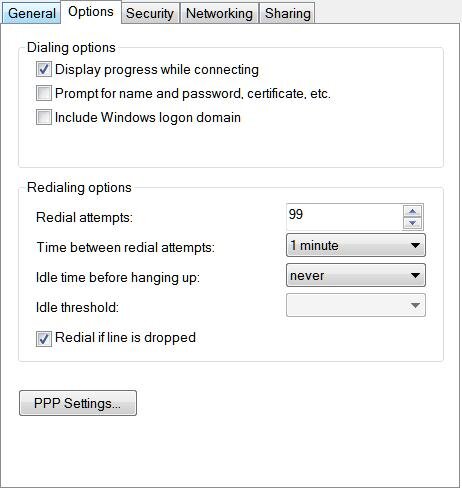
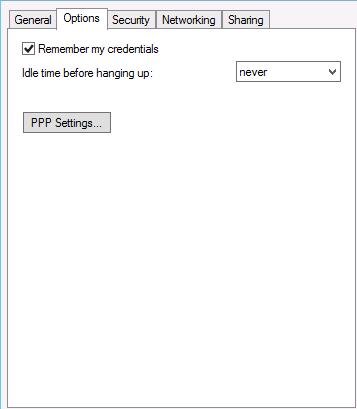
C удивлением, правда небольшим, обнаружил, что в Windows, начиная с версии 8 и в Windows Server, начиная с 2008, Microsoft слегка «доработал напильником» диалог настроек VPN соединения. Точнее, урезал настраиваемые параметры на вкладке Options. Вместо того, что было привычно в Windows 7 и выглядело как:
Методов несколько. Давайте по порядку. По мере возрастания, так сказать, сложности.
Метод 1 — используем Notepad:
Установить нужные параметры вручную. Для этого необходимо перейти в папку
C:\Users\[USER]\AppData\Roaming\Microsoft\Network\Connections\Pbk\
Найти там (скорее всего единственный) файлик с именем rasphone.pbk. Это обычный текстовый файл, содерржащий настройки подключения к VPN
Файл можно открыть с помощью notepad.exe (Блокнот)
В общем случае, необходимо отыскать секцию, содержащую ваш VPN – например, такой [PPTP-VPN]
А в ней отыскать строки (TADA!)/ Если ничего не меняли, то выглядеть будет примерно так:
RedialAttempts=3
RedialSeconds=60
IdleDisconnectSeconds=0
RedialOnLinkFailure=1
То есть опять “Microsoft за вас подумали и все решил”.
Но теперь вы знаете, где искать и менять необходимые параметры.
- RedialAttempts=3 – количество попыток пере-подключиться (максимум 99)
- RedialSeconds=60 – количество секунд между попытками пере-подключиться
- IdleDisconnectSeconds=0 — сколько выжидать, чтобы понять что линия оборвалась (0 – не ждать вовсе)
- RedialOnLinkFailure=1 — Перенабрать, если связь оборвалась? 1 – да, 0 — нет
Чтобы параметры применились, необходимо, как и раньше, переподключить VPN.
А потом верить, что Microsoft Windows все сделает за вас 🙂
Примечание: Замечено, что Windows Server 2012 может, по собственной инициативе, использовать папку C:\Users\[USER]\AppData\Roaming\Microsoft\Network\Connections\Pbk\_hiddenPbk и положить файл rasphone.pbk в эту папку.
Метод 2 – настраиваем простейшую задачу:
Создать в Task Scheduler задачу, которая будет запускать bat-файл со строкой подключения к необходимому VPN и настроить эту задачу, на запуск, скажем, каждые 5 минут.
Напомню, командная строка для подключения VPN соединения выглядит так
C:\windows\system32\rasdial.EXE entryname [username [password|*]] [/DOMAIN:domain]
Там еще параметры есть, но их, если интересно, посмотрите сами.
В задаче не забываем указать, что “запускать всегда”
Примечание. Как пользоваться утилитой rasdial мы уже показывали в статье Автозапуск VPN подключения
- Создаем задачу в Task Scheduler
- Определяем в задаче два триггера. Один с использованием XML запроса (по аналогии со статьей Запуск задания планировщика после завершения определенного задания)
<QueryList>
<Query Id="0" Path="Application">
<Select Path="Application">*[System[Provider[@Name='RasClient'] and (EventID=20226)]] and *[EventData[Data[4]='829' or '629']]</Select>
</Query>
</QueryList>
Примечание. Коды: 829 — Remote Disconnect, 629 -Client Disconnect
Второй на базе отслеживания события в Event Log’e:
- Название лога: Microsoft-Windows-NetworkProfile/Operational
- Источник : NetworkProfile
- Event ID: 10000
- В качестве запускаемой программы, выбираем rasdial.exe с параметрами vpn-name username password
- Дополнительно, на вкладке Conditions, можно доопределить следующие параметры
Примечание: Чтобы убедиться заработает такая задача или нет, создайте еще один триггер с Event ID = 10001. Этoт Event появляется при ручном отключении (disconnet) VPN. После этого попробуйте вручную отключить VPN. Соединение сразу же будет восстановлено.
Ну вот, собственно и все.
Примечание Все описанное работает и в Windows 7