Представим ситуацию, у вас есть прайс с разными видами мебели. Ваша задача поменять значения цен на ряд позиций, у которых материал фасада МДФ. Проблема в том, что типы фасадов не вынесены в отдельный столбец и просто воспользоваться сортировкой не получится. Данные значения имеются только в описании позиции. Как же тут быть?
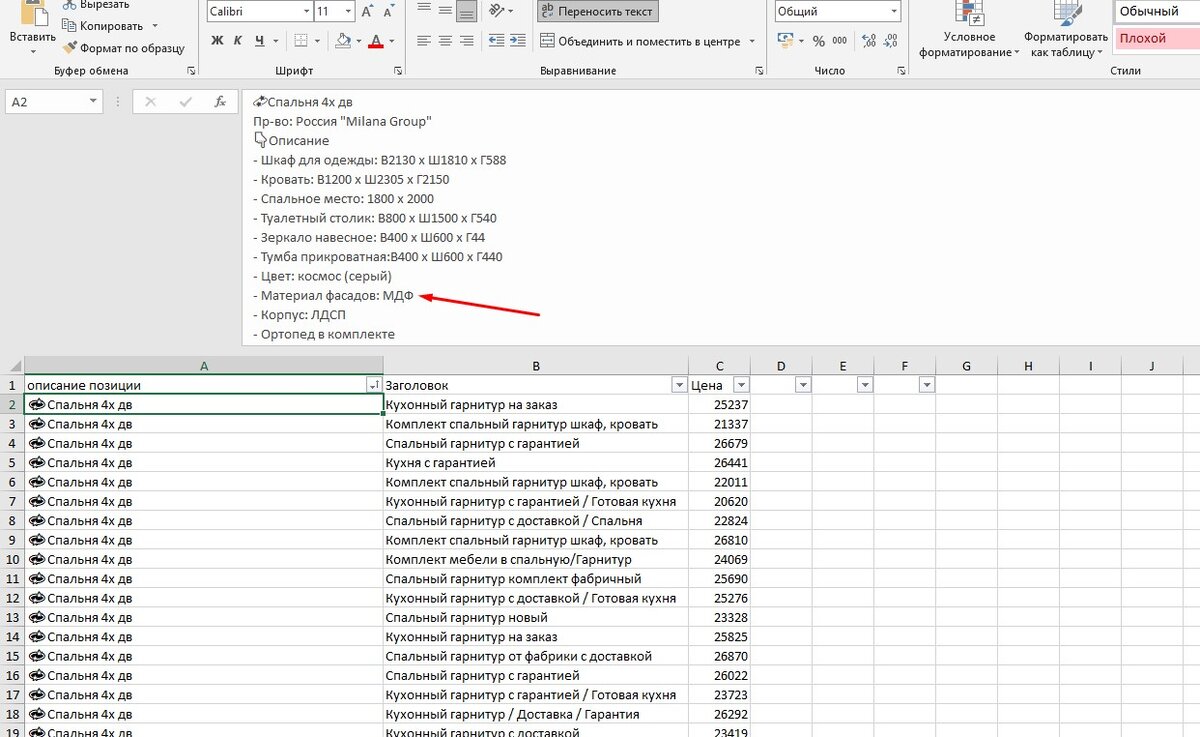
Решение простое и заключается в использовании условного форматирования. Оно позволит отметить выделенную группу ячеек, в которых содержится искомая подстрока (в нашем примере: «Материал фасадов: МДФ»), после чего вы легко сможете отсортировать их по данному выделенному цвету и выполнить нужные действия с данными позициями. Разберем его использование по шагам на нашей задачке:
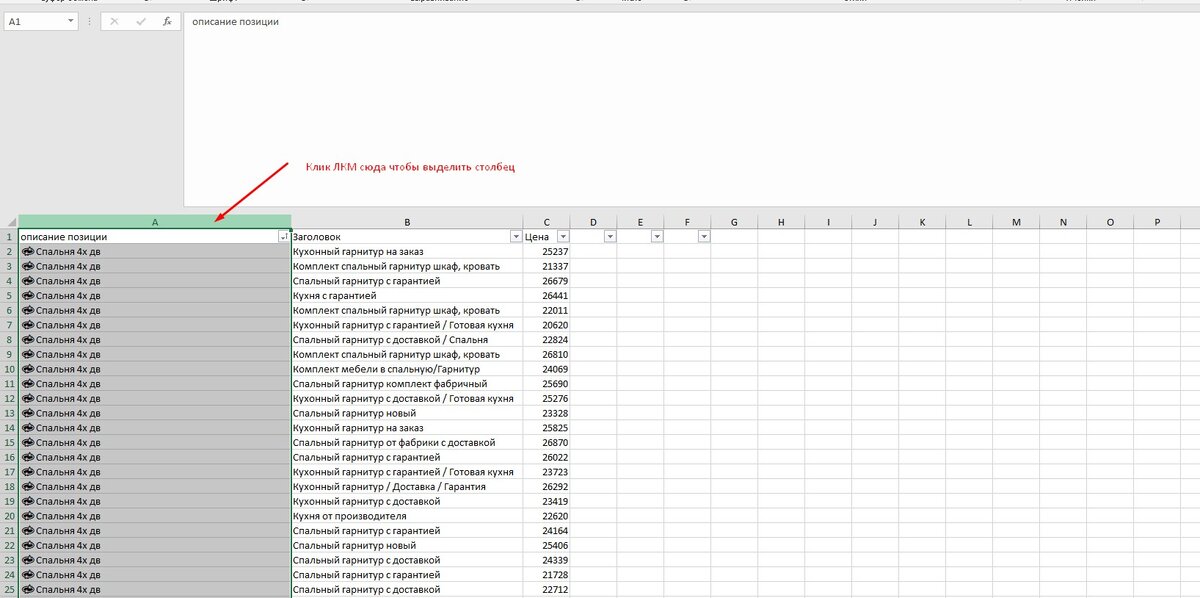
1. Выделяем мышью нужный диапазон ячеек или весь столбец (как это сделать показано на скрине), где будет производится поиск; (2)
2. В верхней части экрана жмем «Условное форматирование»; (3)
3. Выбираем «Правила выделенных ячеек» и в нем подпункт «Текст содержит»;
4. В появившемся окне пишем искомое значение и жмем «Ок»;
5. Сортируем значения данного столбца по цвету как на скрине (красно-розовый).
Вот и все, теперь все позиции, в тексте которых содержится данная фраза отсортированы в верху таблицы и с ними можно производить необходимые вам действия.
Если у вас в заголовках ячеек первой строки нет значков сортировки (как на скрине в последнем пункте инструкции, стрелочки вниз), нужно предварительно наложить на лист фильтр. Как это сделать, читайте в данной СТАТЬЕ.
Чтобы удалить действия форматирования достаточно перейти в: «Условное форматирование» - «Удалить правила» - выбрать желаемый пункт. После этого все выделения заданные через эту функцию уберутся.