Сегодня актуальной темой для работы в торговле стала маркировка товаров контрольно-идентификационный знак в системе "Честный знак", сокращенно КИЗ.
Рассмотрим некоторые настройки для работы самых распространённых моделей сканеров ШК Zebra - проводного сканера ШК DS2208 и беспроводного той же линейки DS2278.
Для базовых настроек сканера вам вполне хватит полистать руководство пользователя, опубликованное на официальном сайте производителя:
Для расширенных настроек потребуется установить на ПК бесплатное ПО от Zebra - 123SCAN UTILITY и для подключения вашего ПО через API -Zebra_CoreScanner_Driver.
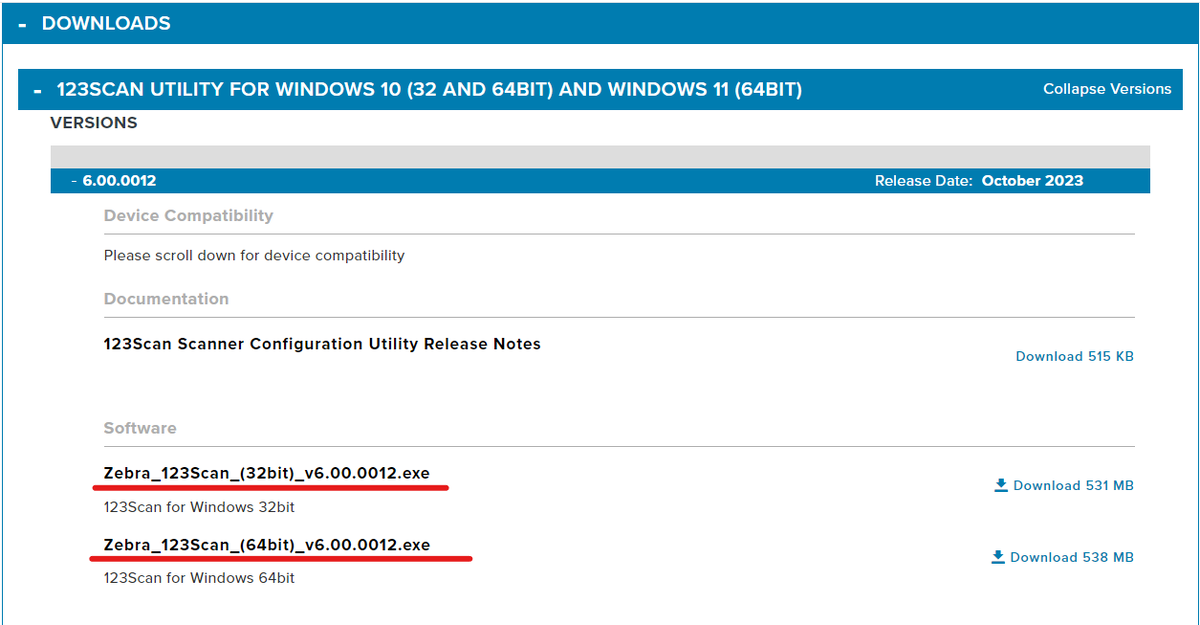
на странице загрузки во вкладке Downloads выбираем версию в зависимости от разрядности установленной ОС.
Без CoreScanner Driver вы не сможете передавать нечитаемые символы, такие как FNC1.
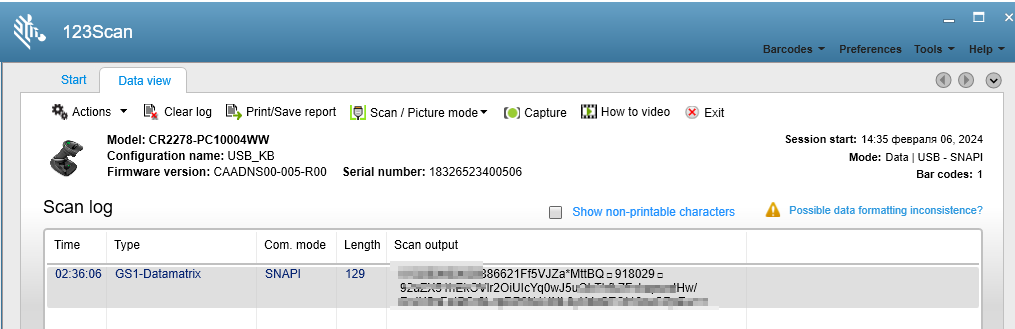
Сканирование этого же КИЗ, но через Zebra API:
После инсталляции 123 Scan требуется обновить через интернет плагины, нажав кнопку retry, дождаться скачивания. Приблизительный объём скачиваемых плагинов 250 мб.
Перед тем, как приступить к конфигурированию сканера стоит убедиться что у вас последняя доступная ревизия. Для этого жмём на Update scanner firmware
в открывшемся окне смотрим, различаются ли версия Existing и Update to и ставим радиокнопку для сброса в заводские настройки.
Обновление можно выполнять в рамках одной ревизии, если со сканнером ШК наблюдаются сбои в работе.
После обновления сканера ШК можно приступить к созданию конфигурации:
В нашем случае мы будем делать конфигурацию для подключенного устройства.
Если вы не имеете доступа к сканеру ШК, то конфигурацию для него так же можно сделать, выбрав "My scanner is NOT connected"
В поле имени конфигурации лучше всего указать аутентичное имя, из которого будет понятно назначение конфигурации, а в заметках расписать подробные характеристики, т.к. в будущем это пригодится.
После заполнения нажимаем Next и попадаем во вкладку "Cable connection" в которой отключим все типы подключения, т.к. мы будем использовать только USB. Для этого удаляем их крестиками и выбираем базовый тип USB устройства. HID keyboard emulation - это обычная эмуляция нажатий клавиш клавиатуры. В этом режиме нет возможности корректно обрабатывать КИЗ, т.к. в нём не могут быть переданы нечитаемые символы, а так же могут возникать ошибки в порядке передачи символов и лучше всего поставить задержку между "нажатиями" (об этом чуть ниже).
IBMHendHeld USB - режим работы с API, в котором сканер ШК ожидает обращения к нему через CoreScanner Driver. В этом режиме сканер не будет работать в классических приложениях и передавать значения в ПО без API. Т.е. если ваш сканер находится в этом режиме, то отсканировать ШК в блокнот не получится.
Переключаться между этими двумя режимами можно как посылая команду вашим программным обеспечением через API, так и настроечными ШК из руководства пользователя:
Для нормальной работы установим USB Keyboard HID, и если будет потребность - сможем переключаться.
На третьей вкладке нам потребуется отключить все неиспользуемые типы ШК и включить используемые.
Многие типы ШК имеют подтипы и различные характеристики, например минимальная и максимальная длина.
КИЗ кодируется в кодировке Data Matrix, а вернее в GS1-Datamatrix. Для работы потребуется включить его поддержку:
Все ШК семейства EAN сгруппированы во вкладке UPC EAN
Следующая вкладка представляет для нас особый интерес, потому что в ней создаются правила обработки штрих-кодов, но это тема достойна отдельной статьи и сегодня мы её не будем рассматривать.
Для продления срока жизни АКБ и самого сканера ШК рекомендую отключать функцию HandsFree Mode, которая позволяет сканировать ШК, когда он стоит в подставке без нажатия на курок.
После внесения всех настроек нам нужно сохранить файл конфигурации для внесения дальнейших изменений, если будет потребность.
Залить конфигурацию на сканер ШК можно тут же через софт или через настроечный ШК, если нажать "Print bar code". На странице печати сразу видно для какого сканера этот ШК и имя конфигурации.
Для DS2208 все шаги аналогичны.
На этом базовая настройка заканчивается и начинается игра правилами, но это уже совсем другая история....