Очень часто пользователи приходят с требованием: добавить новую колонку в форму списка документа или справочника. И видят они это как доработку. Но все можно решить через пользовательскую настройку. Что для этого надо сделать:
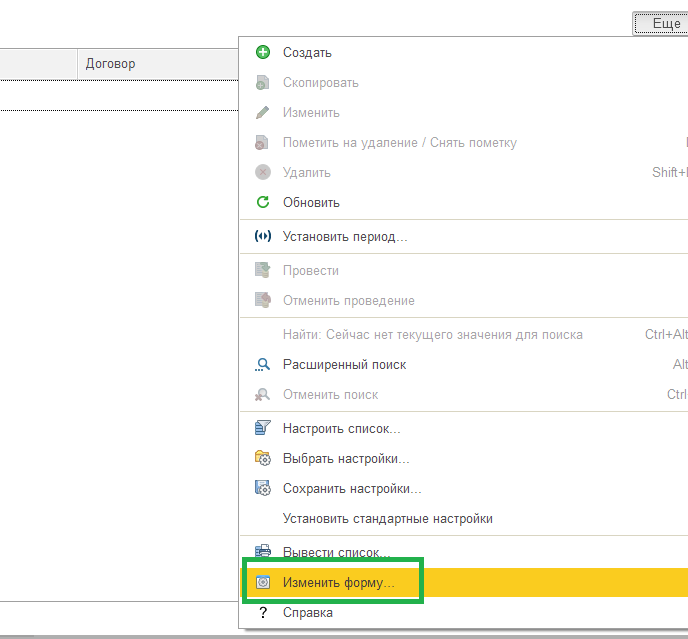
Если это форма списка документа, допустим "Поступление товаров и услуг" и вам нужно добавить колонку ИНН из Контрагента, тогда в форме списка, как правило, в правом верхнем углу, необходимо найти кнопку "Ещё", и в ней пункт "Изменить форму".
Откроется отдельное окно "Настройка формы". В нем есть элемент Список, который как раз отображает колонки, которые у нас есть в форме списка.
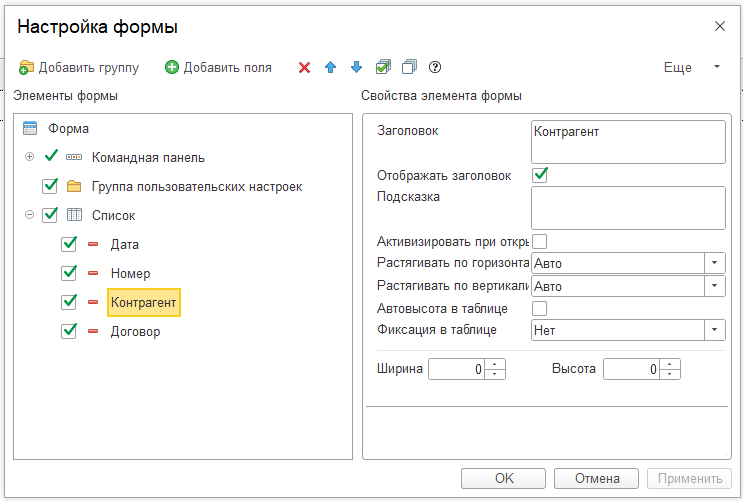
Нам нужно найти колонку , в нашем случае "Контрагент" и выделить ее мышкой. Далее, нажать на кнопку "Добавить поля".
Далее, рядом с нужным нам полем "ИНН", поставить галку и нажать "ОК".
ИНН появится в структуре Списка. После чего нажимаем Применить.
Вот, в целом, и всё.
Если после выделения нужного поля, как в нашем случае "Контрагент" кнопка "Добавить поля" становится не активной, значит для него нельзя добавить поля, потому что оно не ссылочного типа. Проще говоря, данный тип представляет собой строку или число. Нужно убедиться в правильности своего выбора, возможно вы просто ошиблись в названии колонки.
Пишите свои вопросы и предложения в комментариях, отвечу.