Статья о том, как загрузить в Civil 3D съёмку дороги.
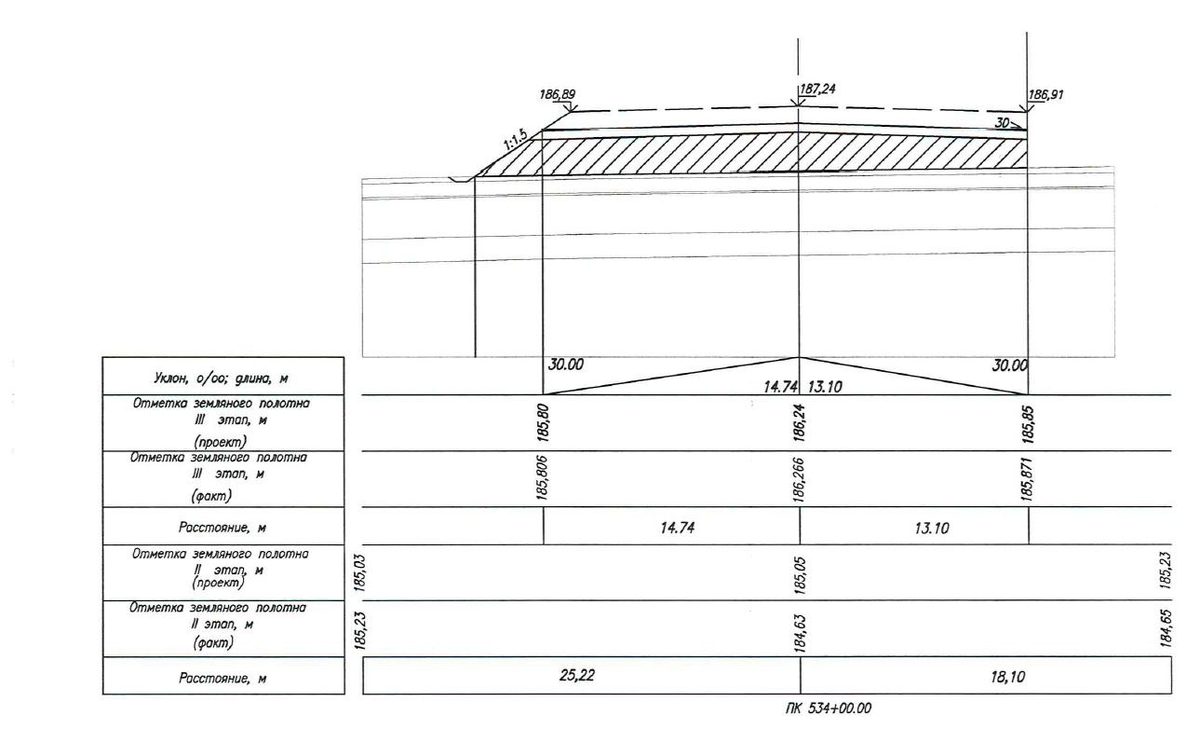
Итак, у нас есть съёмка в виде: пикет, отметка по оси, смещение влево и вправо и отметки по левому и правому краю. Как загрузить это добро в Civil 3D?
Первое, что надо сделать, это привести исходные данные в следующий вид:
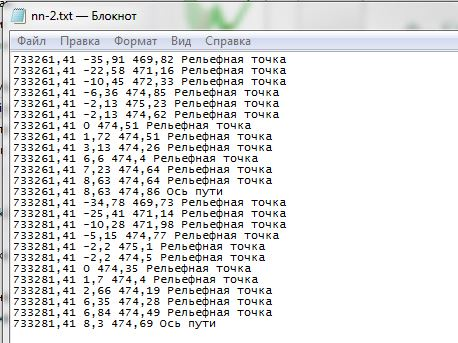
То есть в каждой строке должен идти сначала пикет, потом расстояние от оси (если влево, то с минусом, если вправо, то без знака), потом отметка. Если есть желание, можно добавить код — это пригодится, если хотите автоматом отрисовать характерную линию, например.
Дальше загружаем точки. Изобретать ничего не нужно, такая функция есть в стандартном наборе. Прежде чем начать импорт, нужно немного отредактировать файл. Первое, что мне пришлось сделать, это заменить запятые на точки, потому что по умолчанию AutoCAD настроен так, что в качестве разделителя целой и дробной части он понимает точки, а не запятые. Итак, в обычном текстовом редакторе с помощью функции автозамены убираем запятые. Если прибор пишет пикет в формате 7332+61,41, то таким же способом убираем и плюсы.
Вкладка ленты Главная > панель Создать данные рельефа > Точки > Создать точки - Трассы > Импорт из файла
Указываете путь к файлу, а дальше в командной строке будут предлагаться опции формата импорта:
- Введите формат файла (1/2/3/4/5/6) - вводим цифру выбранного формата, все они перечислены построчно выше. В нашем случае подходит 5 вариант. Если так случилось, что ни один формат не соответствует тому, что у вас есть, значит, надо при отредактировать файл исходных данных, например, с помощью Excel - там можно прекрасно управлять столбцами данных, выполнять поиск, замену, и сохранять в удобном виде.
- Введите разделитель (1/2) - здесь нужно указать, какой символ является разделителем столбцов, в моём случае данные разделяются пробелом, ввожу 1 и нажимаю Enter.
- Следующие две строки нужны, чтобы ввести индикатор недопустимых данных для значений пикета и смещения. Просто нажимайте Enter.
- Выберите трассу на чертеже.
Готово. Точки добавлены в чертёж и теперь можно построить по ним бровки и восстановить коридор с помощью конструкции из элементов общего вида.
Примечание: перед тем, как начать импорт точек, проверьте, чтобы значения пикетов в файле поперечников пересекались с тем, что там в свойствах у трассы. Например, в моем файле пикетаж 7332+61, а трасса всего 15 км. Соответственно, надо в свойствах трассы на вкладке Управление пикетажем изменить значение начального пикета, иначе импорт не удастся.