Если вы хотите оптимизировать Windows 10, потратьте несколько минут, чтобы опробовать эти советы, чтобы ускорить работу компьютера и сделать его менее подверженным проблемам с производительностью и системой.
Хотите, чтобы ваш ПК с Windows 10 работал быстрее? Мы здесь, чтобы помочь. Изменив некоторые рабочие параметры, ваша машина станет более быстрой и менее подверженной проблемам с производительностью и системой.
А если вы уже используете Windows 11, мы вам поможем. Ознакомьтесь с нашими лучшими способами обеспечения бесперебойной работы устройств с Windows 11.
Вот наш список советов для Windows 10.
Лучшие способы ускорить Windows 10
- Изменение параметров питания
- Отключение программ, запускаемых при запуске
- Переход к предыдущей точке восстановления
- Использование ReadyBoost для ускорения кэширования диска
- Советы и рекомендации по отключению Windows
- Остановка синхронизации OneDrive
- Использование файлов OneDrive по запросу
- Как отключить поисковое индексирование
- Очистите жесткий диск
- Очистите реестр
- Отключение теней, анимации и визуальных эффектов
- Отключение прозрачности
- Обновите драйверы устройств
- Включение автоматического обслуживания Windows
- Уничтожение вредоносного ПО
- Дефрагментация жесткого диска
- Отключить игровой режим
- Завершение работы и перезагрузка Windows
Вы можете заметить, что этот последний совет является самым проверенным способом (надеюсь) сгладить любые проблемы в Windows 10. Есть причина, по которой это фактически интернет-мем.
1. Измените настройки питания.
Если вы используете план «Энергосбережение» Windows 10, вы замедляете работу компьютера. Этот план снижает производительность вашего ПК в целях экономии энергии. (Даже настольные ПК обычно имеют план «Энергосбережение».) Изменение схемы управления питанием с «Энергосбережения» на «Высокая производительность» или «Сбалансированная» даст вам мгновенный прирост производительности.
Для этого запустите приложение «Панель управления», затем выберите «Оборудование и звук» > «Параметры питания». Как правило, вы видите два варианта: «Сбалансированный» (рекомендуемый) и «Энергосберегающий». (В зависимости от вашей марки и модели, вы можете увидеть здесь и другие планы, в том числе фирменные от производителя.) Чтобы просмотреть параметр Высокая производительность, нажмите стрелку вниз рядом с пунктом Показать дополнительные планы.
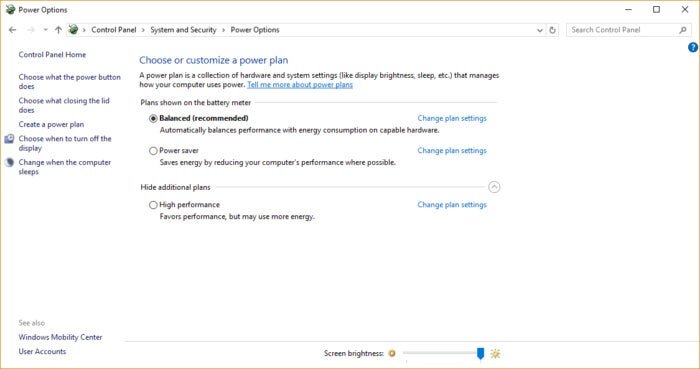
Чтобы изменить настройки питания, просто выберите нужный, а затем выйдите из панели управления. «Высокая производительность» дает вам наибольшую мощь, но использует больше всего энергии; «Сбалансированный» находит золотую середину между энергопотреблением и лучшей производительностью; и «Энергосбережение» делает все возможное, чтобы обеспечить вам как можно больше времени автономной работы. У пользователей настольных компьютеров нет причин выбирать «Энергосбережение», и даже пользователям ноутбуков следует рассмотреть вариант «Сбалансированный» при отключении от сети и «Высокая производительность» при подключении к источнику питания.
2. Отключите программы, которые запускаются при запуске.
Одна из причин, по которой ваш ПК с Windows 10 может казаться медленным, заключается в том, что у вас слишком много программ, работающих в фоновом режиме — программ, которые вы редко или никогда не используете. Остановите их работу, и ваш компьютер будет работать более плавно.
Начните с запуска диспетчера задач: нажмите Ctrl-Shift-Esc, щелкните правой кнопкой мыши правый нижний угол экрана и выберите «Диспетчер задач» или введите диспетчер задач в поле поиска Windows 10 и нажмите Enter. Если диспетчер задач запускается как компактное приложение без вкладок, нажмите «Подробнее» в нижней части экрана. После этого диспетчер задач предстанет во всей красе вкладок. С его помощью можно сделать многое, но мы сосредоточимся только на уничтожении ненужных программ, которые запускаются при запуске.
Перейдите на вкладку Автозагрузка. Вы увидите список программ и служб, которые запускаются при запуске Windows. В список включено название каждой программы, а также ее издатель, включен ли ее запуск при запуске, и его «влияние на запуск», то есть то, насколько он замедляет Windows 10 при запуске системы.
Чтобы остановить запуск программы или службы при запуске, щелкните их правой кнопкой мыши и выберите Отключить. Это не отключает программу полностью; Он только предотвращает его запуск при запуске — вы всегда можете запустить приложение после запуска. Кроме того, если позже вы решите, что хотите, чтобы оно запускалось при запуске, вы можете просто вернуться в эту область диспетчера задач, щелкнуть приложение правой кнопкой мыши и выбрать «Включить».
Многие программы и сервисы, которые запускаются при запуске, могут быть вам знакомы, например OneDrive или Evernote Clipper. Но многие из них вы можете не узнать. (Любой, кто сразу знает, что такое «bzbui.exe», пожалуйста, поднимите руку. Честно погуглить сначала.)
Диспетчер задач помогает получить информацию о незнакомых программах. Щелкните элемент правой кнопкой мыши и выберите Свойства, чтобы получить дополнительные сведения о нем, включая его расположение на жестком диске, наличие у него цифровой подписи, а также другие сведения, такие как номер версии, размер файла и время последнего изменения.
Вы также можете щелкнуть элемент правой кнопкой мыши и выбрать Открыть расположение файла. Это откроет проводник и перенесет его в папку, где находится файл, что может дать вам еще одну подсказку о назначении программы.
Наконец, и это самое полезное, вы можете выбрать Поиск в Интернете после щелчка правой кнопкой мыши. После этого запустится Bing со ссылками на сайты с информацией о программе или службе.
Если вы действительно нервничаете из-за одного из перечисленных приложений, вы можете зайти на сайт Reason Software под названием Should I Block It? и найти имя файла. Как правило, вы найдете очень достоверную информацию о программе или сервисе.
Теперь, когда вы выбрали все программы, которые хотите отключить при запуске, при следующей перезагрузке компьютера система будет гораздо меньше беспокоиться о ненужных программах.
3. Перейдите к предыдущей точке восстановления.
При использовании Windows 10 автоматически создаются точки восстановления, которые, по сути, являются моментальными снимками вашей системы в определенные моменты времени, включая установленное программное обеспечение, драйверы и обновления. Точки восстановления — это своего рода подстраховка, поэтому, если что-то пойдет не так, вы всегда сможете восстановить свой компьютер до предыдущего состояния.
Их также можно использовать для ускорения работы вашего ПК, если вы заметите — по непонятной причине — он начал замедляться. Виной тому могут быть недавно установленные проблемные драйверы, программное обеспечение или обновления, поэтому возврат к предыдущей точке восстановления может снова ускорить работу, поскольку система вернется в состояние, в котором она была до возникновения проблем. Однако имейте в виду, что вы сможете восстановить свою систему до состояния, в котором она находилась в течение последних 7-10 дней. (Точки восстановления не влияют на файлы, поэтому вы не потеряете файлы при переходе к точке восстановления.)
Чтобы перейти к предыдущей точке восстановления, выполните следующие действия.
- Сохраните все открытые файлы и закройте все свои программы.
- В поле поиска введите расширенная система, а затем нажмите кнопку Просмотреть дополнительные параметры системы. Вы будете перенаправлены на вкладку «Дополнительно» в разделе «Свойства системы» на панели управления.
- Перейдите на вкладку Защита системы.
- В области «Восстановление системы» нажмите «Восстановление системы».
- На появившемся экране для вас будет выбрана опция «Рекомендуемое восстановление». Нажмите кнопку Далее, если вы хотите перейти к этой точке восстановления. Чтобы просмотреть другие, нажмите кнопку Выбрать другую точку восстановления. Выделите тот, который вы хотите использовать, и нажмите Далее.
- Нажмите «Готово» на появившемся экране.
- Система вернется в выбранную точку восстановления и завершит работу. Перезагрузите компьютер.
Примечание: есть вероятность, что восстановление системы не включено, а это означает, что вы не сможете использовать этот совет. Если это так, вам следует включить его, чтобы решить любые будущие проблемы. Для этого:
- В поле поиска введите создать точку восстановления, затем нажмите кнопку Создать точку восстановления.
- На вкладке «Защита системы» выберите «Настроить».
- Выберите Включить защиту системы. Остальные настройки оставьте на странице без изменений.
- Нажмите кнопку ОК. С этого момента ваш компьютер будет автоматически создавать точки восстановления.
4. Используйте ReadyBoost для ускорения кэширования диска.
Windows 10 регулярно хранит кэшированные данные на жестком диске, а затем, когда они ей нужны, извлекает их оттуда. Время, необходимое для получения кэшированных данных, зависит от скорости жесткого диска. Если у вас традиционный жесткий диск вместо твердотельного накопителя, есть хитрость, которая может помочь ускорить кэширование: используйте функцию Windows ReadyBoost. Он указывает Windows кэшировать данные на USB-накопитель, который работает быстрее, чем жесткий диск. Извлечение данных из этого более быстрого кэша должно ускорить работу Windows.
Во-первых, подключите USB-накопитель к одному из USB-портов вашего ПК. Флешка должна поддерживать как минимум USB 2.0, а лучше USB 3 или выше. Чем быстрее ваш флеш-накопитель, тем больший прирост скорости вы должны увидеть. Кроме того, ищите флэш-накопитель, который как минимум в два раза больше оперативной памяти вашего ПК для максимальной производительности.
После подключения дисковода откройте проводник и нажмите кнопку Этот компьютер. Ищите флешку. У него может быть странное имя, например, UDISK 28X, или что-то еще менее очевидное. Щелкните его правой кнопкой мыши, выберите «Свойства» и перейдите на вкладку «ReadyBoost».
Вы попадете на экран, который спросит, хотите ли вы использовать флэш-накопитель в качестве кэша, и порекомендует размер кэша. Оставьте размер кэша как есть или измените его, если хотите. Затем выберите Выделить это устройство для ReadyBoost и нажмите кнопку Применить, а затем кнопку ОК.
(Обратите внимание, что если при переходе на вкладку ReadyBoost появляется сообщение «Это устройство не может быть использовано для ReadyBoost», это означает, что ваш флэш-накопитель не соответствует минимальным стандартам производительности ReadyBoost, поэтому вам придется вставить новый.)
По мере использования компьютера ReadyBoost начнет заполнять кэш файлами, поэтому вы можете заметить увеличение активности диска. В зависимости от того, как часто вы используете свой компьютер, может потребоваться несколько дней, чтобы ваш кэш заполнился и обеспечил максимальное повышение производительности. Если вы не видите увеличения производительности, попробуйте использовать флэш-диск большей емкости.
Примечание: Если у вас есть твердотельный накопитель, вы не получите дополнительной скорости от ReadyBoost, и это может даже снизить производительность. Поэтому не используйте его в системе с твердотельным накопителем.
5. Советы и рекомендации по отключению Windows
Когда вы используете компьютер с Windows 10, Windows следит за тем, что вы делаете, и предлагает советы о том, что вы можете захотеть сделать с операционной системой. По моему опыту, я редко, если вообще когда-либо, находил эти «советы» полезными. Мне также не нравятся последствия для конфиденциальности, связанные с тем, что Windows постоянно заглядывает через мое плечо.
Windows, наблюдающая за тем, что вы делаете, и предлагающая советы, также может привести к тому, что ваш компьютер будет работать медленнее. Поэтому, если вы хотите ускорить процесс, скажите Windows, чтобы она перестала давать вам советы. Для этого нажмите кнопку «Пуск», выберите значок «Настройки», а затем перейдите в раздел «Системные > уведомлений и действий». Прокрутите вниз до раздела «Уведомления» и снимите флажок «Получать советы, рекомендации и предложения при использовании Windows».
Это сработает.
6. Остановите синхронизацию OneDrive
Облачное хранилище файлов Microsoft OneDrive, встроенное в Windows 10, обеспечивает синхронизацию и актуальность файлов на всех ваших ПК. Это также полезный инструмент резервного копирования, так что если ваш компьютер или его жесткий диск выйдет из строя, у вас все файлы останутся нетронутыми, ожидая, пока вы их восстановите.
Это достигается за счет постоянной синхронизации файлов между вашим ПК и облачным хранилищем, что также может замедлить работу вашего ПК. Вот почему один из способов ускорить работу вашего ПК — остановить синхронизацию. Однако, прежде чем выключить его навсегда, вы захотите проверить, действительно ли он замедляет работу вашего компьютера.
Для этого щелкните правой кнопкой мыши значок OneDrive (он выглядит как облако) в области уведомлений в правой части панели задач. (Примечание. Чтобы увидеть значок OneDrive, может потребоваться щелкнуть стрелку, направленную вверх.) В появившемся всплывающем окне нажмите Приостановить синхронизацию и выберите 2 часа, 8 часов или 24 часа, в зависимости от того, на какое время вы хотите приостановить синхронизацию. В течение этого времени оцените, видите ли вы заметный прирост скорости.
Если это так, и вы решите, что действительно хотите отключить синхронизацию, щелкните правой кнопкой мыши значок OneDrive и во всплывающем окне выберите Параметры > Учетная запись. Нажмите кнопку Отвязать этот компьютер, а затем на появившемся экране нажмите кнопку Отвязать учетную запись. После этого вы по-прежнему сможете сохранять файлы в локальной папке OneDrive, но она не будет синхронизироваться с облаком.
Если вы обнаружите, что OneDrive замедляет работу вашего компьютера, но предпочитаете продолжать его использовать, вы можете попробовать устранить неполадки OneDrive. Для получения информации о том, как это сделать, посетите страницу Microsoft «Исправление проблем с синхронизацией OneDrive».
7. Используйте файлы OneDrive по запросу
Некоторые пользователи могут не захотеть останавливать синхронизацию OneDrive; Это противоречит его цели — убедиться, что у вас есть последние файлы на любом устройстве, которое вы используете. И это также означает, что вы не сможете использовать OneDrive в качестве способа безопасного резервного копирования файлов.
Но есть способ получить лучшее из обоих миров: вы можете свести синхронизацию к абсолютному минимуму и делать это только в случае крайней необходимости. Вы повысите производительность и при этом получите лучшее из того, что может предложить OneDrive.
Для этого вы используете функцию Windows OneDrive Files On-Demand. С его помощью вы можете хранить на компьютере только определенные файлы, но при этом иметь доступ ко всем остальным файлам OneDrive в облаке. Если вы хотите использовать один из этих онлайн-файлов, вы открываете его прямо из облака. Чем меньше файлов на вашем ПК синхронизируется, тем выше производительность.
Щелкните правой кнопкой мыши значок OneDrive в правой части панели задач и выберите Параметры. Нажмите «Дополнительные настройки» и прокрутите вниз до раздела «Файлы по запросу». Нажмите «Освободить место на диске» и выберите «Продолжить». Когда вы это сделаете, все файлы на вашем компьютере будут доступны только в онлайн-режиме, что означает, что они будут доступны только из OneDrive в облаке, а не на вашем компьютере. С этого момента, когда вы в первый раз захотите открыть один из своих файлов, вы должны будете быть в сети, если только вы не используете следующие инструкции, чтобы сделать некоторые файлы доступными на вашем ПК, а также в облаке, в то время как вы оставите другие доступными только в облаке.
После нажатия кнопки "Продолжить" вы увидите OneDrive в окне проводника. Для каждой папки, файлы которой вы хотите сохранить на компьютере, щелкните правой кнопкой мыши папку и выберите Всегда хранить на этом устройстве. То же самое можно сделать для вложенных папок и отдельных файлов.
Позже, если вы хотите, чтобы папки, вложенные папки или файлы хранились только в OneDrive в облаке, щелкните правой кнопкой мыши в проводнике и снимите флажок Всегда хранить на этом устройстве. Вы можете изменить статус папок, вложенных папок и подобных файлов в любое время.
Если вы передумали и хотите, чтобы все ваши файлы хранились локально и синхронизировались через OneDrive, вернитесь в раздел "Дополнительные параметры" на странице параметров OneDrive, прокрутите вниз до раздела "Файлы по запросу" и нажмите "Скачать все файлы".
Обратите внимание, что служба "Файлы по запросу" OneDrive доступна только в Windows 10 версии 1709 и выше.
8. Отключите поисковую индексацию
Windows 10 индексирует ваш жесткий диск в фоновом режиме, позволяя вам — теоретически — выполнять поиск на компьютере быстрее, чем если бы индексирование не выполнялось. Но на более медленных компьютерах, использующих индексирование, производительность может снизиться, и вы можете увеличить их скорость, отключив индексирование. Даже если у вас есть SSD-диск, отключение индексирования может повысить скорость, потому что постоянная запись на диск, которую выполняет индексирование, может в конечном итоге замедлить работу SSD.
Чтобы получить максимальную выгоду в Windows 10, нужно полностью отключить индексацию. Для этого введите services.msc в поле поиска Windows и нажмите Enter. Появится приложение «Службы». Прокрутите вниз до раздела «Служба индексирования» или «Поиск Windows» в списке служб. Дважды щелкните по нему и на появившемся экране нажмите кнопку Остановить. Затем перезагрузите компьютер. Ваш поиск может быть немного медленнее, хотя вы можете не заметить разницы. Но вы должны получить общий прирост производительности.
При желании вы можете отключить индексирование только для файлов в определенных расположениях. Для этого введите index в поле поиска Windows и щелкните появившийся результат Параметры индексирования. Откроется страница «Параметры индексирования» панели управления. Нажмите кнопку Изменить, и вы увидите список индексируемых расположений, включая Microsoft Outlook, журнал Internet Explorer и жесткий диск или диски. Снимите флажок рядом с любым местом, и оно больше не будет индексироваться. Если вы хотите настроить, что индексируется, а что нет на отдельных дисках, нажмите стрелку вниз рядом с любым диском и установите флажок рядом с тем, что вы хотите индексировать, и снимите флажок с того, что вы не хотите.
9. Очистите жесткий диск
Если у вас раздутый жесткий диск, заполненный ненужными файлами, возможно, вы замедляете работу компьютера. Его очистка может дать вам прирост скорости. В Windows 10 есть удивительно полезный встроенный инструмент для этого под названием Контроль памяти. Перейдите в «Настройки» > «Система > хранилище» и в верхней части экрана переместите переключатель из положения «Выкл.» в положение «Вкл.». Когда вы это делаете, Windows постоянно следит за вашим компьютером и удаляет старые ненужные файлы, которые вам больше не нужны — временные файлы, файлы в папке «Загрузки», которые не изменялись в течение месяца, и старые файлы корзины.
Вы можете настроить работу контроля памяти, а также использовать его, чтобы освободить еще больше места, чем обычно. В разделе «Контроль памяти» нажмите «Настроить контроль памяти» или запустите его прямо сейчас. На появившемся экране можно изменить частоту удаления файлов контролем памяти (каждый день, каждую неделю, каждый месяц или при нехватке места в хранилище).
Вы также можете указать контролю памяти удалять файлы из папки «Загрузки» в зависимости от того, как долго они там находились, и установить время ожидания для автоматического удаления файлов из корзины. Вы также можете переместить файлы с вашего компьютера в облако в облачном хранилище Microsoft OneDrive, если они не открываются в течение определенного времени (каждый день, каждые 14 дней, 30 дней или 60 дней).
10. Очистите реестр
Под капотом Windows реестр отслеживает и контролирует практически все, что связано с работой и внешним видом Windows. Это включает в себя информацию о том, где хранятся ваши программы, какие библиотеки DLL они используют и совместно используют, какие типы файлов должны открываться той или иной программой, и почти все остальное.
Но Реестр – это очень запутанная штука. Например, при удалении программы ее настройки не всегда очищаются в реестре. Таким образом, со временем он может быть заполнен бесчисленным количеством устаревших настроек всех типов. А это может привести к замедлению работы системы.
Даже не думайте пытаться вычистить что-либо из этого самостоятельно. Это невозможно. Для этого вам понадобится Registry Cleaner. Их много, некоторые бесплатные, а некоторые платные. Но на самом деле нет необходимости покупать его сразу, потому что бесплатный Auslogics Registry Cleaner отлично справляется со своей задачей.
Прежде чем использовать Auslogics или любой другой очиститель реестра, вы должны сделать резервную копию реестра, чтобы вы могли восстановить его, если что-то пойдет не так. (Auslogics Registry Cleaner делает это и за вас, но не помешает сделать резервную копию дважды.) Чтобы создать собственную резервную копию реестра, введите regedit.exe в поле поиска, затем нажмите клавишу Enter. При этом запускается редактор реестра. В меню «Файл» выберите пункт «Экспорт». На появившемся экране обязательно выберите опцию «Все» в разделе «Диапазон экспорта» в нижней части экрана. Затем выберите местоположение и имя файла и нажмите кнопку Сохранить. Чтобы восстановить реестр, откройте редактор реестра, выберите «Импорт» в меню «Файл», затем откройте сохраненный файл.
Теперь скачайте, установите и запустите Auslogics Registry Cleaner. В левой части экрана вы можете выбрать типы проблем с реестром, которые вы хотите устранить, например, «Ассоциации файлов», «Интернет» или «Шрифты». Я вообще выбираю их все.
Затем скажите ему, чтобы он просканировал реестр на наличие проблем. Для этого нажмите «Сканировать сейчас» и в появившемся раскрывающемся меню выберите «Сканировать». Это позволяет вам сначала изучить обнаруженные проблемы с реестром. Если вместо этого вы выберете Сканировать и разрешить, исправления будут выполняться без проверки пользователя.
Теперь он сканирует реестр на наличие ошибок, а затем показывает, что он нашел. Снимите флажки рядом с теми, которые вы не хотите исправлять. Нажмите кнопку «Разрешить», когда вы примете решение, и убедитесь, что установлен флажок «Резервное копирование изменений», чтобы вы могли легко восстановить реестр, если что-то пойдет не так. Если вы хотите просмотреть подробную информацию о том, что было сделано, нажмите Просмотреть подробный отчет в нижней части экрана.
11. Отключите тени, анимацию и визуальные эффекты
В Windows 10 есть несколько приятных глаз — тени, анимация и визуальные эффекты. На быстрых и новых ПК это обычно не влияет на производительность системы. Но на более медленных и старых ПК они могут привести к снижению производительности.
Их легко отключить. В поле поиска Windows 10 введите sysdm.cpl и нажмите клавишу Enter. Откроется диалоговое окно Свойства системы. Перейдите на вкладку «Дополнительно» и нажмите «Настройки» в разделе «Производительность». После этого вы попадете в диалоговое окно Параметры производительности. Вы увидите разнообразный список анимаций и спецэффектов.
Если у вас есть время и вы любите что-то настраивать, вы можете включать и выключать отдельные параметры. Вот анимации и спецэффекты, которые вы, вероятно, захотите отключить, потому что они оказывают наибольшее влияние на производительность системы:
- Анимация элементов управления и элементов внутри окон
- Анимация окон при сворачивании и разворачивании
- Анимации на панели задач
- Постепенное появление или скольжение меню в поле зрения
- Затухание или скольжение всплывающих подсказок в поле зрения
- Исчезновение пунктов меню после нажатия кнопки
- Отображение теней под окнами
Однако, вероятно, намного проще просто выбрать «Настроить для наилучшей производительности» в верхней части экрана, а затем нажать кнопку «ОК». После этого Windows 10 отключит эффекты, замедляющие работу системы.
12. Отключите прозрачность
Помимо отключения теней, анимации и визуальных эффектов, следует также отключить эффекты прозрачности, которые Windows 10 использует для меню «Пуск», панели задач и центра уведомлений. Для создания этих эффектов прозрачности Windows требуется удивительно много работы, и их отключение может повлиять на производительность системы.
Для этого в разделе «Настройки» выберите «Персонализация» > «Цвета», прокрутите вниз до «Эффекты прозрачности» и переместите ползунок в положение «Выкл.».
13. Обновите драйверы устройства.
Windows 10 может сильно пострадать от потери производительности, если в ней используются устаревшие драйверы. Установка последних версий может значительно ускорить процесс. Особенно проблемными являются графические драйверы, поэтому именно их следует обязательно обновить. Для этого:
- Тип devmgmt.msc в поле поиска и щелкните значок диспетчера устройств, который появится на правой панели.
- Прокрутите страницу до пункта «Видеоадаптеры» и нажмите боковую стрелку, чтобы развернуть ее.
- Щелкните правой кнопкой мыши появившийся драйвер.
- В появившемся контекстном меню выберите Обновить драйвер.
- Вам будет предложено разрешить Windows искать обновленный драйвер или вы хотите найти его и установить вручную. Лучше всего позволить Windows сделать всю работу. Следуйте инструкциям на экране, чтобы установить драйвер.
Вы можете сделать это, чтобы обновить все свои драйверы, а не только те, которые связаны с графикой. Это может занять некоторое время, чтобы сделать это один за другим с помощью диспетчера устройств, поэтому вы можете использовать Центр обновления Windows, чтобы сделать это за вас.
- Запустите приложение «Настройки» и выберите «Обновление и безопасность» > Центре обновления Windows..
- Выберите Дополнительные параметры > Просмотреть необязательные обновления > Обновления драйверов. Появится список всех обновлений драйверов, которые Windows нашла, но не установила.
- Выберите любой из драйверов, которые вы хотите установить, и нажмите «Загрузить и установить».
14. Включите автоматическое обслуживание Windows.
Каждый день, в фоновом режиме, Windows 10 выполняет техническое обслуживание вашего ПК. Он выполняет такие действия, как сканирование безопасности и диагностика системы, чтобы убедиться, что все в порядке, и автоматически устраняет проблемы, если обнаруживает их. Это гарантирует, что ваш компьютер будет работать с максимальной производительностью. По умолчанию это автоматическое обслуживание выполняется каждый день в 2:00 ночи, если устройство подключено к источнику питания и находится в спящем режиме.
Однако есть вероятность, что эта функция была случайно отключена или ваш компьютер не был подключен к сети в течение некоторого времени, поэтому обслуживание не проводилось. Вы можете убедиться, что он включен и работает каждый день, и запустить его вручную, если хотите.
Запустите приложение «Панель управления» и выберите «Система и безопасность» > «Безопасность и обслуживание». В разделе «Обслуживание» в разделе «Автоматическое обслуживание» нажмите «Начать обслуживание», если хотите, чтобы оно выполнялось сейчас. Чтобы убедиться, что он выполняется каждый день, нажмите «Изменить настройки обслуживания» и на появившемся экране выберите время, в которое вы хотите выполнить обслуживание, и установите флажок «Разрешить плановое обслуживание выводить компьютер из спящего режима в запланированное время». Затем нажмите кнопку ОК.
15. Убейте вредоносное ПО
Иногда самым большим фактором, замедляющим работу вашего ПК, является не сама Windows 10, а вредоносное или рекламное ПО, которое потребляет ресурсы процессора и системы. Рекламное и вредоносное ПО особенно коварны, потому что они могут быть установлены производителем вашего компьютера. Вы будете поражены тем, насколько быстрее может работать ваш ПК с Windows 10, если вы избавитесь от него.
Во-первых, запустите сканирование системы, чтобы найти рекламное и вредоносное ПО. Если вы уже установили пакет безопасности, такой как Norton Security или McAfee LiveSafe, вы можете использовать его. Вы также можете использовать встроенное приложение Windows 10 для защиты от вредоносных программ — просто введите безопасность Windows в поле поиска, нажмите Enter, а затем выберите Защита от вирусов и угроз > Быстрое сканирование». Защитник Windows выполнит поиск вредоносных программ и удалит все найденные.
Тем не менее, неплохо было бы получить второе мнение, поэтому подумайте о бесплатном инструменте, таком как Malwarebytes Anti-Malware. Бесплатная версия сканирует на наличие вредоносных программ и удаляет то, что находит; Платная версия предлагает постоянную защиту, в первую очередь, чтобы остановить заражение.
Теперь вы можете проверить наличие вредоносного ПО и избавиться от него. Хорошей программой для этого является PC Decrapifier. И должен ли я его удалить? — это веб-сайт, который предлагает советы о том, какие файлы могут быть вредоносными или вредоносными программами.
Для получения более подробной информации об удалении вредоносного ПО ознакомьтесь со статьей Computerworld «Раздутое ПО: что это такое и как от него избавиться».
16. Дефрагментация жесткого диска
Чем больше вы используете жесткий диск, тем больше он может стать фрагментированным, что может замедлить работу вашего компьютера. Когда диск фрагментируется, он волей-неволей хранит на нем файлы, и Windows требуется некоторое время, чтобы собрать их вместе перед запуском.
Однако в Windows 10 есть встроенный дефрагментатор, который можно использовать для дефрагментации жесткого диска. Вы даже можете настроить его на автоматический запуск, чтобы он оставался постоянно дефрагментированным.
Для этого введите дефрагментацию в поле поиска и нажмите Enter. На появившемся экране выберите диск, который вы хотите дефрагментировать. Нажмите кнопку Оптимизировать, чтобы дефрагментировать его. Выберите несколько дисков, удерживая нажатой клавишу Ctrl и щелкнув каждый из них, который вы хотите дефрагментировать.
Если вы хотите, чтобы диск или диски дефрагментировались автоматически, нажмите кнопку Изменить настройки, а затем установите флажок рядом с пунктом Запуск по расписанию. Теперь выберите частоту, с которой вы хотите дефрагментировать диски, щелкнув раскрывающийся список рядом с пунктом Частота и выбрав Ежедневно, Еженедельно или Ежемесячно. (Лучше всего будет еженедельно.) На этом экране вы также можете выбрать несколько дисков для дефрагментации.
Примечание: Если у вас твердотельный накопитель, дефрагментация не даст заметного прироста производительности и может привести к износу диска. Так что не стоит тратить время на дефрагментацию твердотельных накопителей.
17. Отключите игровой режим.
Если вы серьезный геймер, вы, вероятно, знаете все об игровом режиме, который оптимизирует ваш компьютер для игр. Это здорово, когда вы делаете именно это, но это может замедлить работу вашей системы, когда вы не играете, потому что это держит некоторые системные ресурсы в резерве на случай, если вы начнете играть в игру, и иногда это связано с проблемами со стабильностью. Таким образом, выключение игрового режима может быстро ускорить работу вашего ПК. (Вы всегда можете снова включить его, когда захотите поиграть в игру.)
Игровой режим включен по умолчанию, поэтому, даже если вы никогда не играли в игры на своем ПК, он, вероятно, включен. Чтобы выключить его, перейдите в «Настройки» > «Игры» > «Игровой режим» и переместите ползунок «Игровой режим» в положение «Выкл.».
18. Выключите и перезагрузите Windows.
Вот одно из не совсем секретных средств ИТ-специалистов для устранения неполадок и ускорения работы ПК: выключите его и перезагрузите его. Это удаляет любое избыточное использование ОЗУ, которое иначе не может быть очищено. Он также убивает процессы, которые вы, возможно, запустили и больше не нужны, но которые продолжают работать и замедляют работу вашей системы. Если ваш ПК с Windows 10 со временем стал медленным без видимых причин, вы можете быть удивлены тем, насколько быстрее он будет работать, когда вы это сделаете.
Попробуйте хотя бы некоторые из этих приемов, и вы обнаружите, что у вас есть более быстрый ПК с Windows 10 — и тот, у которого с меньшей вероятностью возникнут какие-либо проблемы с надежностью.
Эта статья была первоначально опубликована в феврале 2016 года и обновлена в декабре 2023 года.