Продолжаем дальше прокачивать старую материнскую плату Asus P5Q PRO на LGA775. В сегодняшней статье речь пойдет о установке NVMe диска в систему у которой нет разъема M2, организации с него загрузки ОС без всяких сторонних программ, снова перепрошивке BIOS, тестах, перегреве и охлаждении. Поехали!
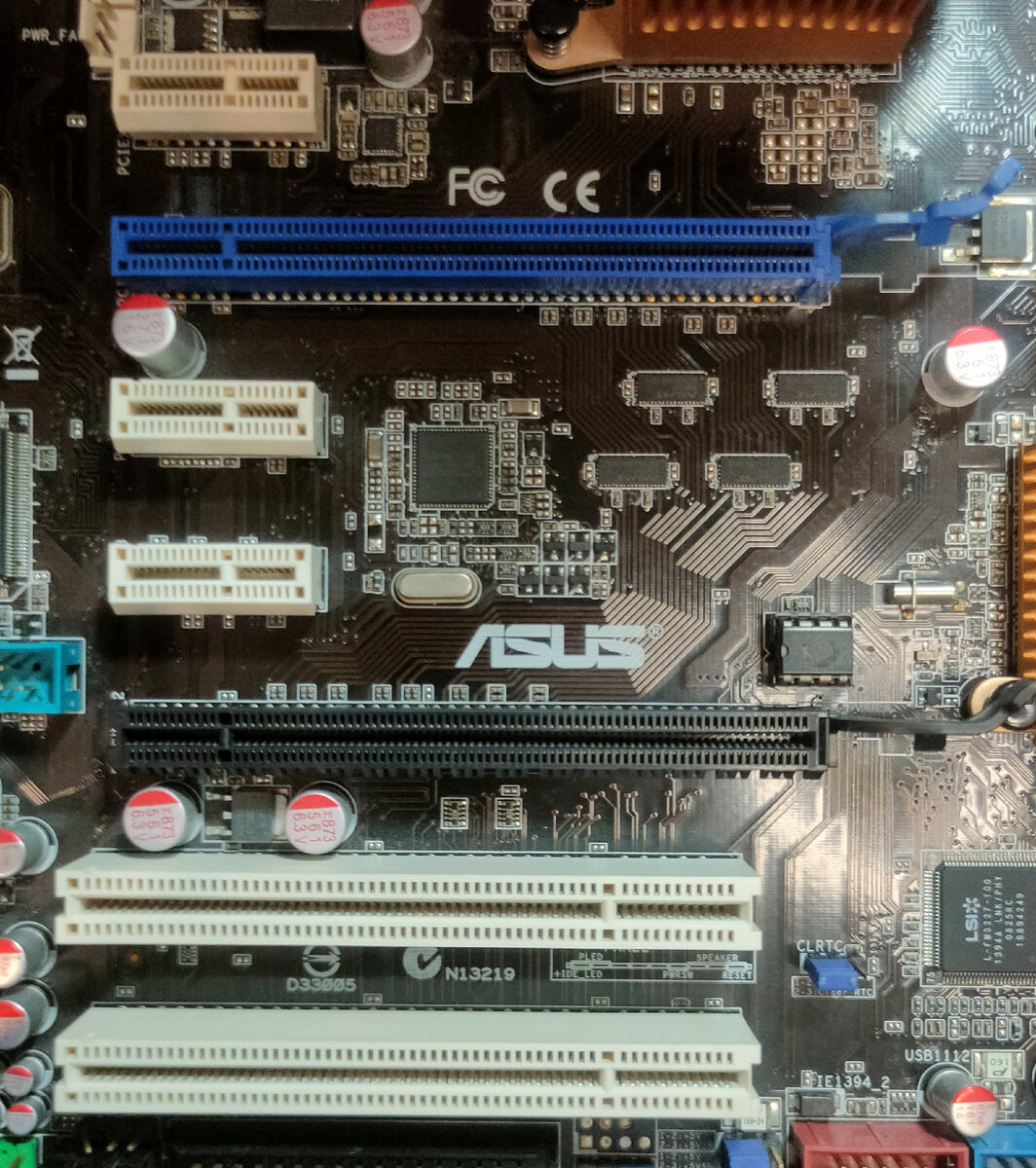
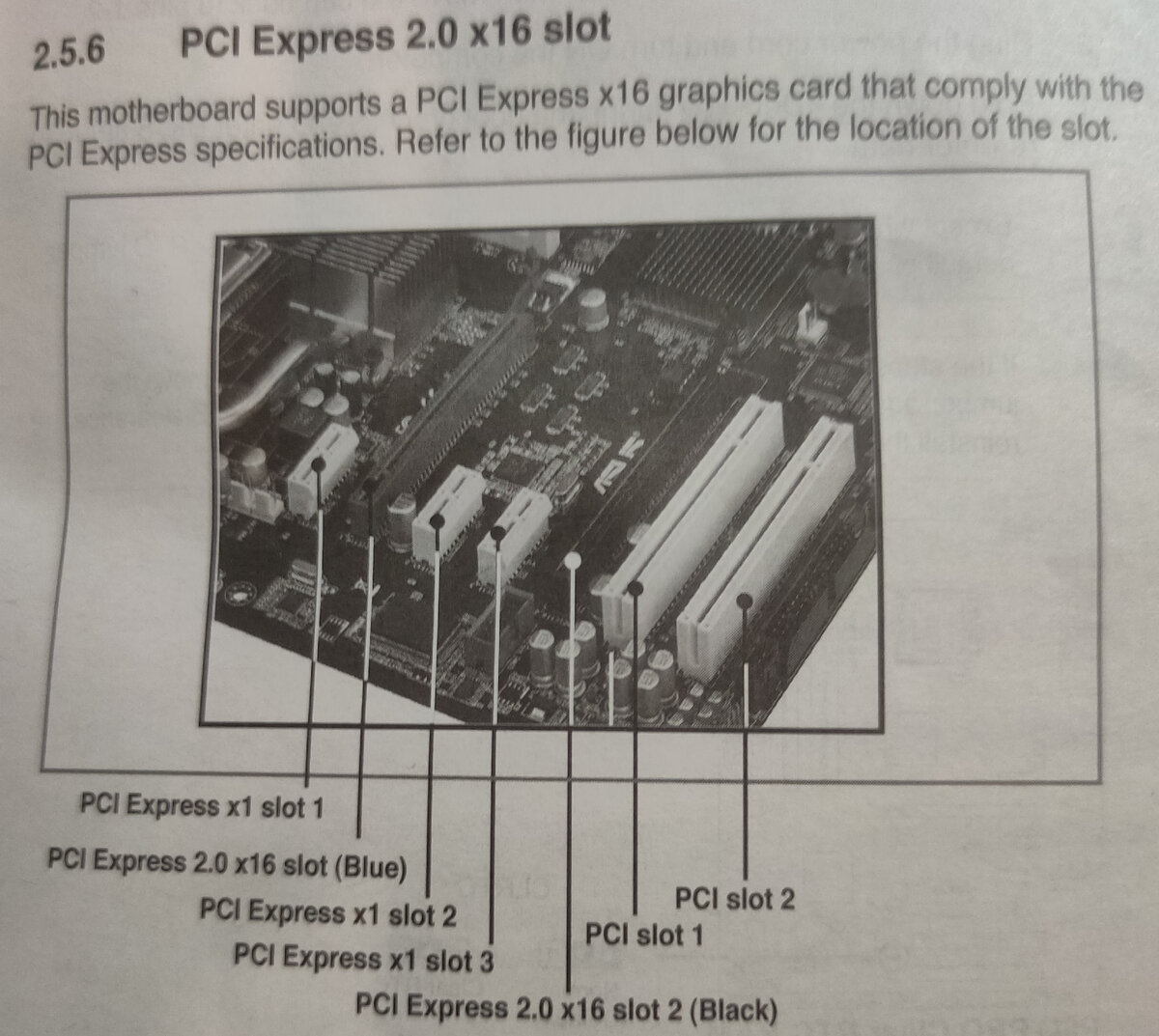
Конечно на моей старой плате Asus P5Q PRO нет разъема M2, его тогда просто не было в природе. Но зато есть два слота PCI Express (PCI-E) которые могут работать в режиме 16-0 или 8-8, а это значит что все 16 линий выделяются на один слот или 16 линий распределяются по 8 на каждый слот. А вот количество разъемов PCI-E 1.0 - 3 слота, но они нас не очень интересуют, почему объясню ниже, но сначала некоторое отступление, а то в головах некоторых не очень продвинутых пользователей мешанина из терминов и определений, да и многие производители специально путают потребителей.
Отступление
Итак, M2 это физический разъем куда вставляется устройство, форм фактор.
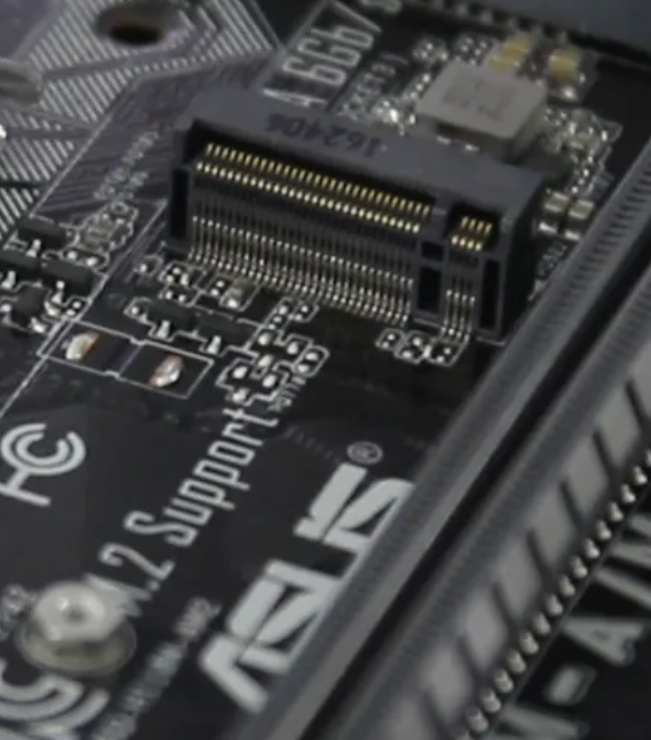
А вот NVM Express или сокращенно NVMe, это интерфейс доступа к твердотельным накопителям, подключённым по шине PCI Express. Логический интерфейс NVM Express был разработан с нуля, для получения низких задержек и эффективного использование высокого параллелизма твердотельных накопителей за счёт применения нового набора команд и механизма обработки очередей, оптимизированного для работы с современными многоядерными процессорами. NVMe 1.0 стартовал в 2013 году (у нас плата от 2009года), последняя спецификация NVMe 2.0b за 2022 год. Таким образом M2 это разъемы который поддерживают различные протоколы передачи данных, такие как PCI Express, SATA, USB и другие, но нас интересует именно PCI Express так как скорости интерфейса SATA не хватает для современных SSD накопителей.
Словарик терминов и скорости PCI Express, SATA
PATA (Parallel Advanced Technology Attachment) - раньше назывался ATA, а стал Parallel ATA когда появился новый Serial ATA (SATA). Используется 40-контактный разъём. Последний стандарт ATA/ATAPI-7ATA-7, Ultra ATA/133, скорость передачи данных со 133 Мбайт/с.
ATAPI-7 - стандарту PATA был добавлен интерфейс пакетов ATA (ATAPI), появилась возможность поддерживать устройства, такие как CD-ROM, ленточные системы и т. д.
IDE - параллельный интерфейс подключения накопителей (жёстких дисков и оптических приводов) к компьютеру. Разработан в 1986 году фирмой Western Digital, позднее стал именоваться ATA, затем PATA. Таким образом это термин, используемый для обозначения первого поколения жестких дисков, использующих интерфейс ATA (PATA). Между IDE и ATA (PATA) можно поставить знак равенства
AHCI (Advanced Host Controller Interface) — расширенные режим подключения накопителей информации стандарта Serial ATA, позволяющий пользоваться расширенными функциями, такими, как встроенная очерёдность команд (NCQ) и горячая замена. AHCI также позволяет использовать твердотельные накопители SSD, однако он был разработан для механических HDD и при работе с SSD не позволяет использовать все их преимущества, в отличие от более современной разработки, NVMe.
NVMe - логический интерфейс NVM Express для обслуживания твердотельных накопителей, это набор команд и механизма обработки очередей, оптимизированного для работы с современными многоядерными процессорами.
SATA (Serial ATA) - последовательный интерфейс обмена данными с накопителями информации, представлен 7 контактным разъёмом.
SATA I - 1.5 Гбит / с. Пропускная способность поддерживаемая интерфейсом - до 150МБ / с.
SATA II - 3,0 Гбит / с. Пропускная способность поддерживаемая интерфейсом - до 300МБ / с.
SATA III (SATA 3.0) - представлена в июле 2008 скорость до 6 Гбит/с. Максимальная пропускная способность — 600 МБ/с. С учетом погрешностей и передачи служебных данных — остается около 550-560 МБ/с.
Про PCI-e и скорость
Разъемы PCI Express бывают 1-16.
На нашей плате нет PCIe-4, на зато есть PCIe-16, 2 слота
Вот из руководства по эксплуатации
PCI-E в данной материнской плате (Asus P5Q PRO) версии 2.0, а это значит скорость:
- Х1 - 0,5 ГБайт/с;
- X2- 1 ГБайт/с;
- X4 - 2 ГБайт/с;
- X8 - 4 ГБайт/с;
- X16 - 8 ГБайт/с.
Для того что бы сопоставить скорости, Kingston заявляет, её диски NVMe обеспечивают скорость до 3500 МБ/с. И тут важным становится версия PCI-e у нас на материнской плате она 2.0 а сами диски поддерживают уже версию 3.0. Именно эта версия имеет смысл так как при PCI-E все будет упираться в пропускную способность шины - 2 ГБайт/с.
Тесты на канале в отдельной статье: "Скорость работы NVMe диска в адаптере, на старых и не очень старых системах"
NVMe диск
NVMe диск KingSpec 256 ГБ
Я купил вот такой дешевый NVMe диск KingSpec 256 ГБ Покупал вот тут на Озоне.
И вот такую плату переходник, адаптер PCI-e x4 - M2
Покупал вот тут на Озоне, там она называется "Адаптер NVMe для SSD m.2 в слот PCI-e x4, 4.0".Переходник не имеет ни какой логики это просто куча проводников от одного форм фактора в виде PCI-e до другого M2.
Сам адаптер невозможно вставит в PCIe-1 он туда не влезет (есть и такие которые специально для PCIe-1), гребенка не позволит, был бы пропил посередине можно было попробовать, но скорее всего не влез бы все равно боковая стенка PCIe-1 разъема очень толстая.
Но возможно его вставить в PCIe-16 где он не будет задействовать все линии-контакты и будет работать на скорости PCIe-4.
А вот все в сборе, SSD диск и адаптер.
И вот все установлено в слот №2 черный
Все работает, в Windows определяется, и тут всплыла проблема - температура! Поставил AIDA64, сайт: www.aida64.com, скачать можно ознакомительную версию, но думаю вы знаете что делать. И вот увидел, поднималась еще выше до 71℃
Хотя как видим SSD SATA чувствует себя хорошо.
Можно скачать и другие программы мониторинга: Speedfan, сайт: www.almico.com/speedfan.php (она устаревшая но температуру дисков показывает); HWMonitor PRO, сайт: www.cpuid.com (показывает не всю информацию хочет денег); HWiNFO, сайт: www.hwinfo.com (показывает много информации температуру можно посмотреть кликнув на датчики при загрузке программы в Smart или "Дисковые приводы" так же Smart). SMART и соответственно температуру можно считать и с помощью программы CrystalDiskInfo, сайт: crystalmark.info, там же можно скачать программу для тестирования дисков CrystalDiskMark
Высока температура это плохо! Нужно что то делать! Купил вот такой радиатор на Озоне: "Радиатор охлаждения ССД диска M2 SSD"
Это просто алюминиевый брусок с прорезями в комплекте идет термоинтерфейс - жвачка, резиночки и салфеточки для протирки.
Снял наклейки с чипов и платы
И все соединил вместе, радиатор на SSD, SSD на адаптере
Но на этом модификация не закончилась я купил другой адаптер, опять на Озоне: "Адаптер для M2 SSD NVME карта расширения в слот PCI-E X16"
Вот он в реальности
Интересен тем, что он полноразмерный под PCI-E X16, но все линии кроме PCI-E X4 не задействованы их можно даже выломать там есть перфорация на плате это хорошо видно на снимке. Но в данном случае он был интересен тем что имеет окошки и мне показалось так будет лучше для охлаждения SSD. И вот сравнения адаптеров старого и нового, кроме разницы в разъемах PCI-E они зеркально расположены относительно M2, это хорошо видной на снимке
Вот так он выглядит уже на материнской плате
Теперь температура стала вот такой
Температура держится в районе 54-55 °C и это все равно много, но лучше чем было раньше. Следующий пункт ставить активно охлаждение т. е. вентилятор, но пока я к этому не готов. На этом с железной модификацией мы пока заканчиваем и переходим к программной. Хотелось бы производить загрузку Windows не с SATA диска, а с нашего NVNe для этого нужно выбрать загрузку в BIOS, но в то время такого не было, BIOS об NVNe знать ничего не знает, а значит нужно модифицировать BIOS!
Модификация BIOS
Подготовим файлы и инструменты, нам понадобится:
Скачать полностью всю папку, со всем программами (Гугл диск, Яндекс диск)
На выходе получим новый BIOS с поддержкой NVMe.
Узнаем VENDOR ID и DEVICE ID нашего NVME устройства именно контроллера, а не диска. Открываем "Диспетчер устройств" > "Контроллеры запоминающих устройств" > "Стандартный контроллер NVM Express"
Далее, "Сведения" > "ИД оборудования"
Вот что у меня получилось, у Вас будет другие значения
- VID - VENDOR ID: 10EC
- DID - DEVICE ID: 5765
Это как видим всегда четырехзначные числа.
Работаем с программой MMtool
MMtool – это служебная программа, используемая для модификации файлов BIOS AMI
Вносим изменения в BIOS, открываем в MMTOOL исходный образ BIOS без поддержки NVMe, я естественно, открыл уже модифицированный образ BIOS с поддержкой Intel Xeon, но еще без поддержки NVMe. Вставляем файл "NvmeOpRom.bin". Сохраняем новый, модифицированный BIOS (Save as...)
- Module_ID всегда будет иметь значение 20 (PCI OPTION ROM)
- VID (Vendor ID) будут отличаться от накопителя к накопителю, у меня: 10EC
- DID (Device ID) будут отличаться от накопителя к накопителю, у меня: 5765
Проверка, открываем вновь программу MMTOOL и загружаем наш уже новый, модифицированный BIOS, смотрим PCI Option ROM - наши числа. Значит все хорошо!
Теперь прошиваем BIOS все подробно показано и рассказано в статье: "Новый старый компьютер на примере ASUS P5Q Pro и Xeon X5460 (прошивка BIOS)" Я использовал AfuDos версия 2.38 он с официального диска Asus P5Q PRO (Гугл диск, Яндекс диск)
После перепрошивки заходим в BIOS и видим вот он наш диск
Интересна запись [IDE: NVMe (2:0.0:1)], но работает! Выбираем его и устанавливаем ОС, я установил WIndows 10. Скорости работы уже были в статье: "Новый старый компьютер на примере ASUS P5Q Pro и Xeon X5460 (прошивка BIOS)", но я продублирую их еще и здесь.
При загрузке SSD SATA Kingston "голая система" до появление рабочего стола стартует за 24,34-24.55 секунды (≈24,5 секунды) - (Без разгона, функции USB включены, гибкий диск отключен)
Вот его скорости (SSD SATA Kingston)
Загрузка с NVMe диска KingSpec 256 ГБ, (параметры те же, что и выше) - 21,97-22,24 секунды (≈22,5секунды)
Скорость NVMe диска KingSpec 256 ГБ
Тесты подробнее были в статье: "Скорость работы NVMe диска в адаптере, на старых и не очень старых системах.". Выигрыш в скорости виден невооруженным глазом. Целых 2 секунды!
А на сегодня все, далее мы наведем лоску и заменим заставку BIOS, а еще разгоним компьютер. Подписывайтесь будет интересно и как всегда...
Продолжение следует...
Подписывайтесь на мой канал TehnoZet-2, там много интересного! Мы только развиваемся! Понравилась статья, хотите продолжения - ставьте лайк, жмите палец вверх!
Глава I. Восставший из мертвых. Или старый новый компьютер на LGA775 (Asus P5Q PRO)
Глава II. Новый старый компьютер на примере ASUS P5Q Pro и Xeon X5460 (прошивка BIOS)
Глава III. Вы тут (Подключение NVMe диска как системного на примере ASUS P5Q Pro и Xeon X5460)
Эти статьи еще не вышли
Глава III. Редактирование логотипа BIOS
Глава IV. Разгон
Скорость работы NVMe диска в адаптере, на старых и не очень старых системах.
Статьи в интернете
Подборки
Пользуйтесь рубрикатором по каналу, там все по разделам: "Страничка путеводитель по каналу TehnoZet-2"
Статьи по теме.
Тэги.
#некроферия
#староежелезо
#мастерломастер
#diy
#сделайсам
#прокомпьютер
#компьютер
#ЭВМ
ноутбук
#моежелезо
#железяка
#lga775
#lga771
#asusp5q
#xeon
#5460