Перенос информационной базы из локальной версии на облачную платформу может показаться сложным процессом, но с правильными инструкциями его можно выполнить без проблем. Давайте разберем, как правильно осуществить выгрузку и загрузку информационной базы в 1С.
1. Выгрузка информационной базы из локальной версии
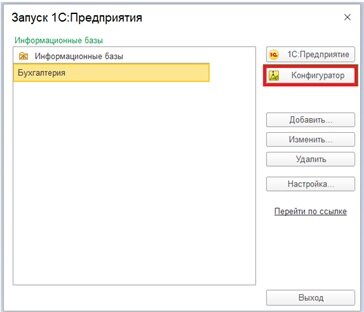
Запустите систему 1С и откройте режим "Конфигуратор".
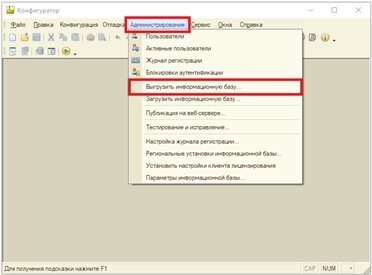
В меню "Администрирование" выберите "Выгрузить информационную базу".
Укажите путь и имя файла, в который будет сохранена база данных. Дождитесь завершения процесса выгрузки, появится сообщение "Выгрузка информационной базы в файл завершена".
Компьютер предложит сохранить базу в одну из папок
Заранее проверьте, чтобы на диске или внешнем носителе, например флешке, было достаточно места.
2. Загрузка информационной базы в облачную версию 1С
Откройте режим "Конфигуратор" в программе 1С.
В меню "Администрирование" выберите "Загрузить информационную базу".
Укажите путь к файлу с базой данных, который вы ранее выгрузили.
При появлении предупреждения о завершении работы конфигуратора, подтвердите действие.
После загрузки базы данных вы сможете продолжить работу с ней.
3. Выгрузка и загрузка данных в приложение 1С:Фреш
В программе 1С с правами администратора выберите "Администрирование" - "Перейти в облачный сервис".
Выгрузка данных из системы 1С возможна только при отсутствии активных пользователей.
В форме "Переход в облачный сервис" выберите режим "Получить файл выгрузки для ручного переноса"
Выберите режим выгрузки (обычно рекомендуется "Полный"). Дождитесь завершения процесса выгрузки и сохраните файл выгрузки. Если доступна форма "Выгрузить данные для перехода в сервис", выберите режим выгрузки и сохраните файл. Загрузите файл выгрузки в приложение 1С:Фреш.
Помните, что выгрузка и загрузка информационной базы требуют аккуратности и внимательности. Следуйте указанным инструкциям и обязательно создавайте резервные копии перед выполнением этих операций. Теперь у вас есть все необходимые знания для успешного переноса базы данных 1С. Удачи!