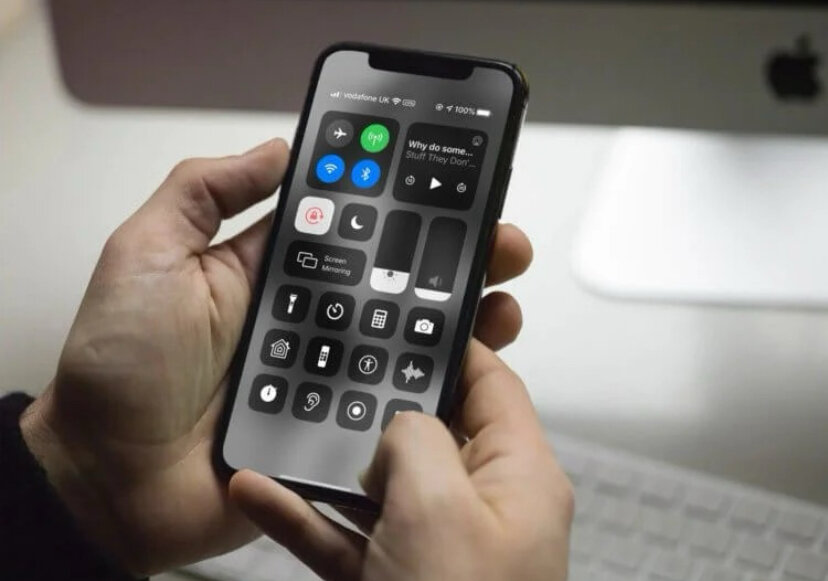
Все скрытые функции Пункта управления на Айфоне завязаны на длинные тапы по различным иконкам. С помощью них вы можете увидеть дополнительные разделы меню и управлять отдельными функциями смартфона без необходимости переходить в настройки
Подключить Айфон к Wi-Fi
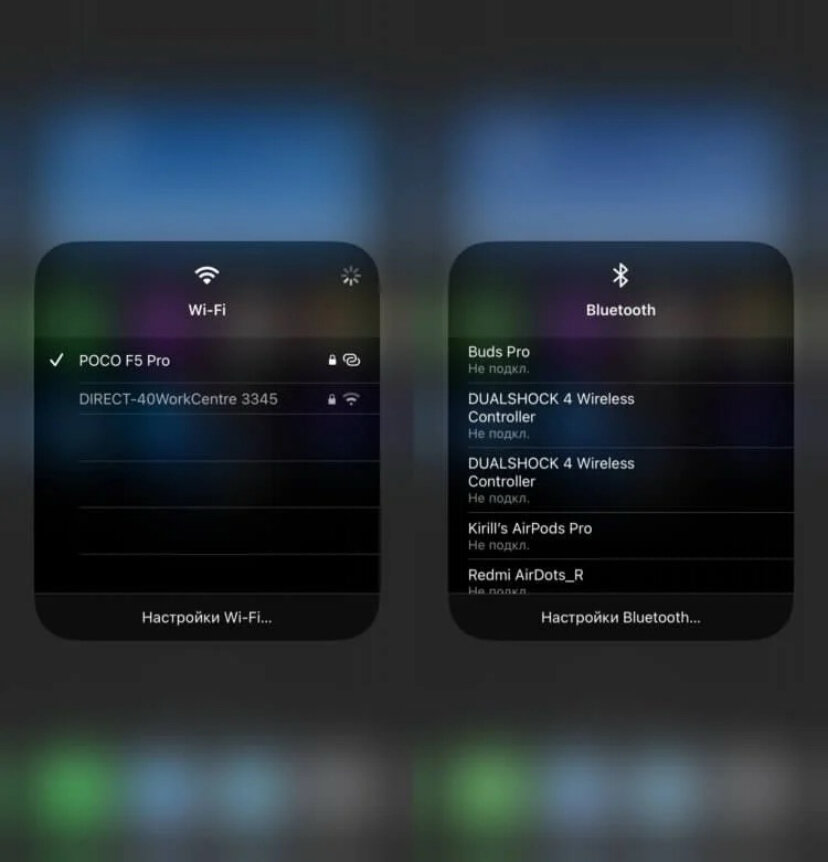
- Откройте Пункт управления свайпом из верхнего правого угла вниз на Айфоне с Face ID или от нижнего края вверх на Айфоне с Touch ID;
- Задержите палец на квадрате с иконками Wi-Fi и Bluetooth;
- Если вы хотите изменить сеть Wi-Fi, то задержите палец на иконке Wi-Fi для доступа ко всем доступным сетям;
- Проделайте аналогичные действия для подключения к другому устройству Bluetooth.
Так вы можете менять подключенную сеть или переключаться между беспроводными наушниками и колонками. Не надо заходить в настройки. Все можно сделать из Пункта управления на Айфоне.
Яркость фонарика на Айфоне
Не всегда вам нужна мощная вспышка света. Иногда достаточно тусклой лампочки, чтобы сориентироваться в пространстве. Сделать это можно так:
- Откройте Пункт управления на Айфоне;
- Задержите палец на иконке фонарика;
- Отрегулируйте яркость в соответствии с вашими потребностями.
Как посмотреть Шазамы на Айфоне
Приложение Шазам является самым популярным для поиска музыки. Однако постоянно открывать Shazam для просмотра всех распознанных композиций занимает много времени. То ли дело воспользоваться Пунктом управления:
- Разверните Пункт управления на Айфоне;
- Задержите палец на иконке Шазама для открытия списка последних распознанных песен.
Причем доступна эта фишка в любом приложении.
Как раздать Вай Фай с Айфона
Многие используют свой Айфон в качестве точки доступа для других устройств. Удобно, когда не надо покупать дополнительную симку. Просто раздал интернет на планшет или ноутбук и все. Поэтому, чтобы постоянно не лазить в настройки, для включения режима модема на Айфоне просто воспользуйтесь Пунктом управления:
- Откройте Пункт управления на Айфоне и задержите палец на квадрате с переключателями авиарежима, Wi-Fi и Bluetooth;
- Нажмите на кнопку “Режим модема” для его активации.
Отключить режим модема на Айфоне можно отсюда же. Радует, что в отличие от Wi-Fi и Bluetooth, которые полностью выключить можно только через настройки, здесь таких проблем нет.
Включить камеру на Айфоне
Через Пункт управления на Айфоне можно запускать камеру. Вот только иконка у нее здесь не совсем обычная. Если вы задержите на ней палец, то сможете сразу включить камеру в нужном режиме. Например, для съемки портрета:
- В Пункте управления на Айфоне задержите палец на иконке камеры;
- Выберите один из представленных режимов: видео, селфи, портрет и селфи-портрет.
Если вы включаете камеру для того, чтобы сделать фотографию, то дополнительное меню вам не потребуется. Просто тапайте по иконке и все.
Как сделать темную тему на Айфоне
Ползунок регулировки яркости в Пункте управления на Айфоне тоже не обошелся без секрета. Он скрывает в себе кнопки для включения дополнительных режимов экрана и активации темной темы. Вот как их можно запустить:
Один из быстрых способов активировать темную тему или отключить TrueTone
- Разверните Пункт управления и задержите палец на ползунке регулировки яркости;
- Активируйте Night Shift, TrueTone или темную тему по вашему желанию.
Так что даже для переключения этих функций вам не придется лезть в настройки и искать, куда же Apple их засунула. Тот же TrueTone не всегда точно подстраивает цвета на экране под окружающую обстановку, то лучше знать, как быстро его можно выключить.
Включить музыку на Айфоне
Поможет Пункт управления на Айфоне и в быстром запуске музыки. Большинство популярных стриминговых сервисов поддерживают управление воспроизведением через него, а значит, он может запускать последний прослушиваемый вами плейлист даже без необходимости открывать приложение:
- Откройте Пункт управления;
- В квадрате с кнопками управления воспроизведением нажмите на “Play”.
После этого смартфон немного подумает и начнет воспроизводить песню, которую вы последний раз слушали из выбранного вами стримингового сервиса именно с того места, где вы остановились. Очень удобно, а главное — быстро.
Шумоподавление в AirPods Pro
Далеко не все знают, что Пункт управления на Айфоне можно использовать для переключения между режимами шумоподавления и прозрачности в AirPods Pro, AirPods Pro 2 и AirPods Max. Вот как это работает:
- Разверните Пункт управления и задержите палец на ползунке громкости;
- Нажмите на “Управление шумом” для переключение между прозрачностью и шумоподавлением;
- Для настройки пространственного аудио нажмите на “Стерео в пространстве” и выберите подходящий вам режим.