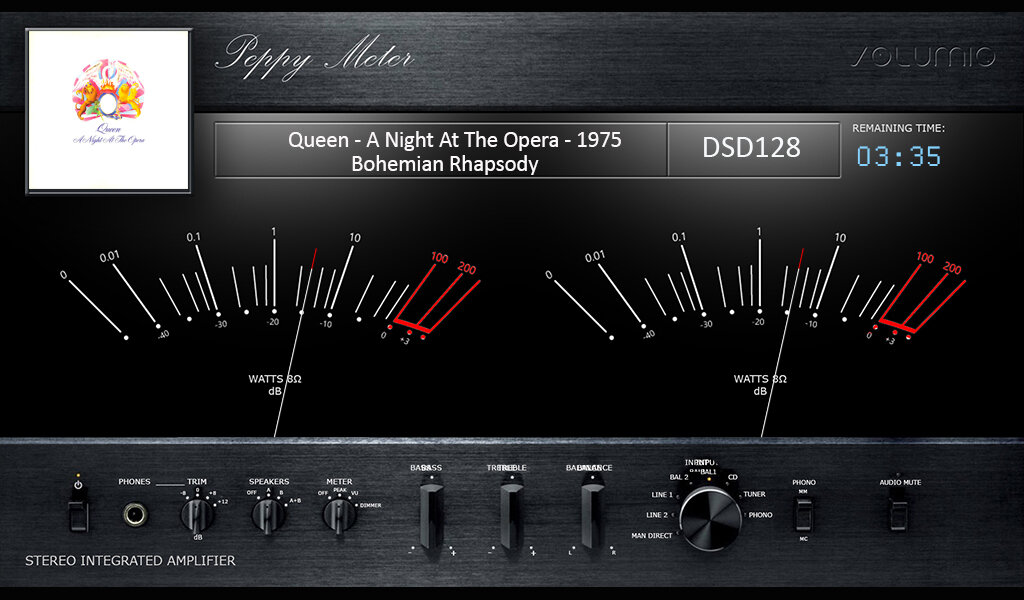
Всем привет! Люблю слушать винил, люблю слушать музыку записанную на магнитную ленту, есть в этом своя магия. Сам процесс отвлекает от житейских проблем. Но что греха таить, не все можно себе позволить иметь на виниле или выделить время на запись катушек. По этому часто слушаю оцифровки, тем более, их сейчас много. Связка Beelink серии Мини S- Intel Celeron с Volumio на борту и Aiyima DAC A6 меня вполне устраивает. Но хочется как то разнообразить прослушивание, внести в этот процесс еще и визуальную составляющую. Volumio это прежде всего сетевой плеер, управляется он при помощи WEB интерфейса, что конечно удобно, но хорошо бы не только слышать, но и видеть то что ты слушаешь. Оказывается это можно реализовать, для этого существует плагин, при помощи которого можно выводить на любой экран визуализацию аналоговых индикаторов с информацией о прослушиваемом треке. Называется он PeppyMeter. Написан он на Python, узнать о нем подробнее можно здесь: https://github.com/ocean1598/PeppyMeter4Volumio.doc
Обладатели RPi использующие Volumio активно им пользуются, для "малинки" эта программа существует в виде готового плагина, установка и настройка не требует от пользователя каких-то особых усилий или навыков. К сожалению установить PeppyMeter на неттоп так же просто не получится. Придется повозиться и установить его "вручную". Для этого понадобится две программы: PuTTY и FileZilla. Разумеется придется разжиться монитором. Для этих целей мне пришлось заказать недорогой LCD экран 1024x600 с входом HDMI
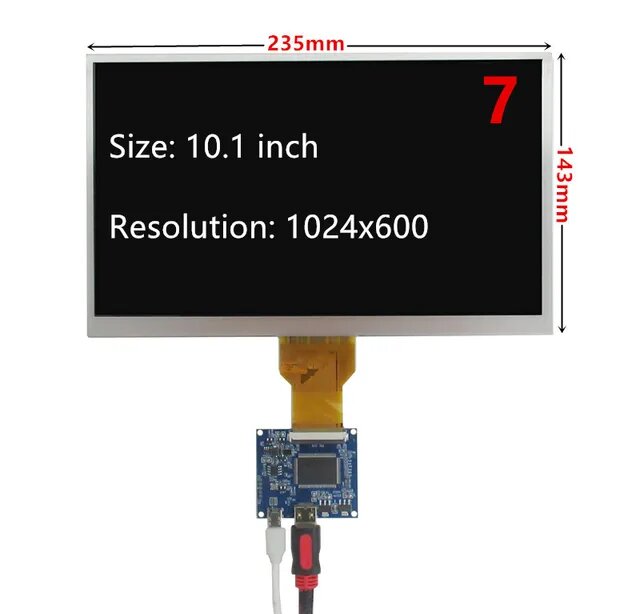
и блок питания на 5v
Корпус для монитора был изготовлен из ЛДСП, в кладовке лежал обрезок оставшийся после сборки корпусной мебели.
Корпус есть, экран тоже, можно приступать к установке самого плагина.
Для начала я подключил свой неттоп к локальной сети. С ПК зашел в браузере на страницу volumio/dev ( у меня это: http://192.168.0.157/dev) и включил режим SSH, просто нажав кнопку "Включить"
Затем запустил на ПК FieZilla. В качестве хоста указал – IP адрес Volumio (у меня 192.168.0.157), Имя пользователя- volumio, пароль- volumio. Порт 22.
Открыл терминал PuTTy. Указал – IP адрес Volumio (у меня 192.168.0.157), Имя пользователя- volumio, пароль- volumio. Порт 22.
И уже в терминале стал построчно вводить команды, нажимая после ввода кнопку "Enter"
1. Установка необходимых пакетов:
sudo apt update
sudo apt-get -y install binutils build-essential python3-pip python3-pil python3-pygame xinput
sudo python3 -m pip install --upgrade pip setuptools wheel
sudo python3 -m pip install cairosvg socketIO-client
2. Установка Peppymeter и Alsa
cd ~
wget https://community.volumio.com/uploads/short-url/bUZ6KlbUuyCPgvwLmsLytLhUzw.zip
miniunzip bUZ6KlbUuyCPgvwLmsLytLhUzw.zip -d ./
rm bUZ6KlbUuyCPgvwLmsLytLhUzw.zip
cd Install_peppy
chmod 755 *.sh
sudo ./install_peppyalsa.sh
sudo ./install_PeppyMeter.sh
sudo reboot
3. Настройка Peppymeter
sudo chmod 646 /tmp/myfifo
sudo cp /tmp/shairport-sync.conf /home/volumio/PeppyMeter/shairport-sync.conf
sudo chown -R volumio:volumio /home/volumio/PeppyMeter
sed -i 's/output_device = "volumio";/output_device = "peppyalsa";/g' /home/volumio/PeppyMeter/shairport-sync.conf
sudo sed -i 's/\/tmp\/shairport-sync.conf/\/home\/volumio\/PeppyMeter\/shairport-sync.conf/g' /lib/systemd/system/shairport-sync.service
sudo systemctl stop shairport-sync
sudo systemctl daemon-reload && sudo systemctl start shairport-sync
sudo reboot
4. Создание bash-скрипта
cd /home/volumio/PeppyMeter
Этот блок надо скопировать в скрипт:
cat << EOF > screensaver.sh
#!/bin/bash
sleep 10
export HOME=/home/volumio/PeppyMeter
export DISPLAY=:0
while true; do
if volumio status | grep -q ': "play",'; then
# Playing
cd /home/volumio/PeppyMeter
python3 volumio_peppymeter.py
else
# Stopped
if ! pgrep -x "feh" >/dev/null; then
pidof python3 && pkill python3
fi
fi
sleep 11s
done
EOF
chmod 775 screensaver.sh
Создать службу запуска:
cd /lib/systemd/system/
Скопировать этот блок в терминал:
sudo cat << EOF > screensaver.service
[Unit]
Description=My Shell Script
[Service]
ExecStart=/home/volumio/PeppyMeter/screensaver.sh
[Install]
WantedBy=multi-user.target
EOF
sudo chmod 644 /lib/systemd/system/screensaver.service
sudo systemctl daemon-reload
sudo systemctl enable screensaver.service && sudo systemctl start screensaver.service
sudo reboot
неттоп перезагрузится и можно включать музыку, если все установилось правильно через 10 секунд скринсейвер запустится и на экране монитора появится:
Разумеется именно такой вариант не появится. По умолчанию Peppymeter будет проигрывать те скины которые прописаны в файлах настройки плагина. Как это исправить я напишу в следующей статье, если вам будет это интересно.