В связи с тем, что в на данную тематику на русском языке ничего нет или это все устарело, а информация доводиться для всех как будто все программисты и конструктора, без какого либо педагогического понимания того, что человек может ничего не понимать и есть подводные камни, я решил все таки написать статейку по данной тематике для обычных людей которые хотят просто хотят начать печатать с не стоковыми скоростями и дальнейшего углубления в тематику
вот это и это нам нужно соединить что бы они работали вместе
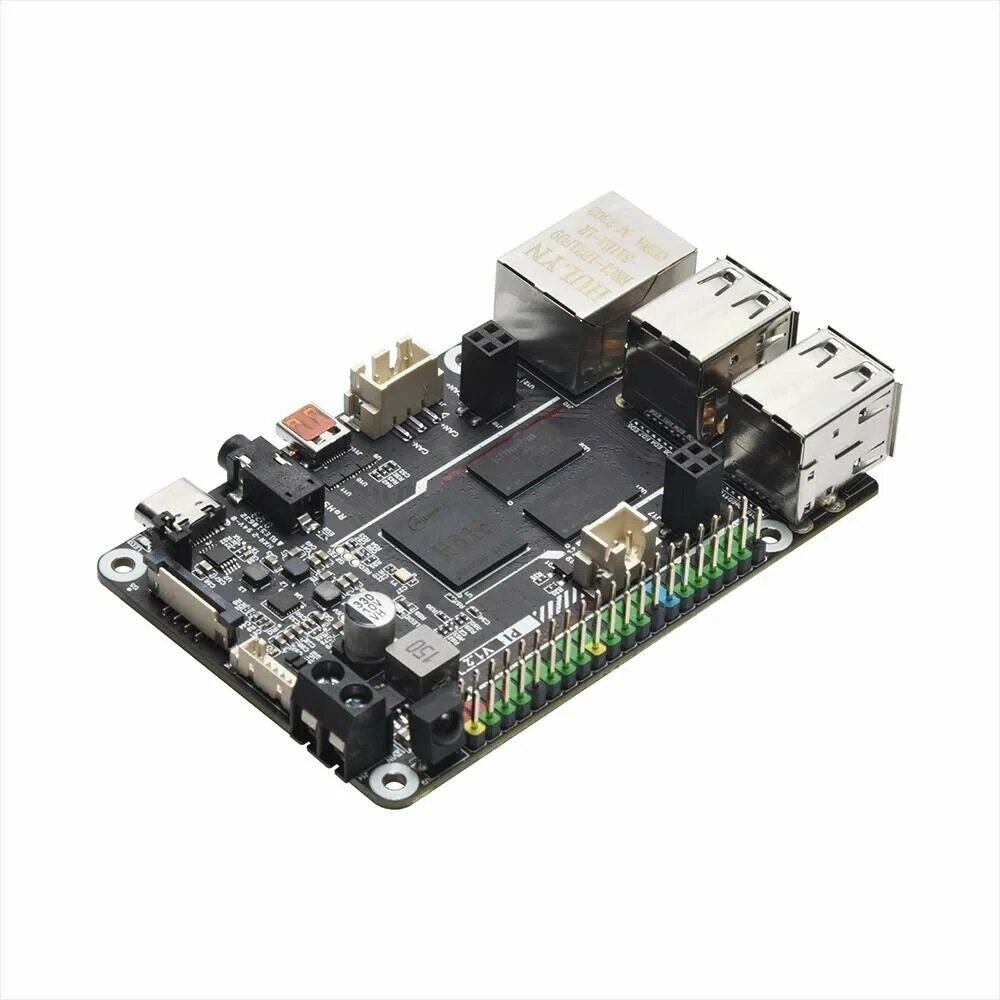
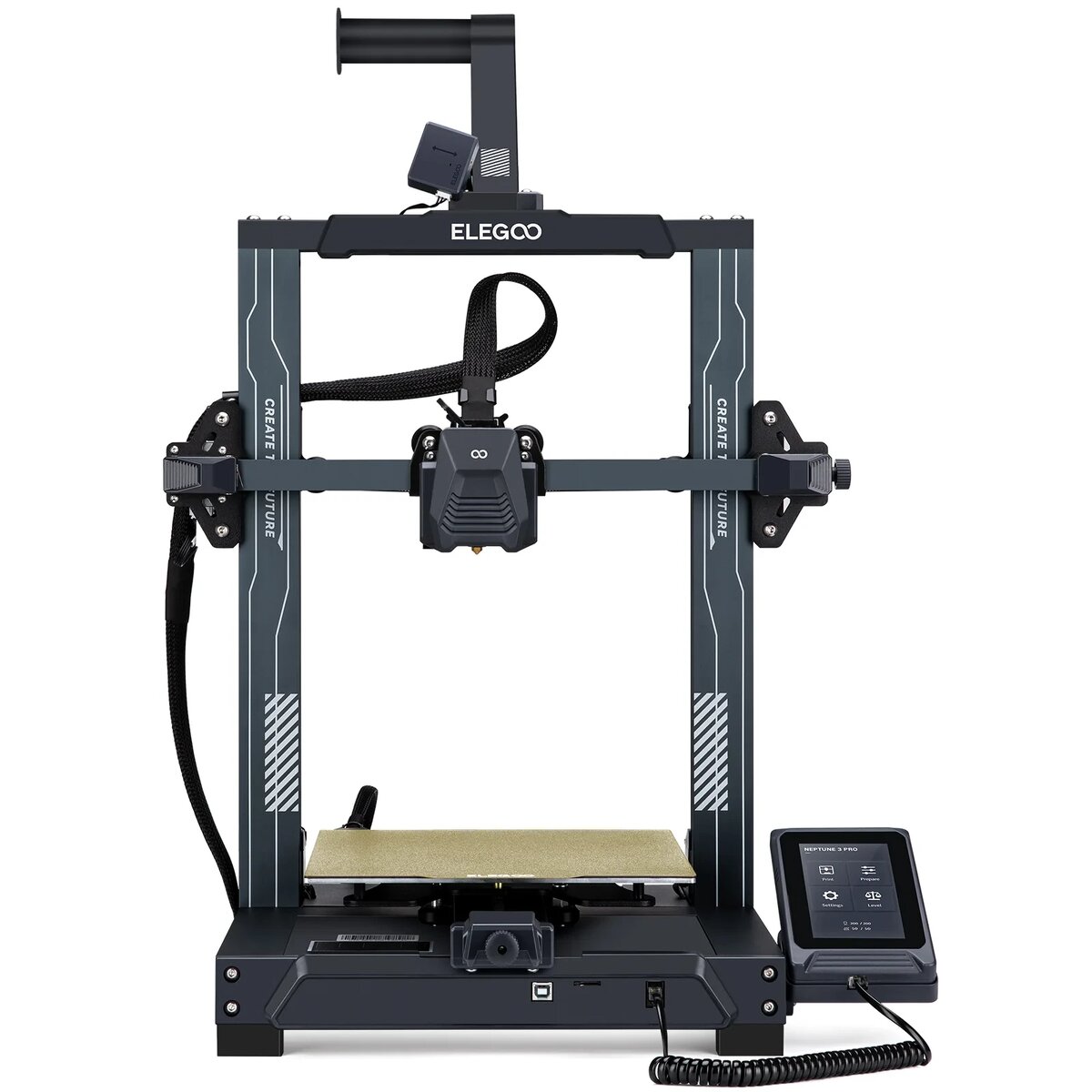
c принтером идет "Синий" кабель, которым соединяем эти два устройства по "USB" , а в BIGTREETECH BTT PI V1.2 подцепляем кабелем "usb type c" и находим Зарядное устройство для телефона 5v 3A
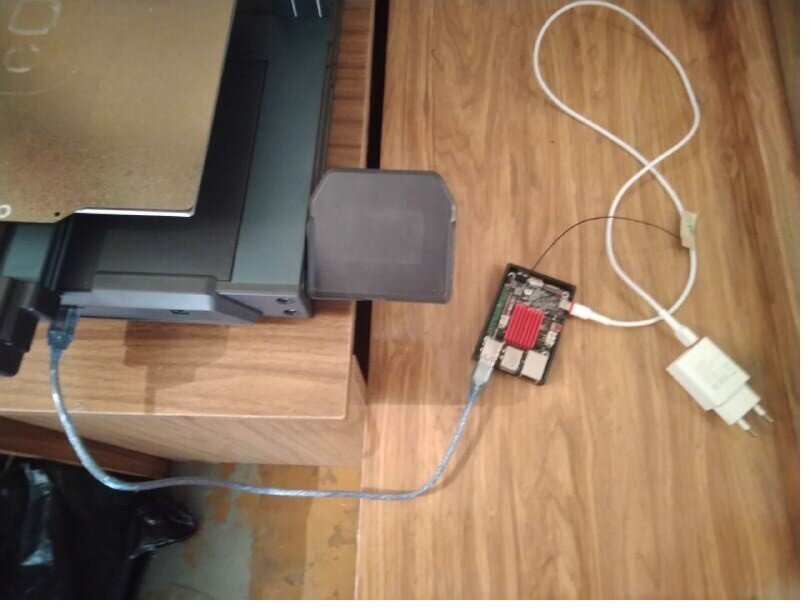
вот так должно получиться
Теперь прошивка
нужно две , а лучше три micro SD карты от 8ГБ, ( нужны качественные карты ) т,к в моем городе из качественных только на 32 взял такие, одна пойдет навсегда в BTT PI V1.2 , вторая в принтер для прошивки ,
третья на всякий случай ( у меня после заливки ничего не включалось и не соединялось, пришлось взять другую )
инструкция от производителя в картинках (примерно что делать визуально )
скачиваем эту прогу
ссылка на файл который нужно скачать ( это и есть klipper который будет на BTT Pi V1.2)
вставляем Первую карточку в комп форматируем ее в fat32 ( хотя программа сама потом это сделает )
в открывшейся программе
затем далее и все ( НЕ пугайтесь если обратите внимание что ваша карточка с 32ГБ превратилась и отображается как 512мб или другим объемом! это оказывается linux так интуитивно работает и да если вы захотите вернуть карту в мир ее придется форматировать через специальную программу )
вторая карточка
скачиваем файл который пойдет для прошивки принтера в сам принтер
скаченный файл на самую маленькую можно карту перенести и засунуть в принтер
дальше не понятно даже тогда когда я сам это сделал
нужно включить принтер с этой флешкой ( без BIGTREETECH BTT PI V1.2 ) он должен перекрошиться за минуту , НО никакой индикации об окончании нет, дисплей просто светится как при первой загрузке принтера ( в комментах может кто-то разъяснит )
возвращаемся к первой флешки с Klipper ( у меня голова пухнет от того что нужно делать уже второй раз, но уже скоро )
пока еще на компе заходим и находим
sistem.cfg
открываем его с помощью Notepad++ ( надо скачать )
меняем все как у вас прописано в вашей сети WIFI . вытаскиваем карту и вставляем в BIGTREETECH BTT PI V1.2
включаем принтер, если звезды сошлись он включит свет и начнет быть виден в сети WIFI как новое устройство BTT-CB1
скачиваем на комп MobaXterm mobaxterm
действия по порядку номеров
IPадрес (3) BTT-CB1 можно узнать через свою сеть wifi
далее попадете вот сюда где нужно ввести логин ; biqu
нужно чтобы все параметры совпали как на картинке
нажмите "q" для выхода и "yes" для сохранения
далее нужно произвести данное действие
затем переходим в браузер и входим по ip принтера ( получается как то так )
заходим ( КАК НА РИСУНКЕ )
находим этот файл, " printer.cfg "открываем ( если его нет просто создаем( у меня был)
в соседнем окне браузера открываем эту ссылку printer.cfg ( это параметры под принтер neptune 3 pro ! прям только для него ) копируем все и вставляем сюда
, а также меняем как у меня
/home/biqu/printer_data/gcodes/
сохраняем и перезагружаем ( справа на верху )
обновляем все компоненты
все обновиться и вы должны попасть вот сюда
дальше идет настройка, калибровка сопла и др
калибровка Z мне помогло очень сильно ( одно "но" в видео опускают сопло по командам , а у меня вылезло окно с цифрами + и - им я все настроил )
по итогу; я даже сейчас не понимаю как я и мой друг все это сделали.
выбрал я "Orca Slicer" для нарезки т,к там наименьшие число настроек для новичков , все по профилю и все печатает с максимально допустимыми скоростями.
Надеюсь этот бардак кому то поможет