Пользовательские GPT - одна из самых интересных функций, которые OpenAI представила в ChatGPT за последнее время. Они позволяют полностью настроить ваши собственные чат-боты с искусственным интеллектом на естественном языке, предоставив персональную информацию о стиле общения, любых основополагающих документах или данных, которые им необходимо знать, чтобы помочь вам, а также об общей причине их существования.
Я играю с чатботом, который помогает мне изучать движок Game Maker и его язык кодирования GML, но вы можете сделать его абсолютно любым, например, научить вас языку, помочь вам написать следующий рассказ или просто стать другом, с которым можно поболтать, когда вы чувствуете себя немного не в своей тарелке.
СЛОЖНОСТЬ
ДЛИТЕЛЬНОСТЬ
ЧТО ВАМ НУЖНО
Настольный ПК, ноутбук или планшет
Подписка на ChatGPT Plus
Единственная оговорка - чтобы воспользоваться этой функцией, вам нужна подписка ChatGPT Plus. Так что не забудьте подписаться или взять бесплатную пробную версию у друга, если хотите попробовать.
Как создать пользовательский GPT с помощью ChatGPT
Вы действительно можете создать пользовательский GPT для чего угодно, но в данном примере мы создадим его, чтобы проверить, поможет ли он мне улучшить мои давно забытые навыки французского языка, полученные в средней школе.
Мы будем использовать веб-версию ChatGPT, потому что, хотя приложение может запускать пользовательские GPT, оно пока не позволяет вам создавать их.
Шаг 1: Перейдите на сайт ChatGPT и при необходимости авторизуйтесь.
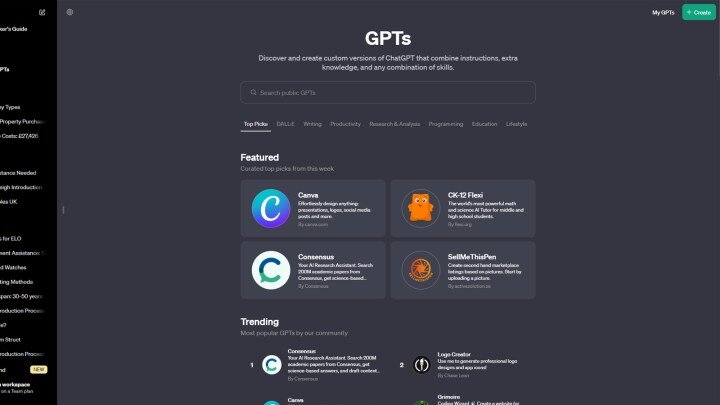
Шаг 2: Выберите пункт Explore GPTs в меню слева.
Шаг 3: Здесь вы можете воспользоваться поиском по общедоступным GPT, если считаете, что кто-то уже создал то, что вам нужно. Чтобы создать свой собственный, выберите зеленую кнопку Create+ в правом верхнем углу.
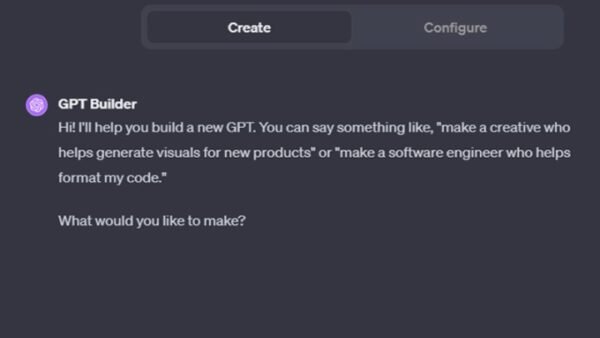
Шаг 4: Используя левое окно подсказки, убедитесь, что в верхней части выбран пункт Создать, а затем просто сообщите чатботу, какой тип пользовательского GPT вы хотите создать.
Шаг 5: Продолжите разговор с ИИ, создающим чатбота, и уточните имя, тон или любые другие аспекты бота, которые вы хотите настроить. Вы также можете протестировать его в окне предварительного просмотра справа.
Шаг 6: Хотите подробнее разобраться в деталях вашего нового CustomGPT? Выберите вкладку Configure в верхней части экрана. Здесь вы найдете подсказку "Инструкции", которую написал создатель GPT. Обратите внимание на ее структуру и стиль, а затем настройте ее, чтобы изменить работу GPT.
Вы также можете скорректировать разговорники в соответствии с тем, что вы считаете наиболее подходящим, или тем, что, по вашему мнению, часто спрашивают.
Вот некоторые другие аспекты, которые, возможно, стоит добавить или скорректировать:
- Определите тон голоса или разговорный стиль GPT.
- Попросите его дать вам список дел на следующий раз, когда вы будете общаться.
- Попросите его напомнить о том, о чем вы говорили, чтобы в следующий раз, когда вы будете общаться, вы сразу же были готовы к работе.
- Попросите его проверить факты с помощью веб-поиска, если это необходимо.
- Попросите его предоставить ссылки на источники или цитаты, если это возможно.
Шаг 7: Если вашему GPT нужны какие-то особые знания, например, понимание правил настольной игры - у меня хорошо получается их создавать - или технический файл для чего-либо, выберите "Загрузить файлы" в разделе "Знания" и предоставьте ему все данные, необходимые для выполнения работы.
Шаг 8: Вы также должны включить все дополнительные возможности, которыми должен обладать чатбот. В нижней части вкладки "Настройка" вы найдете флажки для веб-браузинга, генерации изображений Dall-E и Code Intepreter. Включите любую из них, если хотите, чтобы ваш ИИ обладал и этими способностями.
Шаг 9: Если вы уже хорошо разбираетесь в коде, вы также можете добавить пользовательские действия в GPT. Просто выберите кнопку "Создать новое действие" и введите соответствующий код.
Шаг 10: Когда вы закончите создание новой пользовательской GPT, выберите зеленую кнопку Сохранить в правом верхнем углу. Затем выберите, будет ли этот GPT доступен только вам, всем, у кого есть ссылка, или всем. Вы также можете настроить его логотип и обозначение человека или группы, которые его создали, а также его категорию.
Затем выберите Подтвердить.
Шаг 11: Чтобы начать пользоваться своим новым чатботом, вернитесь на главную страницу ChatGPT и выберите свой новый пользовательский GPT в левом верхнем углу. Затем начните общаться с ним, как с любым другим GPT.
Как настроить пользовательский GPT
Велика вероятность того, что ваша первая попытка создать пользовательский GPT не сработает так, как хотелось бы. К счастью, вы можете бесконечно настраивать свой GPT. Вот как это сделать.
Шаг 1: Выберите Explore GPTs в меню слева.
Шаг 2: Выберите My GPTs в правом верхнем углу.
Шаг 3: Выберите значок редактирования карандашом рядом с вашим пользовательским GPT.
Шаг 4: Либо взаимодействуйте с ботом GPT Builder, как и раньше, либо выберите вкладку Configure, чтобы перейти в бэкэнд вашего чатбота.
Шаг 5: Внесите необходимые изменения в чатбот, используя предложения, приведенные в разделе выше. Вы можете настроить его возможности, предоставить ему больше данных для работы или просто попросить его взаимодействовать с вами по-другому.
Не забудьте проверить все внесенные изменения в окне предварительного просмотра справа.
Шаг 6: Когда вы внесете все нужные изменения, вернитесь на вкладку Create с ботом Builder Bot и попросите его обновить GPT на основе изменений конфигурации. Подождите, пока он закончит, а затем снова проверьте его в Preview.
Шаг 7: Когда вы будете довольны результатами, выберите зеленую кнопку Save в правом верхнем углу.
Если тебе понравилась статья - подпишись на канал, чтобы не пропустить ещё много полезных статей!
Также ты можешь читать меня здесь:
- Телеграм: https://t.me/gergenshin
- Яндекс Дзен: https://dzen.ru/gergen
- Официальный сайт: https://www-genshin.ru