Копировать и вставлять текст между iOS и Windows сложнее, чем в других операционных системах, но это возможно, если знать правильные приемы и инструменты.

Копирование и вставка текста всегда были одной из самых удобных функций, позволяющих экономить время, встроенных в компьютеры и мобильные устройства. Но процесс варьируется в зависимости от того, какие устройства и операционные системы вы используете.
Копирование и вставка между iPhone (или iPad) и Mac происходит относительно быстро и просто. Существует также несколько вариантов переноса содержимого между устройствами Android и Windows. Но что делать, если вам нужно скопировать и вставить содержимое между iPhone и Windows или наоборот? Вот тут все становится сложнее.
Ни iOS, ни Windows не предлагают никаких встроенных методов копирования и вставки между двумя платформами. Однако все еще не потеряно. Есть несколько способов преодолеть разрыв между вашим устройством Apple и ПК с Windows, позволяющих копировать и вставлять текст туда и обратно.
Копирование и вставка с помощью iCloud
Если вам нужно скопировать и вставить текст между iPhone или iPad и компьютером под управлением Windows, вам поможет iCloud. Для этого можно использовать любое текстовое приложение, например "Заметки", "Почта", "Контакты", "Напоминания" или даже программу iWork, такую как Pages, Numbers или Keynote. Заметки, вероятно, лучше всего подходят для работы с текстом общего назначения, поэтому мы будем использовать их для демонстрации.
Давайте попробуем скопировать и вставить текст с iPhone на ПК с Windows. Сначала убедитесь, что приложение "Заметки" синхронизируется через iCloud. Откройте "Настройки" и нажмите на свое имя в верхней части экрана. Выберите iCloud → Показать все. Нажмите на запись "Заметки" и включите переключатель рядом с пунктом "Синхронизировать с этим iPhone".
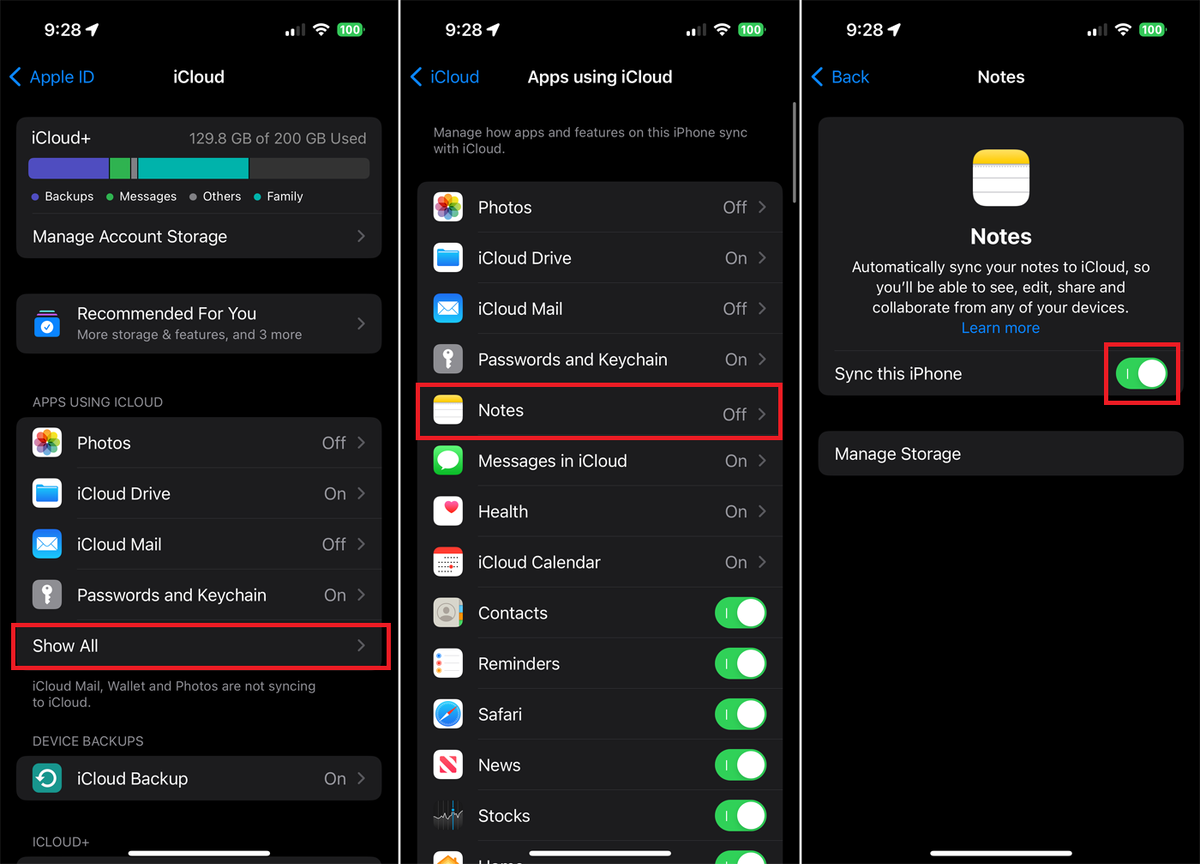
Затем скопируйте текст, который вы хотите перенести, и вставьте его в приложение "Заметки". Теперь переключитесь на компьютер. Откройте браузер и войдите на сайт iCloud. Откройте приложение "Заметки iCloud" и выберите заметку, содержащую текст, который вы хотите использовать. Выделите текст, щелкните его правой кнопкой мыши и выберите во всплывающем меню пункт "Копировать". Затем вы можете вставить этот текст в приложение на компьютере с Windows.
Чтобы перейти из Windows на iPhone, снова перейдите на сайт iCloud на ПК. Нажмите на значок "Новая заметка" в разделе "Заметки" на странице, а затем добавьте свой текст на страницу. Теперь вернитесь на iPhone и откройте приложение "Заметки". Заметка, которую вы создали в Windows, будет синхронизирована здесь. Затем вы можете скопировать нужные элементы из заметки и вставить их в различные приложения на телефоне.
Копирование и вставка с помощью Microsoft OneNote
Еще одно приложение, которое можно использовать для переноса текста между iOS и Windows, - это бесплатная версия Microsoft OneNote. Все, что вам нужно сделать, - это создать заметку и добавить в нее текст. Затем вы можете открыть приложение на другом устройстве, чтобы получить доступ к заметке и скопировать текст.
На компьютере с Windows перейдите на страницу OneNote в Microsoft Store и загрузите приложение. Откройте OneNote и войдите в систему под своей учетной записью Microsoft. Затем вы можете начать новую заметку и добавить текст, который хотите перенести на iPhone.
Затем установите приложение OneNote на iPhone или iPad. Запустите приложение на телефоне и войдите в систему под той же учетной записью Microsoft. Откройте заметку, созданную в Windows, чтобы увидеть введенный текст. При переходе с iPhone на Windows процесс работает так же.
AirDroid
AirDroid - это утилита, предназначенная для синхронизации файлов и обмена контентом между Android и Windows, но она также поддерживает iOS и позволяет копировать и вставлять текст между Windows и iPhone. Базовая версия приложения бесплатна, но обременена рекламой. Премиум-версия без рекламы обойдется вам в 3,59 доллара в месяц.
Чтобы начать работу, установите AirDroid на свой iPhone. Вам будет предложено создать бесплатную учетную запись, чтобы войти в систему. Затем перейдите на сайт AirDroid на компьютере с Windows и войдите в систему под той же учетной записью, что и на iPhone. В приложении AirDroid на телефоне нажмите вкладку "Мои устройства" вверху, а затем выберите запись AirDroid Web.
Вернувшись на сайт AirDroid на компьютере с Windows, нажмите на значок буфера обмена в окне инструментов справа. В поле Буфер обмена добавьте текст, который вы хотите перенести на iPhone, а затем нажмите на белую стрелку в синем поле.
Вернитесь на веб-экран AirDrop в мобильном приложении и увидите, что скопированный текст вставлен в текстовое поле в нижней части окна. Нажмите на текст и выберите "Копировать", чтобы скопировать его в буфер обмена iOS. Затем вы можете вставить его в другое приложение или документ.
Вы также можете копировать и вставлять текст с iPhone в AirDroid в Интернете. Для этого просто скопируйте текст, который вы хотите перенести с iPhone. В веб-окне AirDroid на компьютере нажмите кнопку Refresh. На вашем iPhone появится сообщение, в котором вас попросят разрешить AirDroid вставить скопированный текст. Нажмите "Разрешить вставить", и текст появится в окне буфера обмена AirDroid на веб-сайте на вашем компьютере. Затем вы можете выбрать текст для копирования и вставить его в другое место.
Snapdrop
Snapdrop - это бесплатный веб-инструмент, позволяющий обмениваться файлами и синхронизировать текст между различными устройствами, включая iPhone и ПК с Windows. На обоих устройствах откройте браузер и перейдите на сайт Snapdrop. На сайте в Windows должен отображаться значок вашего iPhone, а на сайте в iPhone - значок вашего компьютера и браузера.
Чтобы скопировать текст из Windows на iPhone, щелкните правой кнопкой мыши на значке iPhone. В окне "Отправить сообщение" вставьте текст, который вы хотите отправить, а затем нажмите "Отправить". Отправленный текст появится в текстовом поле на сайте на iPhone, и вы сможете скопировать и вставить его в другое место.
Чтобы перейти с iPhone на Windows, скопируйте текст, который вы хотите отправить. На сайте Snapdrop на телефоне нажмите на значок браузера Windows. Нажмите в поле "Отправить сообщение", а затем вставьте скопированный текст. Нажмите Готово, а затем нажмите Отправить. Текст появится на сайте на компьютере с Windows, откуда его можно скопировать и вставить в другое место.
Если тебе понравилась статья - подпишись на канал, чтобы не пропустить ещё много полезных статей!
Также ты можешь читать меня здесь:
- Телеграм: https://t.me/gergenshin
- Яндекс Дзен: https://dzen.ru/gergen
- Официальный сайт: https://www-genshin.ru