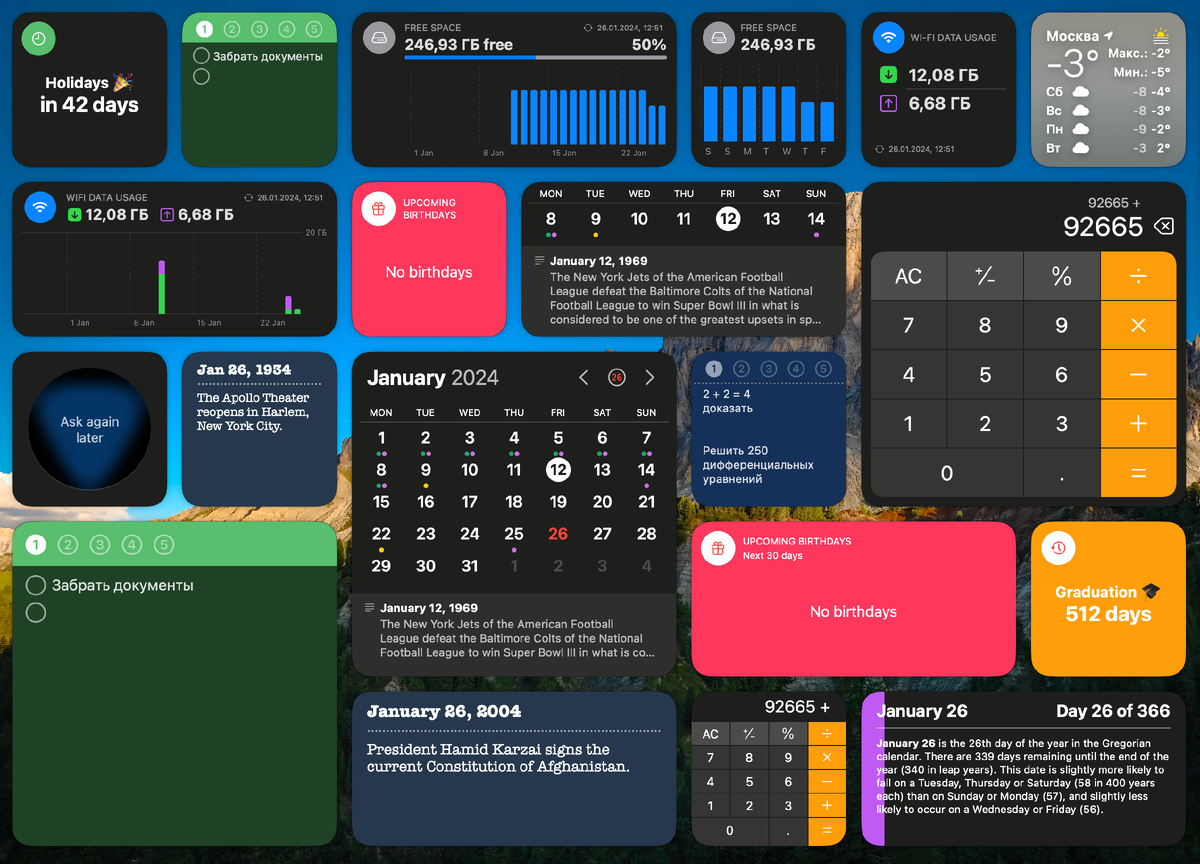
В мире технологий, где визуальное восприятие играет ключевую роль, пользователи MacBook постоянно стремятся сделать свой опыт более эффективным и стильным. Несмотря на многочисленные возможности и инновации, стандартные виджеты macOS зачастую оставляют желать лучшего: их дизайн может показаться устаревшим, а динамичность – недостаточной. В этой статье мы рассмотрим, как прокачать виджеты на вашем MacBook, придавая им не только современный внешний вид, но и дополнительные функциональные возможности. Сперва я покажу все возможности этих виджетов, а в конце скажу как добавить их на рабочий стол вашего MacBook.
1. Калькулятор
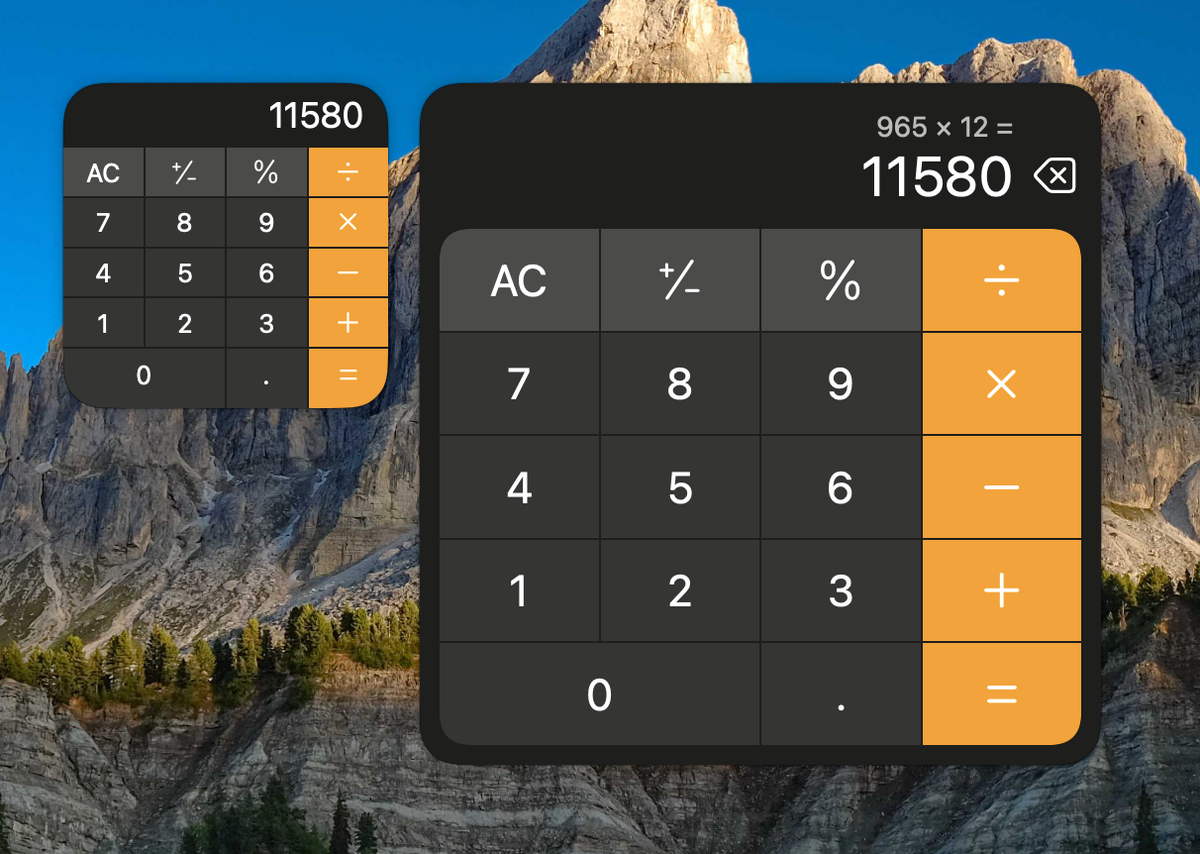
В процессе выполнения ежедневных задач мне нередко приходится обращаться к калькулятору, обычно я выполняю расчёты через поиск Spotlight, но полностью функциональный калькулятор прямо на рабочем столе это очень удобно, для доступа к нему достаточно просто перейти на рабочий стол и можно посчитать что требуется, просто кликая по виджету. Виджет доступен в двух размера: большой и маленький, среднего не завезли(.
2. Календарь
Встроенный виджет календаря на MacBook к сожалению не обеспечен динамическими примочками, из-за чего нельзя посмотреть свои планы на неделю-две вперёд. Но в этом виджете вы найдёте всё, что вам было нужно, переключение между днями, переключение на месяцы вперёд, быстрое возвращение к текущей дате, индикаторы событий под днями покажут загруженность на определённый день, а снизу располагает информативная полоска с вашими событиями на день или интересный факт о том, что было в этот день. Виджет доступен также в двух форматах: маленький и большой.
Также в этот раздел можно отнести виджеты "В этот день", в которых написано чуть больше исторической информации об этом дне.
3. Countdown, BirthDay и Time left
Особенно важными для меня являются виджет дедлайнов определённых событий и отображение ближайших дней рождения. Также добавили виджет, который показывает сколько времени прошло с установленной даты, события (например с начала обучения). У виджетов доступны маленький и средний размеры, также настраиваются цвета.
4. Свободная память и использование Wi-Fi
Не менее интересными являются виджеты, отражающие технические характеристики и показатели вашего MacBook. Удобный виджет покажет вам сколько осталось свободной памяти, сколько использовано, а также ваш трафик wi-fi.
5. Bonus++
Если вас мучают мысли, делать или нет, или вы хотите узнать нравитесь ли вы той самой или тому самому, то вы можете спросить об этом ваш MacBook, ну точнее волшебный шарик)))
Все эти виджеты можно найти в приложении "Lockera Widget", пользуйтесь!
Обои на MacBook: https://t.me/mbwallp
Telegram: @blck_matthew