Если ты здесь, то скорее всего и так знаешь что такое Protocol Buffers, поэтому не буду лить “воду” как все остальные.

Перейдем к делу.
Шаг 1. Идем на гитхаб и качаем стабильную (или какую вам нужно) версию для вашей архитектуры (в моем случае это protoc-25.2-win64.zip). Там могут попадаться rc версии. Для справки rc - это релиз кандидат и чаще всего эта версия еще не стабильная.
https://github.com/protocolbuffers/protobuf/releases
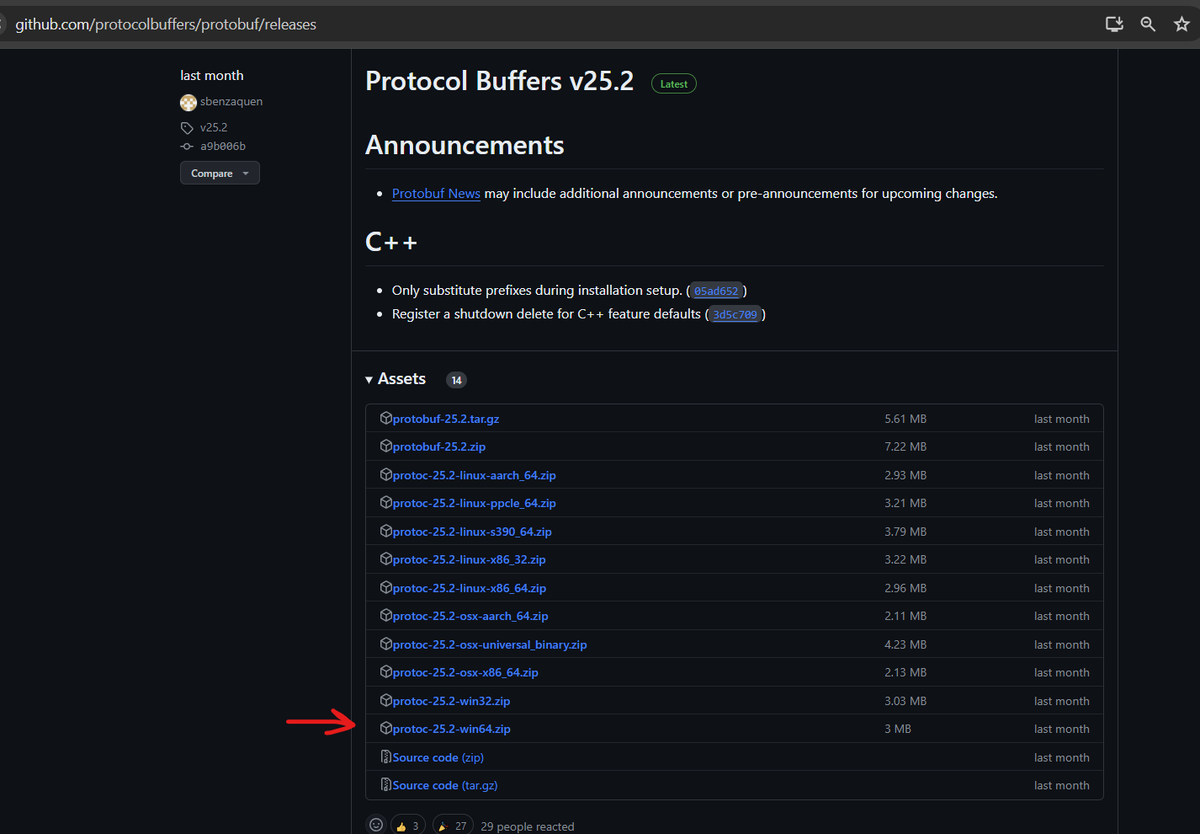
Шаг 2. Распаковываем архив и перемещаем распакованную директорию в какое-нибудь нормальное место. Я обычно делаю так: создаю на диске C директорию distr и помещаю все проги и утилиты туда.
Шаг 3. Добавляем путь до исполняемого файла в переменные окружения.
Для этого убедимся что бинарь protoc.exe действительно есть. Он должен быть в папке bin.
Нажимаем на “пуск” и начинаем набирать “Изменение системных переменных среды”.
Далее открываем “Переменные среды”.
Далее в разделе “Системные переменные” выбираем Path и нажимаем “Изменить”.
Далее в открывшемся окне нажимаем “Создать”, вставляем скопированный путь и далее жмакаем везде “ОК” чтобы применить изменения.
Шаг 4. После этого открываем любой терминал и проверяем что всё работает.
Вводим команду protoc и видим хелп по этой команде.
Ура! Поздравляю. Мы справились.
Если честно могли бы сделать нормальный установщик, а не вот это вот всё)
Ну и если тебе это помогло, то буду признателен за поддержку в виде лайка и подписки на канал :)