Эта статья для тех, кто не любит антивирусы или возможно даже ненавидит их. Почему можно не любить антивирусы? Потому что они тормозят систему и используют много ресурсов вашего компьютера, особенно если компьютер слабый. Многие считают, что словить вирус сейчас практически невозможно. В общем, где-то в чем-то вы правы. Но я могу сказать одно - иногда нужно проверять компьютер на наличие вирусов, даже если вы считаете, что заразиться невозможно и у вас нет проблем с работой компьютера. Хочу обратить внимание на то, что некоторые вирусы сейчас могут не выдавать себя, но ваш компьютер может быть заражен.
Я не буду долго рассказывать, что и как - понятно, что если у вас майнер, вы это заметите по работе вентиляторов - они будут очень громко работать. Компьютер будет перегреваться, загружаться постоянно и тормозить. Но есть другие вирусы, которые используют мало ресурсов вашего компьютера и вы можете даже не заметить, что они есть. Сегодня я покажу, как не устанавливая тяжелые антивирусы, как не регистрироваться на антивирусных сайтах и как установить легкие версии антивирусов для проверки вашего компьютера.
Итак, я подготовил для вас список неплохих антивирусных сканеров. Это не антивирусы, только сканеры по вашему запросу. Вы скачиваете, устанавливаете и запускаете сканер один раз, затем его можно удалить. Через полгода или год проверяете компьютер этим сканером.
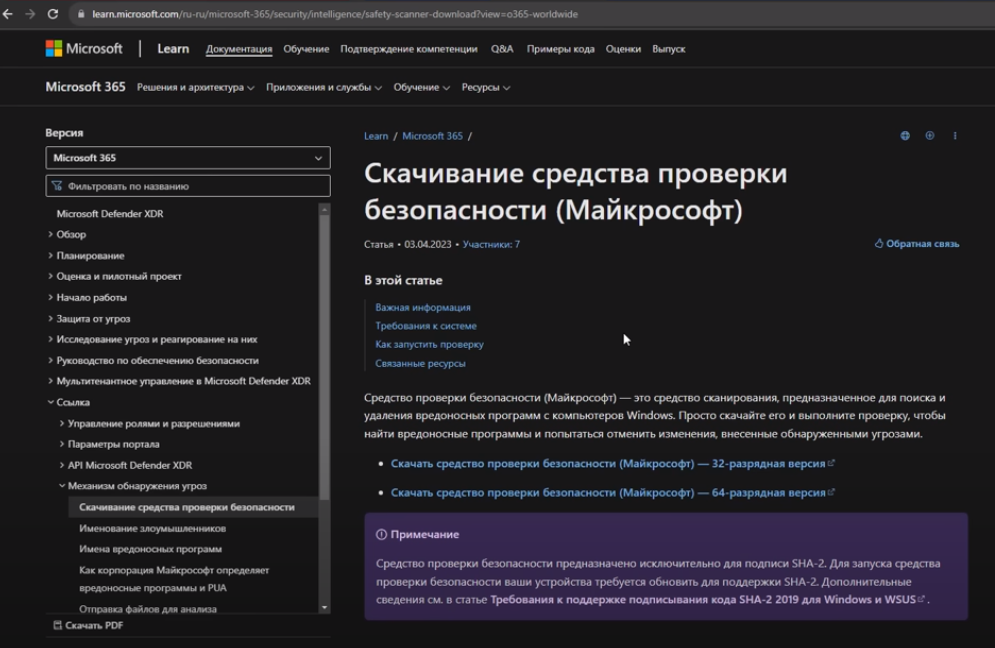
Рекомендую начать с простого антивируса, доступного всем пользователям Windows 10 и Windows 11. Для старых версий операционных систем объяснять не буду, так как нужно искать старые версии антивирусов, которые уже не работают на Windows 7 и 8. Так что первый простой и доступный всем антивирус - это средство проверки безопасности Microsoft, аналог защитника Windows. У некоторых из вас даже Защитник Windows отключен из-за проблем с ресурсами компьютера. Теперь вам не нужно постоянно использовать этот защитник. Можете делать только одно сканирование.
Итак, вот вам первый сканер. Это оригинальный сканер компании Microsoft для 32-битных и 64-битных версий. Я скачиваю 64-битную версию. Она имеет те же базы, что и Защитник.
Выберем быстрое сканирование - больше ничего не нужно. Если хотите проверить весь компьютер, включая диск C и другие диски с играми, выберите полное сканирование (Full). Оно может занять много времени, особенно если у вас много игр. Я выбираю быстрое сканирование (Quick), оно проверяет основные системные файлы.
Как видите, сканирование заняло всего 2 минуты в моем случае. У вас сканирование может быть еще быстрее. Если сканирование находит что-то подозрительное, вы получаете выбор: что с этим делать? Я показал этот антивирус в первую очередь потому, что он простой. Вам не нужно регистрироваться или делать что-либо еще после того, как скачаете и запустите его. Просто подождите 2 минуты - компьютер будет полностью проверен.
Конечно, этот антивирус не находит все 100% вредоносных программ, которые могут быть у вас. Но здесь вы всегда получаете самые свежие базы данных и защиту от самых новых вирусов.
Еще хотел бы показать Malvarebytes - это антивирус, о котором я рассказывал на моем канале уже давно. Я использовал этот антивирус давно, онн был одним из лучших на тот момент - он находил и удалял все. Здесь также есть возможность установки сканера - нажмите кнопку "бесплатная загрузка" и будет загружен сканер mmb setup. Но имейте в виду, что для его использования вам потребуется регистрация, где нужно будет указать вашу электронную почту. В течение 14 дней он может работать как платная версия, но после этого попросит вас приобрести его. Поэтому я не ставлю его на первое место. Плюс иногда почему-то нет доступа к сайту из нашей страны, поэтому проверяйте.
Следующий сканер, который я могу порекомендовать - это ESET онлайн сканер. 10 лет назад ESET был одним из лучших антивирусов в мире, но сейчас я не рекомендую его использовать как полноценный антивирус. Однако их сканер довольно неплохой и прост в использовании. Просто нажмите "просканировать". Это онлайн сканер, для него не нужна регистрация. Просто начните работу, подтвердите условия лицензии и выберите тип сканирования: полное, быстрое или выборочное. Если у вас много дисков или игр, то полное сканирование займет долгое время. Для обнаружения основных проблем на вашем компьютере можно выбрать быстрое сканирование. Если вы хотите проверить что-то конкретное на вашем компьютере, тогда выберите выборочное сканирование. Я предпочитаю быстрое сканирование. Обратите внимание на то, что этот сканер работает только при его запуске и использует очень мало процессорной мощности.
У меня сейчас процессор загружен на 20% из-за работы браузера и фоновых процессов, таких как плавающая картинка и антивирус. Сканеры хороши тем, что могут использоваться на любых компьютерах, даже слабых. Они не влияют на производительность вашей операционной системы. Сканирование заняло всего 2 минуты, что быстрее, чем сканер от Microsoft.
Если обнаружены угрозы, вы можете выбрать, что удалить или оставить. Все зависит от ваших потребностей. Можно включить периодическое сканирование или отключить его для сохранения производительности системы. Не требуется никакая регистрация.
Ещё есть другой сканер, который тоже можно использовать. И он бесплатный, без регистрации - это McAfee Free Scan. То есть, это то же самое. Всё работает хорошо, без излишеств.
Почему я не упоминаю Dr.Web? Да потому что у них есть проблемы с регистрацией и другими неприятностями. Прежде чем скачать программу, нужно зарегистрироваться, а потом ещё раз зарегистрироваться в самой программе. В общем, там много хлопот и времени потеряется. Поэтому я не показываю Dr.Web.
Если вам нужно отдельный файл на вашем компьютере просканировать и вы не хотите предоставлять доступ к антивирусам на своём компьютере, то я рекомендую Virus Total.
Это отличная программа, которая использует множество разных антивирусов для сканирования любого файла до 2 ГБ размером. То есть, если у вас есть файл размером до 2 ГБ, вы выбираете его через кнопку "Choose File" и программа проверит его наличие на вашем компьютере. Это может быть любой файл, но размером не более 2 ГБ. Если у вас файл большего размера, то онлайн проверку не пройдёт, так как сначала нужно загрузить файл, а потом уже проверить его.
У меня есть файл на рабочем столе, который я недавно загрузил. Это онлайн сканер Eset. Давайте проверим этот файл. Нажимаем кнопку и выберем сканер на рабочем столе.
У меня файл загружается и мы видим, что он просканирован. В списке не найдено ничего, кроме нескольких антивирусов, которые не просканировали его. Всё остальное здесь написано "не обнаружено".
Если вы хотите перепроверить файл снова, то это можно сделать. Если он проверен только час назад, то нет смысла второй раз проверять его. Но если он был проверен два месяца назад, то лучше перепроверить его, так как за это время могли появиться новые базы у антивирусов. Некоторые антивирусы могут допускать ложные срабатывания. Это означает, что иногда они находят что-то вредоносное там, где его на самом деле нет. Просто есть определенные моменты, на которые антивирусы обращают внимание и поэтому могут ошибочно считать файл опасным.
Иногда антивирусы могут находить что-то, хотя на самом деле ничего не найдено. Если вы видите предупреждение о вирусе, рекомендую скопировать название и проверить его в интернете для более точной информации. Важно учесть, что вирусы часто обнаруживаются там, где их нет. В разделе "комьюнити" можно прочитать отзывы других пользователей, которые провели более подробную проверку и делятся своими оценками и параметрами. Помните, что иногда антивирус может показывать предупреждения без реальной опасности.