Вы, просто занимаетесь текстовым вводом на вашем мобильном устройстве, редактируете фотографии или просматриваете сообщения, когда внезапно экран вашего iPhone затемняется. Устройство больше не реагирует на команды и не включается. Это может произойти по разным причинам, таким как разрядка батареи или сбой операционной системы. Мы подскажем вам, как поступить, если ваш iPhone не включается.
Мой iPhone отказывается включаться - что случилось?
Если ваш iPhone не запускается, это может вызвать беспокойство. Однако проблема не всегда является серьезной. Возможно, причина заключается в том, что уровень заряда аккумулятора критически низок, и устройству просто не хватает энергии для того, чтобы уведомить вас о необходимости зарядки. Подключите свой iPhone к зарядному кабелю и дайте ему время для начала процесса зарядки, который может занять от 10 минут до часа.
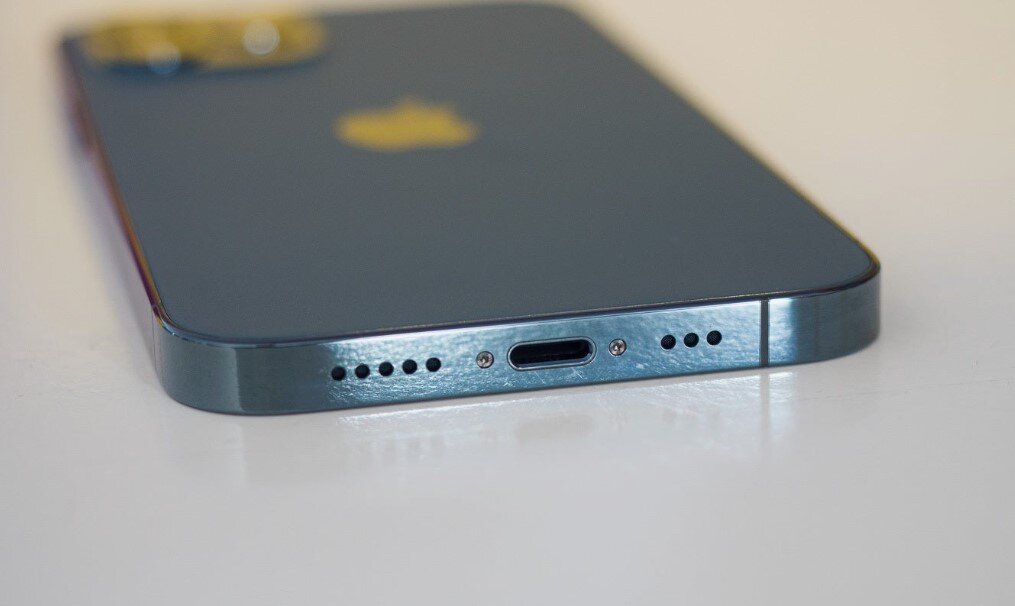
Также стоит проверить, нет ли повреждений или загрязнений в разъеме зарядного кабеля. Мелкие загрязнения можно легко удалить. Если кабель поврежден, это может вызвать нестабильность контакта, что мешает iPhone правильно заряжаться. В этом случае попробуйте использовать другое зарядное устройство для тестирования вашего iPhone.
Если iPhone по-прежнему не реагирует, возможно, произошел сбой в операционной системе, и для решения этой проблемы, как правило, требуется перезагрузка. Вы можете выполнить принудительную перезагрузку устройства даже в случае, если экран черный или заморожен. Если это не приносит результатов, есть возможность перевести iPhone в режим обслуживания и провести обновление или восстановление через iTunes.
Стоит помнить, что при простом обновлении iPhone переустановит операционную систему, при этом ваши данные сохранятся. Время установки может варьироваться в зависимости от модели устройства. В случае восстановления произойдет полное сброс устройства до заводских настроек, что влечет удаление ваших данных. Важно регулярно создавать резервные копии, чтобы восстановить данные позже.
Перезапуск и восстановление: от iPhone 3G до iPhone 13
В последующих разделах мы предоставим инструкции о том, как выполнить перезапуск и восстановление для различных моделей iPhone, начиная от iPhone 3G и заканчивая iPhone 13.
iPhone 6S и предыдущие модели
Для принудительной перезагрузки всех смартфонов iPhone 6S и старше следует удерживать одновременно кнопки "Включение" и "Домой". После удержания их в течение 10 секунд на экране должен появиться логотип Apple, после чего кнопки можно отпустить.
iPhone 7 и 7 Plus
Для выполнения принудительной перезагрузки нажмите одновременно кнопку уменьшения громкости и кнопку режима ожидания на iPhone 7 и 7 Plus. Удерживайте эти кнопки, пока не появится логотип Apple, после чего можно отпустить. После перезагрузки ваш iPhone должен войти в режим восстановления.
Если несмотря на это iPhone 7 по-прежнему не реагирует, подключите его к iTunes и переведите в режим обслуживания. Чтобы войти в этот режим, удерживайте вышеупомянутую комбинацию клавиш до появления режима восстановления.
iPhone 8 и iPhone SE 2020
Для выполнения принудительной перезагрузки в режиме восстановления следуйте следующим шагам: на iPhone 8 и iPhone SE однократно нажмите кнопку увеличения громкости ("Громче") и мгновенно отпустите ее. Затем нажмите кнопку "Выключить звук" и тоже мгновенно отпустите. Завершите процесс, удерживая правую боковую кнопку, пока не появится логотип Apple.
Если предыдущие шаги оказались неэффективными, у вас остается возможность подсоединить iPhone к компьютеру и использовать программу iTunes. Здесь вы можете создать резервную копию ваших данных и перевести устройство в режим обслуживания. После этого выполните перезапуск и восстановление данных, чтобы вернуть все настройки и информацию к их прежнему состоянию.
От iPhone X до iPhone 13
Для инициирования перезагрузки iPhone 13 и других более новых моделей следует начать с нажатия кнопки "Громче", за которой последует нажатие кнопки "Тише". Затем продолжайте удерживать правую боковую кнопку, пока не появится логотип Apple на экране.
Если предыдущие шаги не привели к результату, и ваш новый iPhone 13 отказывается включаться, подсоедините его к компьютеру или Mac с использованием USB-кабеля для зарядки и подключите к iTunes. Затем выполните ту же самую комбинацию клавиш, что и при перезагрузке, однако теперь удерживайте боковую кнопку в течение длительного времени, пока не появится режим восстановления. После этого iTunes предложит вам выбор обновления или восстановления устройства.
Если предыдущие рекомендации не принесли результатов, вы также можете обратиться в наш сервисный центр SMOBAIL.RU в Санкт-Петербурге. Наши квалифицированные специалисты будут рады помочь вам с любыми проблемами, связанными с вашим iPhone.