Как создать картинку в Midjournal: Руководство для начинающих
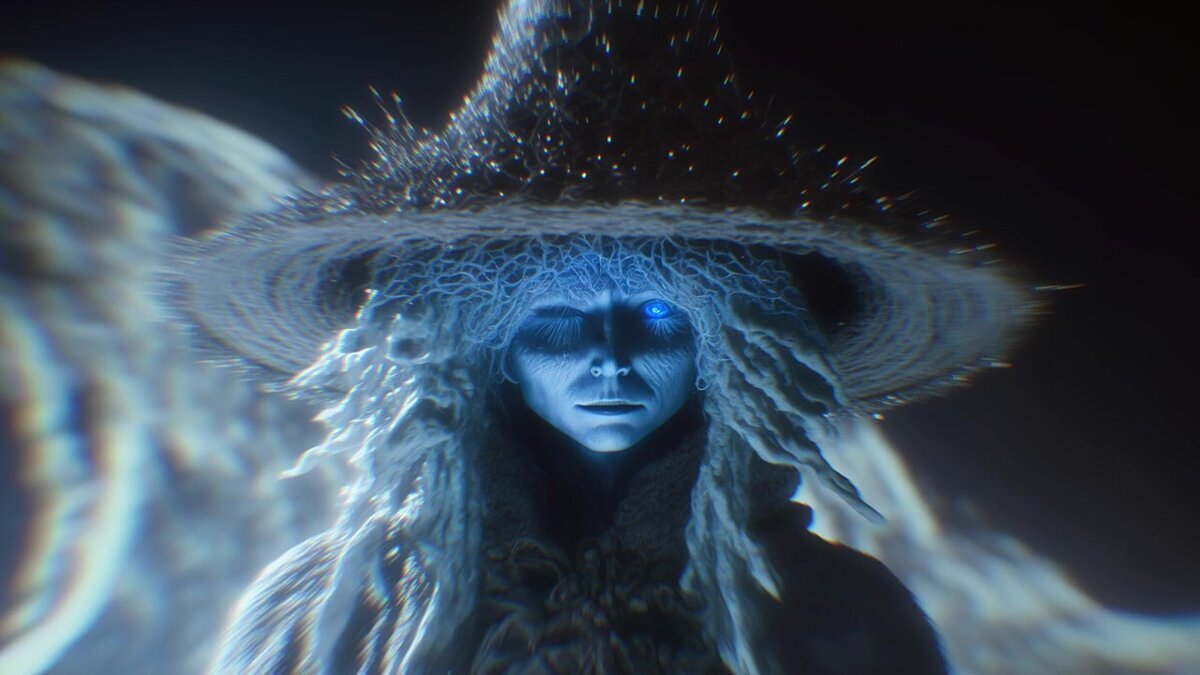
Midjournal - это инновационный инструмент для создания и публикации журналов с обширными возможностями редактирования. Если вы хотите научиться создавать картинки в Midjournal, мы подготовили для вас простое руководство.
Шаг 1: Запустите Midjournal
Начните, запустив Midjournal на вашем устройстве. Убедитесь, что у вас установлена последняя версия приложения, чтобы иметь доступ ко всем функциям.
Шаг 2: Создайте новый проект
После запуска Midjournal выберите опцию "Создать новый проект". Это откроет чистую страницу, готовую для вашего творчества.
Шаг 3: Добавьте элементы
Midjournal предлагает разные инструменты для добавления элементов на вашу страницу. Чтобы добавить картинку, нажмите на кнопку "Изображение" в панели инструментов. Затем выберите изображение из вашей коллекции или загрузите новое изображение с вашего устройства.
Шаг 4: Измените размер и расположение
Вы можете изменять размеры и масштабировать картинку, используя доступные инструменты. Выберите картинку и изменяйте размер, щелкая на углах и перетаскивая их в нужное место. Также вы можете менять расположение картинки на странице при помощи функции "Перетащить".
Шаг 5: Настройте внешний вид
Midjournal предлагает разные возможности кастомизации внешнего вида картинки. Вы можете применять фильтры, настраивать яркость и контрастность, добавлять эффекты и тени. Это позволяет вам создавать уникальный стиль для каждой картинки.
Шаг 6: Сохраните ваш проект
Когда ваша картинка готова, нажмите кнопку "Сохранить" или выберите опцию "Сохранить проект". Midjournal сохранит ваш проект, чтобы вы смогли в любое время продолжить работу над ним.
Шаг 7: Публикация картинки
Чтобы опубликовать вашу картинку, выберите соответствующую опцию в меню или панели инструментов Midjournal. Следуйте инструкциям для загрузки и публикации вашей картинки на выбранной вами платформе или сайте.
Создание картинок в Midjournal дает вам свободу для творчества и помогает визуализировать ваше сообщение или идеи в журнале. Следуйте вышеуказанным шагам, экспериментируйте с различными элементами и функциями редактирования, чтобы создавать уникальные картинки для вашего проекта в Midjournal.