Несколько советов по борьбе с ошибкой: требуется GPU с поддержкой D3D Feature Level 12
Несмотря на то, что производительные ПК находят множество применений и в профессиональных отраслях, до сих пор, одной из ведущих мотиваций апгрейда остается желание добиться адекватной производительности в играх. Учитывая такую всенародную любовь к геймингу, сегодня мы уделим внимание интересной ошибке несовместимого GPU, возникающей как на современных, так и устаревших системах, а также поговорим о способах ее решения. Поехали.
Причины
Исходя из содержания окошка,
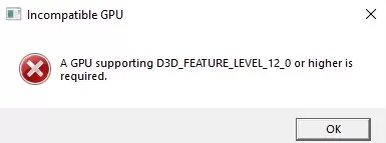
которое «радует» своим появлением пользователей с «неподходящими» видеокартами, очевидно, что проблема лежит в отсутствии поддержки последними DirectX 12 или набора функций 12-го уровня (заметьте, одно с другим не всегда имеет прямую связь – GPU может поддерживать последний DirectX, но при этом не иметь соответствующего набора функций). Звучит туманно, но обо все постепенно.
Предвосхищая логичный вопрос, о том, как это вообще связано с играми, стоит пояснить, что DirectX, увидевший свет, стараниями Microsoft в 1995-ом оказался революционным для своего времени компонентом и обеспечил рывок для развития и популяризации Windows как ОС. По существу, это пакет API для исполнения в конкретной среде, иными словами, набор инструкций, позволяющих привести взаимодействие программы с компьютером по одному стандарту. Неудивительно, что такая универсальность широко распахнула двери для разработчиков и тем самым обеспечила стабильный поток новых приложений, в частности игр, доступных в среде OC Windows.
С увеличением производительности адаптеров, стали вырисовываться новые перспективы развития графики, требующие все более сложных и продвинутых наборов API, в результате появились DirectX 9, 10, 11, а теперь и 12. Последняя версия, конечно, оказалась со своими причудами, но, тем не менее – шаг вперед.
Действия
Возвращаясь к проблеме, первое, что стоит проверить это фактическую совместимость и возможности адаптера. Для этого, нужно раскрыть диагностическое средство DirectX: жмем сочетание Win+R и пишем dxdiag.
В появившемся окне раскрываем вкладку экран и в пункте драйверов просматриваем доступные уровни функций.
При отсутствии 12-го уровня GPU не сможет работать с приложением, созданным исключительно под DirectX 12, однако, нужно заметить, что большинство современных игр пока еще имеют двойную совместимость.
Отключение процессорной графики
В системах, где присутствует интегрированная (процессорная) графика, важно убедиться, что в приложении используется именно дискретный видеоадаптер. Настроить это можно, через его панель управления, в конкретном случае Nvidia. Вызываем окно кликом по значку в системном трее (также можно вызвать из контекстного меню)
и открываем раздел управления 3D параметрами. Здесь, среди глобальных настроек указываем GPU и применяем изменения.
Если это не помогло, для надежности, можно отключить интегрированную графику средствами Windows: открываем диспетчер устройств (Win+R набрать devmgmt.msc),
среди списка находим раздел видеоадаптеров, выделяем нужный и, вызвав меню правой кнопкой, жмем отключить устройство.
Инсталляция актуальных компонентов
Когда средство диагностики подтвердило совместимость карточки, но приложение по-прежнему не запускается, имеет смысл провести повторную инсталляцию библиотек, набор, вплоть до 11-ой версии, можно скачать на официальном сайте Microsoft:
https://www.microsoft.com/en-us/download/details.aspx?id=35
А вот с DirectX 12, все несколько сложнее, учитывая, что он не распространяется отдельно, а лишь в составе наборов исправлений, придется устанавливать их все (решайте сами стоит оно этого) и лишь затем проверять результат.
На этом же этапе не лишним будет обновить/переустановить библиотеки Microsoft Visual C++ Redistributable, скачать можно здесь: https://learn.microsoft.com/en-us/cpp/windows/latest-supported-vc-redist?view=msvc-170
Обновление видеодрайвера
Если вышеперечисленное не принесло эффекта, то следующим шагом обновляем драйвер GPU. Лучшим вариантом будет полностью удалить текущий и, скачав свежую версию, произвести чистую установку.
Коррекция настроек приложения
Данная мера относится лишь к приложениям, предусматривающим двойную совместимость, т.е. работают с DirectX 11 и 12.
Опытные пользователи знают, что в свойствах exe-файла любого приложения существует возможность изменить параметры его запуска, это мы и сделаем, в нашем случае добавим ключ, который задает принудительное использование DirectX 11. Раскрываем свойства файла и идем на вкладку ярлык, где в поле объект, через пробел добавляем ключ -d3d, сохраняем изменения.
Если вы используете платформы Steam, Origin и им подобные, то аналогичное, можно проделать в разделе ее настроек, например, в Steam, эта опция (параметры запуска) находится в основном разделе, в ее поле добавляем ключ -d3d11 и оцениваем результат.
P.S.
Как видите, решений даже у такого простого случая существует несколько, все практические детали описать просто нереально, но общий принцип прост - не делайте поспешных действий и думайте логически. Надеемся, что в данном руководстве вы найдете решение.
До встречи.