Что нужно знать
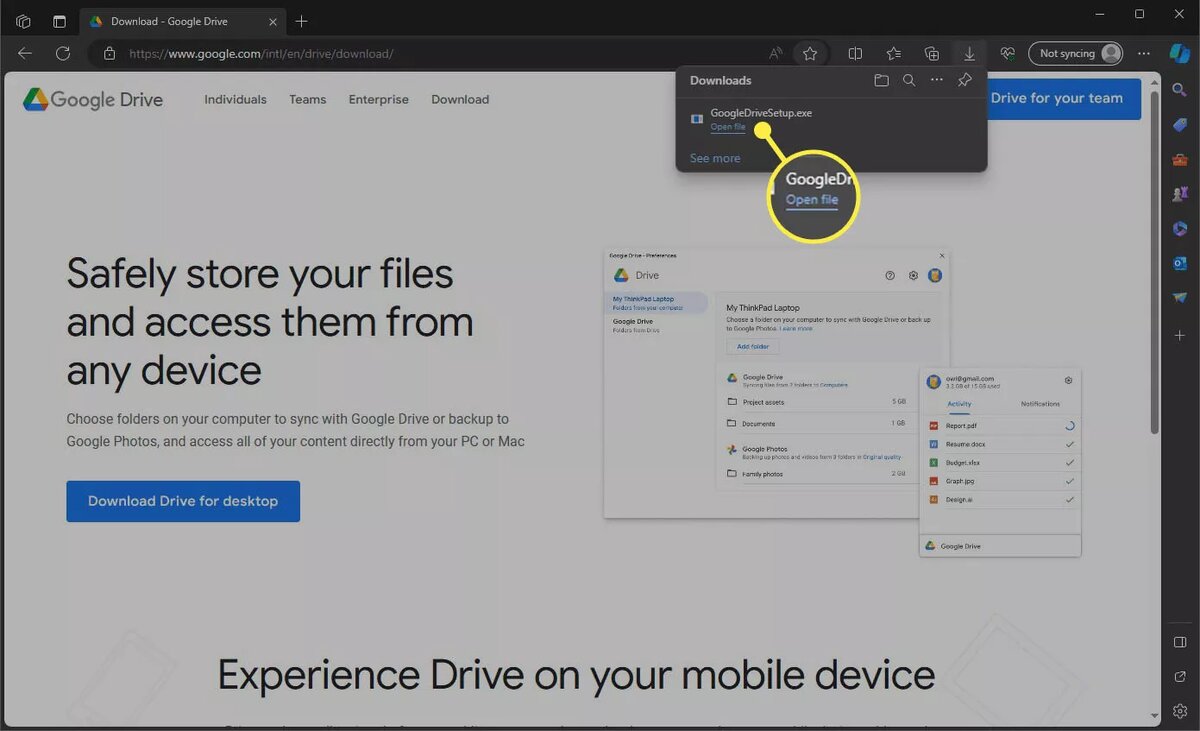
- На странице загрузки Google Drive выберите Загрузить Drive для рабочего стола и установите его на свой компьютер.
- Следуйте инструкциям на экране, чтобы войти в свой аккаунт и выбрать папки для синхронизации.
- Вы также можете получить доступ к Google Drive на своем Surface через веб-сайт drive.google.com .
В этой статье описаны лучшие решения Google Drive для Surface для доступа к облачному хранилищу и синхронизации файлов и других данных при подключении к Интернету или в автономном режиме.
Как установить Google Диск на ваш Surface
Лучший способ подключить Google Drive к устройствам Microsoft Surface, таким как Surface Pro, Surface Laptop или Surface Book, - это установить официальное приложение Google для настольных компьютеров. Вы можете использовать Google Диск для рабочего стола для доступа к файлам в автономном режиме и резервного копирования локальных файлов в аккаунт Диска.
- Перейдите на страницу загрузки Google Диска и выберите Загрузить Диск для рабочего стола .Если вы используете Surface Go или другое устройство в Windows 11 S Mode или Windows 10 S Mode, то для установки этого приложения вам нужно будет выйти из режима S.
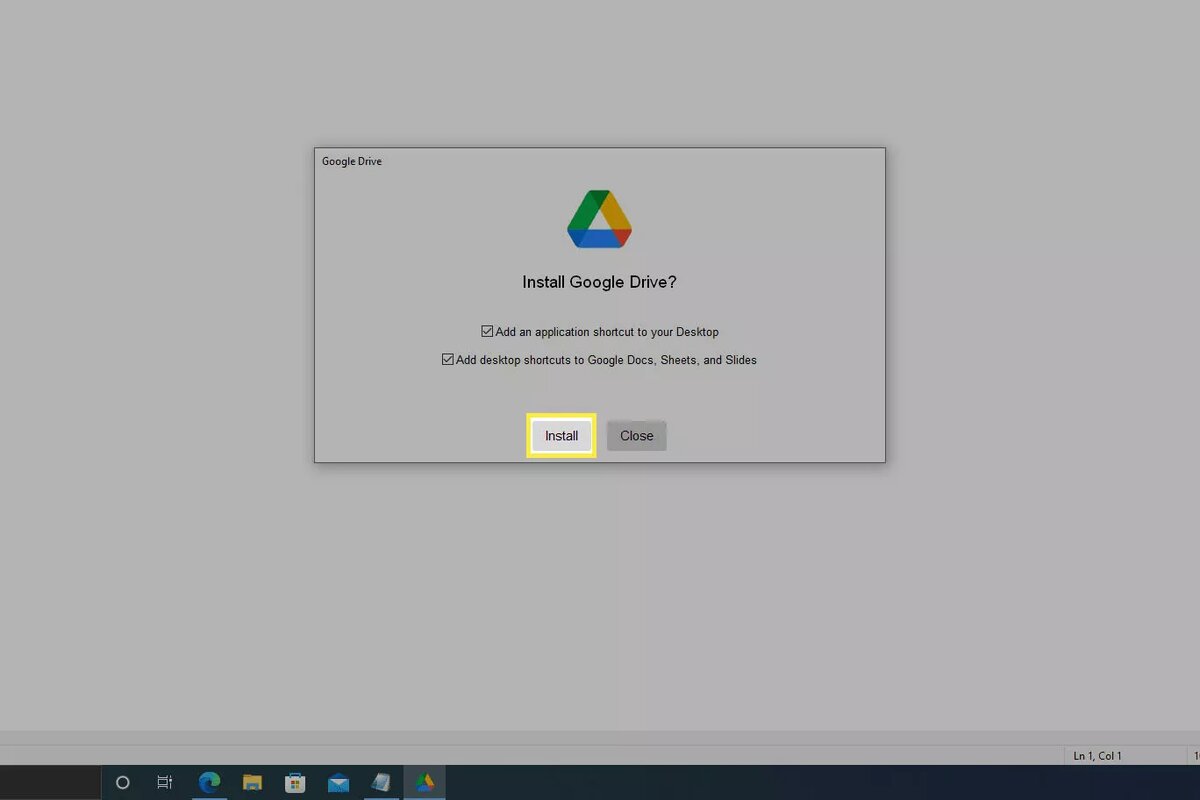
- Нажмите Получить на подсказку о различиях между синхронизацией с Google Диском и резервным копированием в Google Фото.
Как получить доступ к Google Диску на Surface, ничего не устанавливая
Если вы не можете установить Google Drive на свой Surface из-за блокировки в режиме Windows S Mode, вы все равно можете получить доступ ко всем файлам и папкам в любое время, войдя на веб-сайт Google Диск с помощью любого веб-браузера.
Преимущества установки приложения Google Диск
Доступ к Google Drive через веб-браузер обычно устраивает большинство пользователей Surface, но есть некоторые преимущества установки настольного приложения Google.
- Приложение работает быстрее. Установив приложение Google Диск, вы можете получить доступ ко всем своим файлам прямо с устройства. Нет необходимости заходить на веб-сайт и ждать, пока файлы загрузятся.
- Автономный доступ к файлам Google Drive . Приложение автоматически загружает и обновляет все ваши файлы на Диске для локального доступа, независимо от того, находитесь вы в сети или нет.
- Резервное копирование компьютера. Приложение для настольных компьютеров также позволяет создавать резервные копии других файлов и папок на вашем Surface, что очень удобно, если вы опасаетесь потерять или повредить свое устройство.
- Google Диск работает с другими облачными сервисами. Приложение Google прекрасно работает с конкурирующими облачными сервисами, такими как Dropbox и OneDrive.
Если тебе понравилась статья - подпишись на канал, чтобы не пропустить ещё много полезных статей!
Также ты можешь читать меня здесь:
- Телеграм: https://t.me/gergenshin
- Яндекс Дзен: https://dzen.ru/gergen
- Официальный сайт: https://www-genshin.ru