Что нужно знать В этой статье рассказывается о том, как печатать с планшета Samsung и подключать планшет к принтеру. Как подключить планшет Samsung к принтеру? Как и на любом настольном или портативном компьютере, на планшете можно печатать документы, изображения и другие материалы. Но сначала вам нужно установить соответствующий плагин. Вот как это сделать: Как печатать с планшета Samsung Печатать с планшета очень просто после установки плагина. Открыв приложение или браузер с содержимым, которое вы хотите распечатать, выполните следующие действия: ЧАСТО ЗАДАВАЕМЫЕ ВОПРОСЫ Если тебе понравилась статья - подпишись на канал, чтобы не пропустить ещё много полезных статей! Также ты можешь читать меня здесь:
Что нужно знать
- Планшет Samsung можно использовать для печати на проводном или беспроводном принтере.
- Для этого вам может понадобиться плагин. Найдите в Настройках пункт Печать, затем выберите Загрузить плагин, чтобы найти свой бренд.
- Когда вы откроете приложение, из которого хотите печатать, найдите в меню настроек или общего доступа пункт "Печать".
В этой статье рассказывается о том, как печатать с планшета Samsung и подключать планшет к принтеру.
Как подключить планшет Samsung к принтеру?
Как и на любом настольном или портативном компьютере, на планшете можно печатать документы, изображения и другие материалы. Но сначала вам нужно установить соответствующий плагин. Вот как это сделать:
- На главном экране проведите пальцем вниз и нажмите значок настроек .
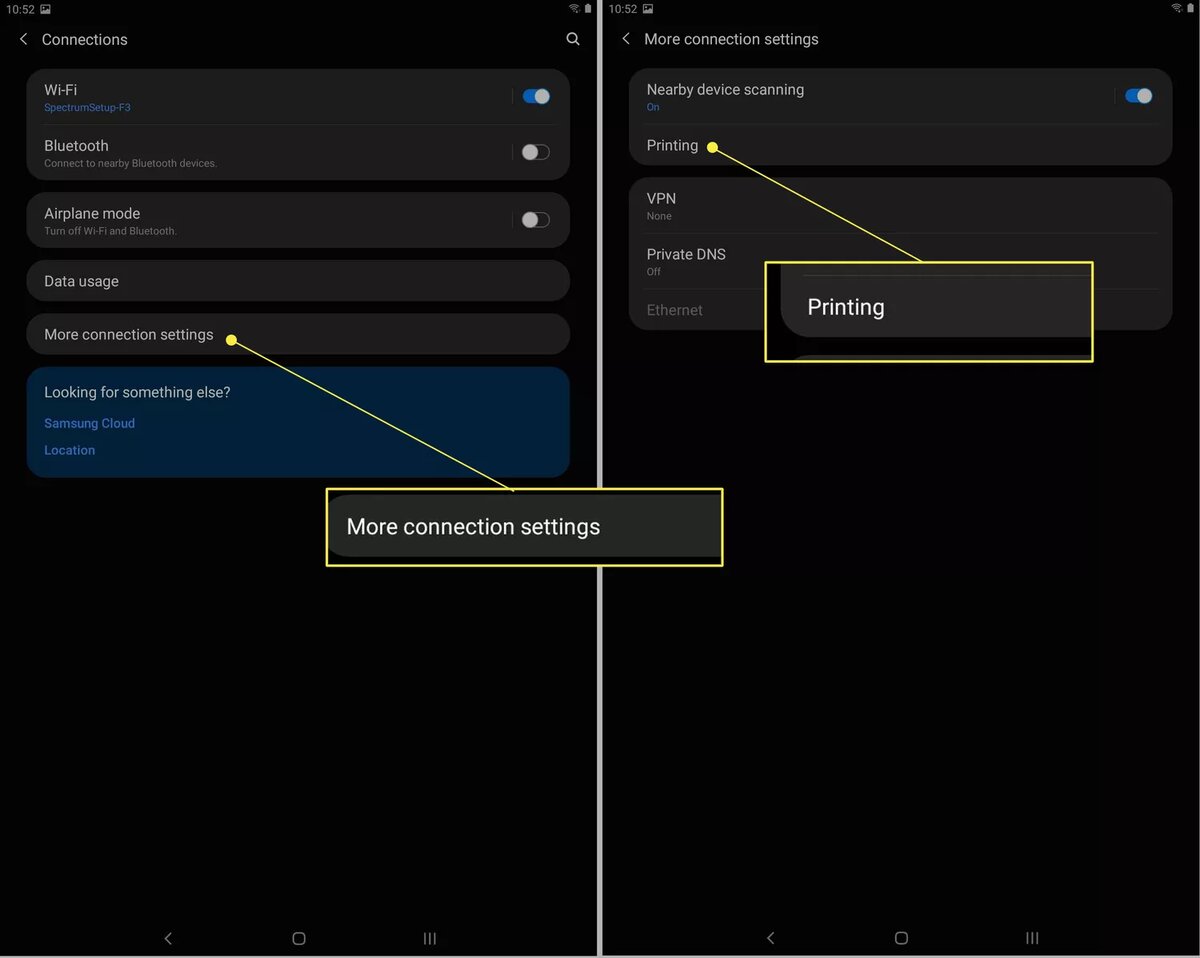
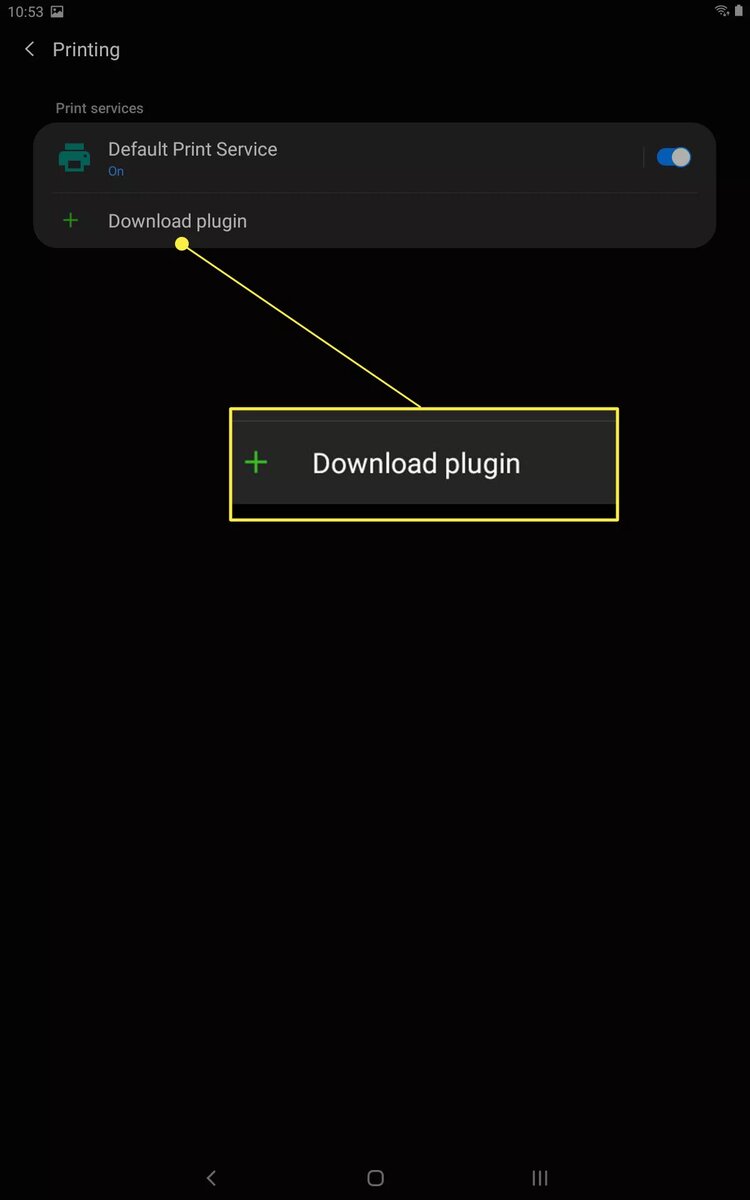
- Дождитесь окончания установки, а затем нажимайте кнопку назад, пока снова не увидите меню "Печать".
Как печатать с планшета Samsung
Печатать с планшета очень просто после установки плагина. Открыв приложение или браузер с содержимым, которое вы хотите распечатать, выполните следующие действия:
- Нажмите пункт Все принтеры, а затем выберите принтер. Здесь у вас есть возможность "Печать" в PDF(выберите Сохранить как PDF ) или выберите физический принтер из списка доступных устройств."Печать" в PDFНе видите свой принтер? Узнайте на сайте как подключить принтер к сети если он беспроводной. Если принтер подключается по USB, используйте OTG-адаптер а затем подключите принтер к порту зарядки телефона. Если вы используете режим DeXподключите его к порту USB на аксессуаре DeX.как подключить принтер к сетиOTG-адаптеррежим DeX
- Выберите значок печати, чтобы отправить задание на указанный вами принтер.
ЧАСТО ЗАДАВАЕМЫЕ ВОПРОСЫ
- Как печатать с телефона Samsung?Чтобы печатать с телефона Samsung, выберите приложение из Google Play Store, поддерживающее печать, и откройте содержимое, которое вы хотите распечатать. В большинстве приложений нажмите значок "Еще" (три точки) → Печать → Выберите принтер → нажмите значок "Печать". В некоторых приложениях есть собственные меню печати, а в других нужно выбрать пункт Поделиться → Печать .
- Как печатать с планшета LG? Для печати с планшета LG вам потребуется подключение к Wi-Fi. Перейдите в меню Настройки → Общий доступ и подключение → Подключения → Печать . В разделе Службы печати выберите предпочтительный вариант печати или добавьте принтер. Включите нужную службу печати, выберите доступный принтер и следуйте процедуре печати в приложении.
- Как печатать с планшета Amazon Fire? Чтобы печатать с планшета Amazon Fire, такого как Amazon Fire HD, сначала убедитесь, что устройство подключено к Wi-Fi, затем откройте содержимое, которое вы хотите распечатать. Затем перейдите в меню приложения или веб-страницы → Печать → нажмите на свой принтер и настройте параметры печати → Печать.
Если тебе понравилась статья - подпишись на канал, чтобы не пропустить ещё много полезных статей!
Также ты можешь читать меня здесь:
- Телеграм: https://t.me/gergenshin
- Яндекс Дзен: https://dzen.ru/gergen
- Официальный сайт: https://www-genshin.ru