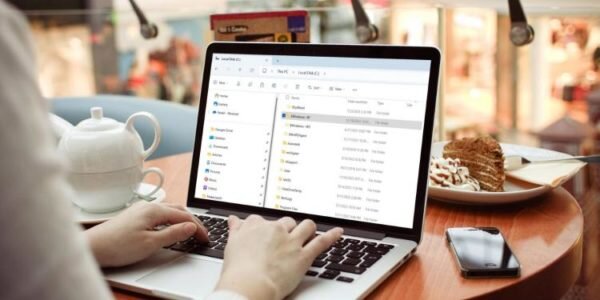
Удаление скрытой папки "$Windows.~BT" и вернуть гигабайты свободного места на жестком диске - это заманчиво. Но для чего нужна эта папка с криптографическим названием и насколько она важна для вашей установки Windows?
Что такое папка "$Windows.~BT" и нужно ли ее удалять?
Windows создает папку "$Windows.~BT", когда вы обновляете операционную систему до новой версии. В этой папке содержатся все необходимые файлы для процесса обновления, например временные файлы установки и журналы предыдущей установки Windows.
Windows автоматически удаляет папку "$Windows.~BT" по истечении 10 дней. Поскольку удаление этой папки вручную приведет к удалить старые установочные файлы Windowsто в течение этого времени вы не сможете откатиться к предыдущей сборке Windows с помощью опции "Вернуться" в меню "Восстановление" (например, чтобы перехода с Windows 11 на Windows 10). Поэтому избавляться от этой папки следует только в том случае, если вас устраивает текущая сборка Windows на вашем компьютере. Вы также можете безопасно удалить массивную папку, если Windows не сможет сделать это автоматически по истечении льготного периода.
Но вы не должны просто удалять эту скрытую папку, как любую другую папку на рабочем столе. Вместо этого следует обратиться к инструменту "Очистка диска" или командной строке.
Как найти и удалить папку "$Windows.~BT"
Поскольку папка "$Windows.~BT" является скрытой папкой, вам необходимо настроить Windows на отображение скрытых файлов и папок чтобы найти ее в Проводнике. После этого папка C:$Windows.~BT станет видимой.
Однако вы не можете удалить папку "$Windows.~BT" напрямую. Для этого необходимо запустить инструмент Disk Cleanup. Вот как это делается:
Если папка "$Windows.~BT" появляется даже после запуска инструмента очистки диска, вам нужно выполнить несколько команд в Командной строке. Для этого, откройте Командную строку с правами администратора и последовательно выполните следующие команды.
После выполнения указанных команд папка "$Windows.~BT" будет удалена навсегда.
Теперь, когда вы понимаете назначение папки "$Windows.~BT", вы можете решить, как с ней поступить. Помимо папки "$Windows.~BT", вы также можете встретить такие папки, как "Windows.old", "$WinREAgent", "$SysReset" и другие, которые также можно безопасно удалить с помощью инструмента очистки диска.
Если тебе понравилась статья - подпишись на канал, чтобы не пропустить ещё много полезных статей!
Также ты можешь читать меня здесь:
- Телеграм: https://t.me/gergenshin
- Яндекс Дзен: https://dzen.ru/gergen
- Официальный сайт: https://www-genshin.ru