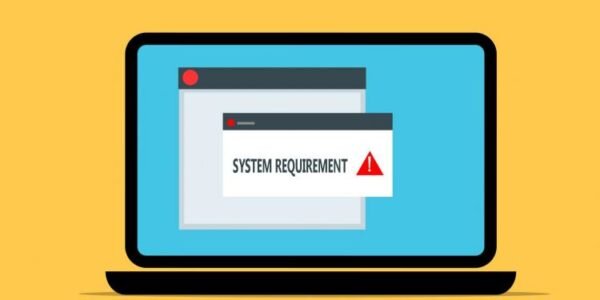
Если вы используете Windows 11 на неподдерживаемом оборудовании, новая версия операционной системы будет отображать водяной знак "Системные требования не выполнены" в левом нижнем углу экрана.
Это может не беспокоить, если вы используете ОС в виртуальной машине. Но для большинства людей водяной знак может бросаться в глаза. К счастью, водяной знак "Системные требования не выполнены" можно убрать с помощью хака реестра и редактора групповой политики.
Почему Windows 11 показывает водяной знак "Системные требования не выполнены"?
Microsoft Windows 11 имеет гораздо более строгие требования к оборудованию по сравнению со своими предшественниками. Если ваша система не соответствует минимальным системным требованиям, включая TPM 2.0, установка внезапно прекратится.
Однако вместе с этой проблемой появилось множество обходных путей, позволяющих обойти ограничение и установить Windows 11 на неподдерживаемое оборудование.
Изначально Microsoft разрешала установку на неподдерживаемое оборудование с предупреждением о проблемах безопасности и отсутствии будущих обновлений, но теперь она решила поставить постоянный водяной знакчтобы напомнить пользователям, что их система не поддерживается. Аналогичное сообщение может также появиться в приложении "Настройки".
1. Удалите водяной знак "Системные требования не соблюдены" с помощью редактора реестра
Если вы видите водяной знак "Системные требования не выполнены" на своем компьютере, вы можете удалить его, изменив значение DWORD в редакторе реестра.
Поскольку изменение реестра Windows связано с риском, создайте точку восстановления прежде чем вносить какие-либо изменения в редактор реестра.
Выполните следующие действия, чтобы удалить водяной знак "Системные требования не выполнены" в Windows 11:
Если у вас нет ключа UnsupportedHardwareNotificationCache, создайте новый и задайте его значение. Для этого:
Водяной знак может появиться снова с новыми обновлениями. Поэтому для поддержания чистоты рабочего стола необходимо повторить действия после установки обновления.
2. Удаление сообщения "Системное требование не выполнено" с помощью редактора групповой политики
Чтобы отключить сообщение "Системные требования не выполнены" в Windows 11, можно воспользоваться редактором групповой политики. Для этого нам нужно изменить групповую политику Hide messages when Windows system requirements are not met и установить ее в положение enabled.
Только в редакциях Windows 11 Pro, Enterprise и Education редактор локальной групповой политики установлен по умолчанию. Если вы используете редакцию Home, выполните следующие действия. включения редактора групповой политики в Windows Home.
Отключить сообщение System requirement not message при использовании GPedit:
Теперь вам нужно перезагрузить компьютер, чтобы применить изменения. После перезагрузки сообщение "Минимальные системные требования не выполнены" не будет отображаться на рабочем столе;
Если вам нужно отменить изменения, снова откройте политику "Скрывать сообщения о невыполнении системных требований Windows" и установите для нее значение "Не настроено".
Удаление водяного знака "Системные требования не выполнены" в Windows 11
Если вы обошли требование безопасной загрузки TPM для установки Windows 11, вы, скорее всего, увидите водяной знак "Системные требования не выполнены" на своем компьютере. К счастью, вы можете удалить водяной знак, изменив запись реестра Windows или настроив групповую политику с помощью GPedit.
Если тебе понравилась статья - подпишись на канал, чтобы не пропустить ещё много полезных статей!
Также ты можешь читать меня здесь:
- Телеграм: https://t.me/gergenshin
- Яндекс Дзен: https://dzen.ru/gergen
- Официальный сайт: https://www-genshin.ru