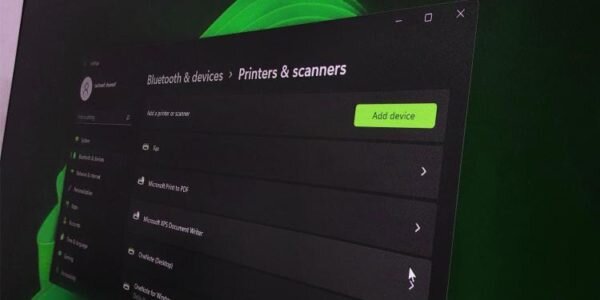
Часто для устранения неполадок требуется удалить и снова подключить принтер. Кроме того, удаление старых и неиспользуемых устройств помогает упорядочить список подключенных устройств в Windows 11 и 10.
Вы можете удалить любой подключенный принтер с панели настроек. Если это не сработает, можно воспользоваться командной строкой и другими способами удаления принтера. Здесь мы покажем вам множество способов удаления принтера на компьютерах под управлением Windows.
1. Как удалить принтер из Windows через настройки
Вы можете легко добавить или удалить принтеры из приложения "Настройки". Вот как это сделать:
Если вы столкнулись с ошибкой, остановите службу Print Spooler в оснастке "Службы" и попробуйте снова!
Как остановить службу Print Spooler
Если Windows не удается удалить принтер с ошибкой, попробуйте остановить службу Print Spooler и удалить принтер. Print Spooler - это важная служба принтера, которая передает задание печати между компьютером и принтером. Однако иногда она может вмешиваться в работу принтера и мешать его удалению.
Чтобы остановить службу спулера печати, выполните следующие действия:
Перезапуск службы Printer Spooler является необходимым. Если она отключена, вы можете столкнуться с проблемойслужба спулера принтера не запущена ошибка на вашем компьютере.
2. Удалите программное обеспечение принтера, чтобы удалить принтер
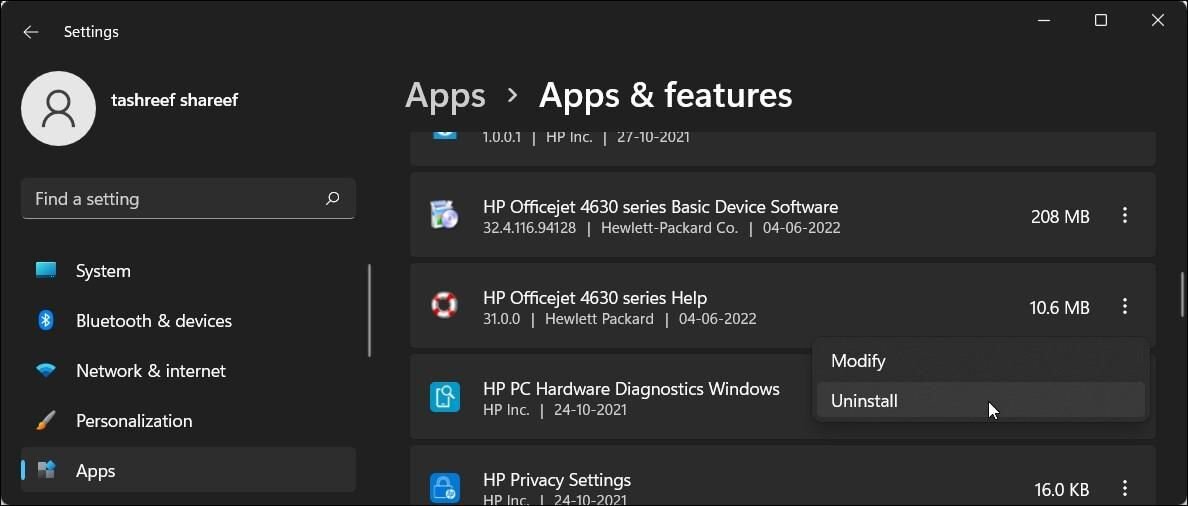
Если опция "Удаленный принтер" все еще появляется, вы можете удалить драйвер принтера, связанный с устройством, чтобы полностью его деинсталлировать. Удалить драйвер можно с помощью вкладки "Приложения и функции" в Windows 10 и 11.
Чтобы удалить драйверы принтера, выполните следующие действия:
3. Удаление принтера с помощью панели управления
Для управления принтерами можно использовать классическую Панель управления. Удаление принтера с помощью панели управления должно сработать, если принтер не был удален правильно в процессе деинсталляции.
Чтобы удалить принтер с помощью панели управления, выполните следующие действия:
4. Удаление принтера с помощью свойств сервера печати Windows
Иногда удаление устройства принтера не приводит к полному удалению драйверов и может привести к тому, что принтер перестанет работать. В такой ситуации можно воспользоваться диалоговым окном "Свойства сервера печати", чтобы удалить установленные драйверы принтера.
Чтобы удалить драйверы принтера, выполните следующие действия:
5. Удаление принтера с помощью диспетчера устройств
Диспетчер устройств позволяет управлять всеми периферийными и внутренними устройствами, подключенными к системе. Вы можете использовать диспетчер устройств для устранения неполадок в системе Windowsобновить драйвер, добавить новое устройство и удалить подключенные устройства.
Чтобы удалить принтер с помощью диспетчера устройств, выполните следующие действия:
6. Как удалить принтер с помощью командной строки
Если вам больше нравится командная строка, чем традиционный пользовательский интерфейс, вы можете удалить принтер с компьютера с помощью команды dl.
Чтобы удалить принтер с помощью командной строки, выполните следующие действия:
7. Удаление диска с принтером с помощью управления печатью
Управление печатью - это утилита Windows, управляющая принтерами, драйверами, портами и серверами. С ее помощью можно удалить драйверы принтеров с компьютера под управлением Windows. Утилита Print Management недоступна в Домашней редакции операционной системы Windows.
Чтобы удалить драйвер принтера с помощью Print Management, выполните следующие действия:
8. Удаление драйвера принтера с помощью PowerShell
В качестве альтернативы Управлению печатью можно удалить пакет драйверов принтера с помощью PowerShell. Это также более быстрый способ удаления нескольких принтеров на компьютере под управлением Windows.
Удаление драйвера принтера с помощью PowerShell:
Многочисленные способы удаления принтера в Windows 10 и 11
Вы можете легко удалить принтер в Windows с помощью панели настроек. Однако если удаленный принтер продолжает появляться снова, вы можете использовать свойства сервера печати, командную строку или удалить программное обеспечение принтера, чтобы удалить его совсем.
Если тебе понравилась статья - подпишись на канал, чтобы не пропустить ещё много полезных статей!
Также ты можешь читать меня здесь:
- Телеграм: https://t.me/gergenshin
- Яндекс Дзен: https://dzen.ru/gergen
- Официальный сайт: https://www-genshin.ru