Замечали ли вы когда ни будь, как открываемая папка с файлами и данными, с которой вы постоянно взаимодействовали, стала долго прогружаться, а каждое выполненное действие приводит к длительному ожиданию? Если да, то в такой ситуации вам поможет процедура дефрагментации жесткого диска
Дефрагментация диска представляет из себя процедуру оптимизации работы жесткого диска компьютера с целью уменьшения фрагментируемых файлов и улучшения общей производительности системы. Windows 10 позволяет запустить эту функцию работать в автоматическом и фоновом режиме, но в некоторых ситуациях возникает потребность запустить ее вручную.
Для того чтобы настроить компьютер и запустить дефрагментацию жесткого диска на Windows 10 нужно сделать следующие действия:
Открытие утилиты «Дефрагментация и оптимизация дисков»
- Нажать клавиши Win+S;
- В открывшемся окне поиска введите слово «Дефрагментация»;
- Выберите из списка «Дефрагментация и оптимизация дисков»;
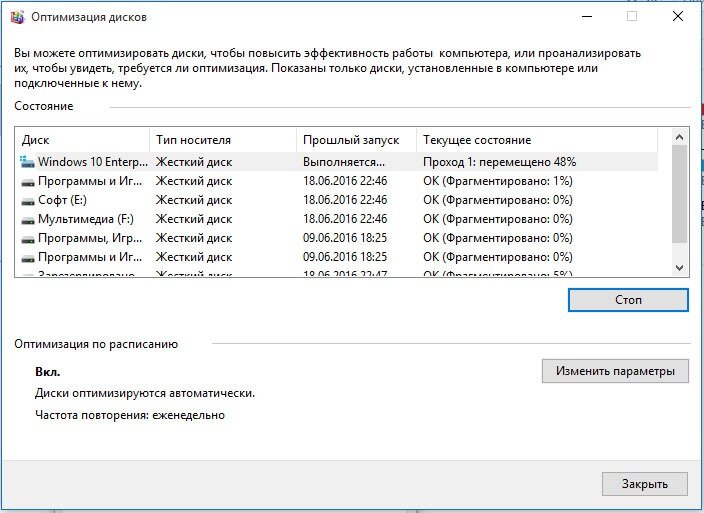
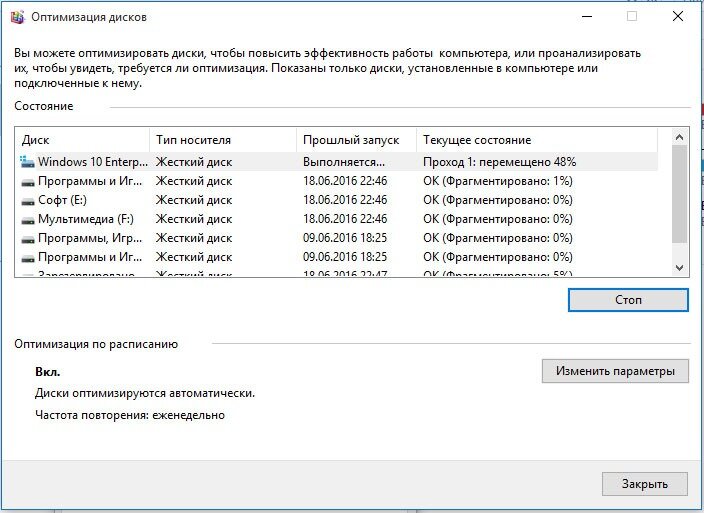
- В появившемся окне будет отображен список дисков, установленных в вашем компьютере и их статус.
Далее выбираем диск, который будет подвержен процедуре дефрагментации, нажимаем кнопку «Анализировать» для выявления необходимости в данной процедуре.
После анализа жесткого диска компьютера утилита выдаст результат в процентном значении. Если более 10% рекомендуем выполнить дефрагментацию. Для этого нажмите на кнопку «Дефрагментировать», после чего останется дождаться результатов.
Когда утилита закончит дефрагментировать жесткий диск перезагрузите ваш ПК.
Если у вас все таки возникли сложности с дефрагментацией жесткого диска ноутбука или хотите заказать сборку компьютера для дома, наш сервисный центр Volt-PC готов помочь вам. Наши компьютерные мастера помогут вам с консультацией, выбором комплектующих, сборкой системы и проверят ее работоспособность. Не стесняйтесь обращаться к нам для получения профессиональной поддержки.
Спасибо что дочитали статью до конца! Если есть желание что-то прокомментировать или предложить тему для будущей статьи на интересующий вас вопрос — прошу в комменты. Если у Вас возникли сложности с компьютерной техникой или требуется собрать ПК то, мастера нашего сервисного центра Volt-PC в Краснодаре всегда рады помочь!