Кошелек и окно в блокчейн-приложения в одном решении. Пользователь получает доступ к своим монетам и токенам в течение нескольких секунд после загрузки плагина. Для соединения с Web3 достаточно одного клика.
Переходим по ссылки
Убедитесь, что после входа там отображается https://metamask.io/, чтобы не стать жертвой мошенников.
Выбираем какая у вас операционная система и жмём!
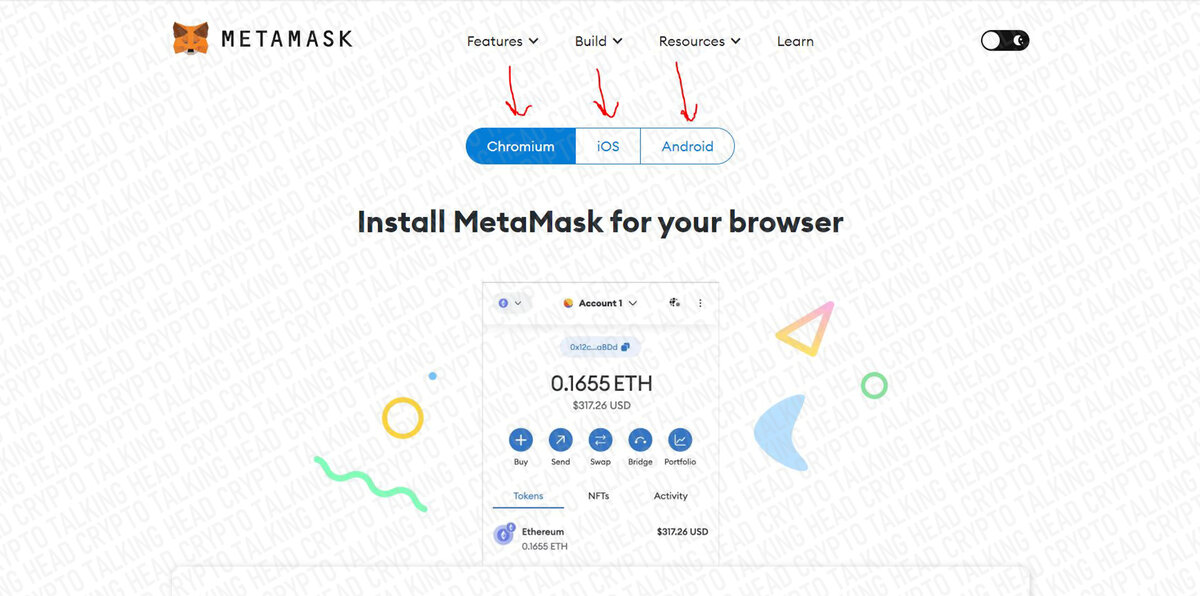
1. Выбираем с вами поисковую систему
2. И переходим на скачивание "Install MetaMask for Chromium"
Дальше жмем на скачивание "Get"
Жмем "Добавить расширение", ведь MetaMask - это расширение и окно в блокчейн-приложения
1. Дальше жмем на галочку
2. И начинаем создавать кошелек
Дальше по сути нам предлагают отправлять все ошибки разработчикам, но можно перейти дальше на "Нет, спасибо"
1. Придумываем пароль, он нам нужен только для того что бы входить в метамаск именно на вашем ПК, то-есть, если вы захотите зайти в свой метамаск например через телефон, или с другого компьютера, этот пароль не понадобиться, там нужно будет создавать пароль на определенное устройство.
2. Повторяем свой пароль
3. Жмем на галочку
4. Жмем "Создать новый кошелек"
Обязательно, жмем на "защитить мой кошелек"!
Жмем что бы нам показали нашу фразу.
Эти 12 слов будут являться доступом к вашему кошельку, ЗАПОМНИТЕ это самые важные 12 слова для этого кошелька!!! Желательно записать на бумажном носители (в нескольких вариантах) и не в коем случае не хранить данный пароль на просторах интернета, например в облаке.
Так же, именно эти 12 слов позволят вам в дальнейшим зайти на любой другой компьютер или телефон.
И переходим на следующую страницу
Тут нас хотят проверить, действительно ли мы записали свой пароль и нужно будет заполнить вашими словами пустых ячейки и нажать на "Продолжить" и "Далее", "Далее", "Далее"...
УРА, Создали кошелек!!!
Теперь давайте сделаем так, что бы у вас закрепился значок метамаска на панели.
1. Жмем на значок пазла
2. И добавить на панель значок метамаска
3. Стандартно в метамаск существует только сеть Эфира, все остальные сети нужно добавлять, об этом поговорит в следующей статье.
1. Жмем на значок лисички, ииии вот, по сути это весь кошелек.
2. Что бы развернуть на весь экран - жмем на три точки
3. И жмем на "Развернуть представление"
А если остались вопросы смело пишите в комменты.
- Как добавить токен (монету) в MetaMask
Канал в телеграмм I Канал на ютуб I Группа Вконтакте
#MetaMask #создать #кошелек #создатькошелек #создатьMetaMask #метамаск