Windows 10 - одна из самых популярных операционных систем в мире, и в этой статье мы расскажем вам, как установить ее на ваш компьютер.
Подготовка к установке
Перед тем, как установить Windows 10, вам понадобится загрузочный USB-накопитель или DVD-диск с установочным образом операционной системы. Если у вас нет загрузочного носителя, вы можете скачать образ Windows 10 с официального сайта Microsoft и создать загрузочное устройство с помощью специальной программы.
Также вам понадобится лицензионный ключ для активации Windows 10. Вы можете приобрести его на официальном сайте Microsoft или у авторизованных продавцов программного обеспечения.
Установка Windows 10
1. Подключите загрузочное устройство к компьютеру и перезагрузите его. Во время запуска нажмите клавишу, которая открывает меню загрузки (обычно это клавиша F12 или Esc).
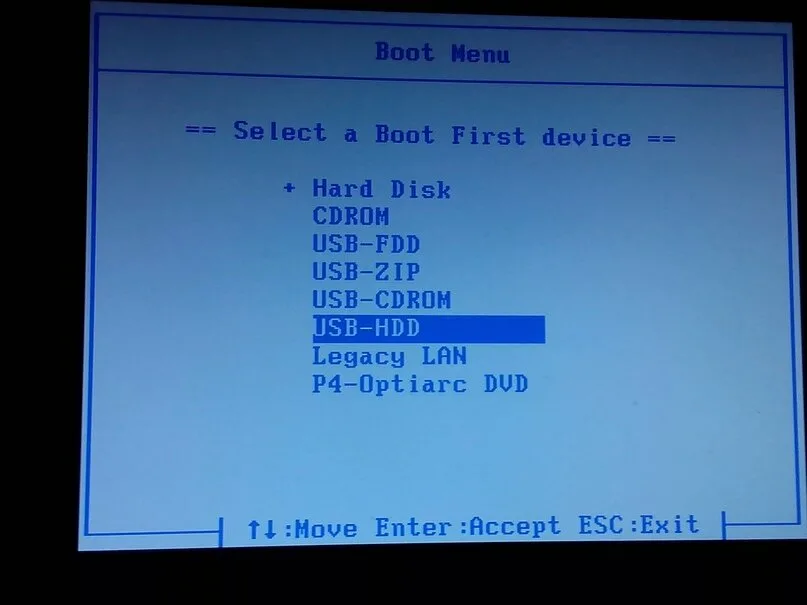
2. В меню загрузки выберите загрузочное устройство, на котором находится образ Windows 10, и нажмите Enter.
3. После этого компьютер загрузится с загрузочного устройства, и вы увидите экран установки Windows 10. Следуйте инструкциям на экране, чтобы выбрать язык установки, форматирование диска и другие параметры.
4. При выборе раздела для установки Windows 10 убедитесь, что все необходимые данные сохранены, так как установка операционной системы приведет к удалению всех файлов на выбранном диске.
5. После завершения установки введите лицензионный ключ для активации Windows 10. Если у вас его нет, вы можете продолжить использовать операционную систему в тестовом режиме, но с ограниченными возможностями.
После завершения установки вы сможете начать пользоваться новой операционной системой Windows 10. Обратите внимание, что процесс установки может отличаться в зависимости от версии компьютера, но основные шаги останутся примерно такими же.
Теперь у вас есть все необходимые знания, чтобы успешно установить Windows 10 на свой компьютер. Удачи!