Совсем недавно я увлеклась куклами и начала погружаться в кукольный мир. Для того, чтобы хвастаться связанными нарядами, стала делать самые простые панно и выставлять из в интернете и на своем канале конечно же.
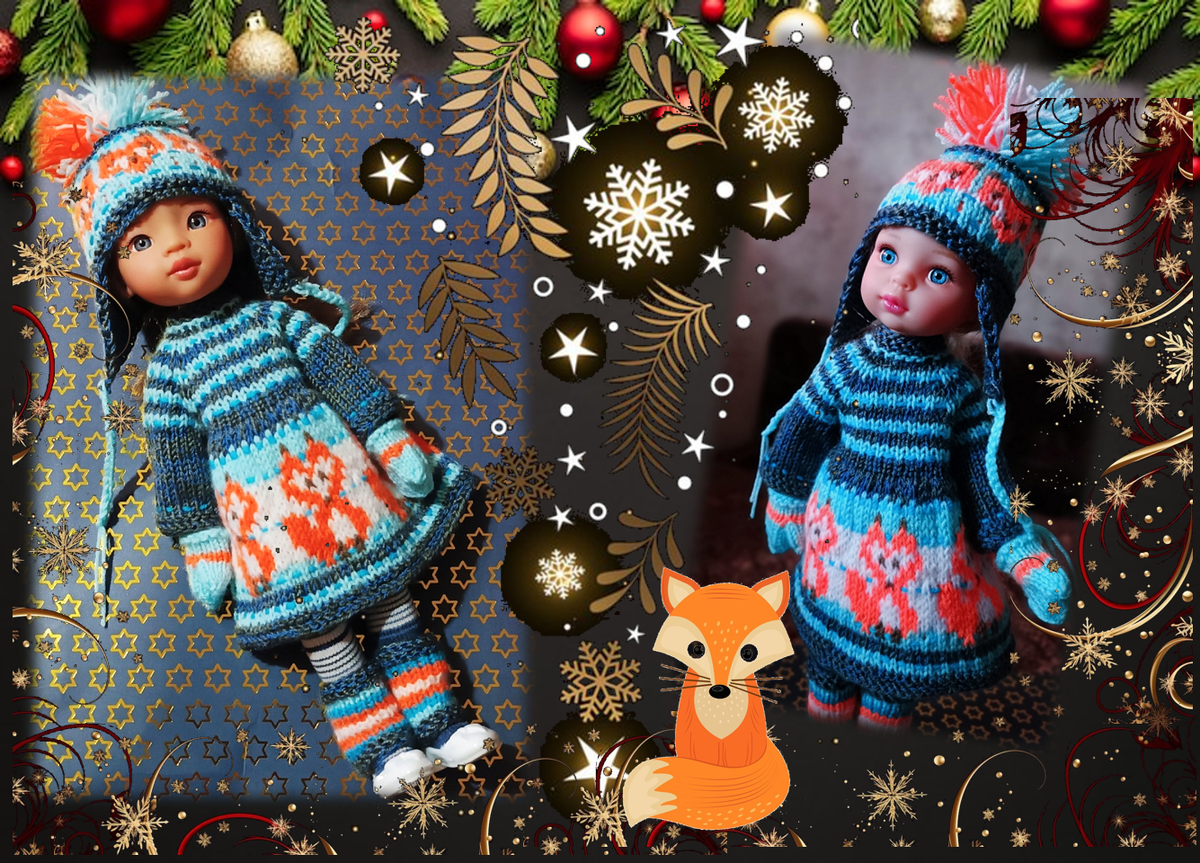
И тут меня массово начали спрашивать какой редактор надо скачать и на каком ресурсе я взяла рамочки для фото. И вот я решила, что многим помогу, если расскажу, что для создания подобных открыток не нужен никакой дополнительный редактор и не нужно ничего скачивать. Достаточно просто тех, что, скорее всего, установили Вам на ваш компьютер при его покупке (ну или при настройке вам мастер поставил).
Сегодня будем работать в программе Microsoft Word - да-да, текстовый редактор имеет все возможности, чтобы поработать с картинками и создать из них красивое панно.
ОТКРЫВАЕМ ВОРД:
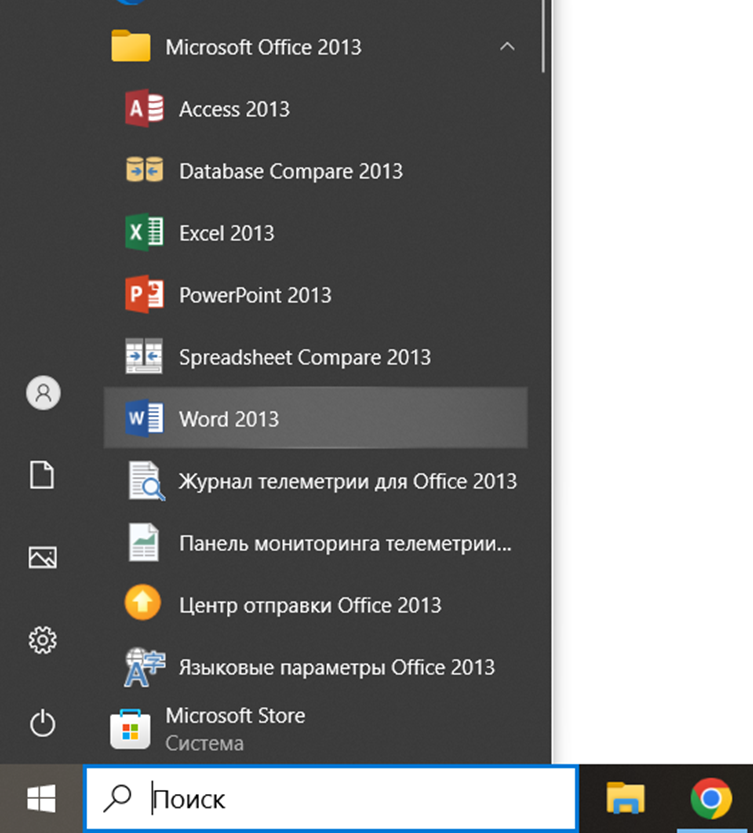
Теперь выберем картинку для фона. Возьмем новогоднюю. Наберем в поисковой строке своего браузера "фон новогодний", перейдем на вкладку "картинки и выберем самый красивый фон":
Например, такой:
Щелкаем по нему правой кнопкой мыши и выбираем: "копировать картинку":
Переходим в Ворд и нажимаем на клавиатуре две клавиши: Ctrl + V, готов первый этап - картинка на листе:
Обрежем лишнее и сделаем картинку нужной формы, для этого щелкнем по картинке правой кнопкой мыши и выберем "обрезать", подтягивая образовавшиеся уголочки мышкой, регулируем размер картинки:
Дальше нужно снова открыть контекстное меню правой кнопкой и выбрать строчку "размер и положение":
Выбираем вкладку "Обтекание текстом" - перед текстом - ок:
Все! Фон готов. Выбираем фото, которое поставим сверху на фон. Из верхнего меню выберем "вставка - рисунка - из файла":
Я выбрала картинку на темном фоне, потому что фон у меня темный, конечно она излишне большая и стоит за фоном. Исправим это.
Щелкнем по ней и выберем: "обтекание текстом-перед текстом":
А размер уменьшим, потянув за уголок картинки вних по диагонали - так картинка уменьшится пропорционально:
Вот что вышло:
Теперь картинки можно легко двигать одну относительно другой, подрезать лишние части в них и разместить так, как понравится. Я решила куколку расположить слева и фото с ней немного подрезать:
и чтобы она не заслоняла собой подарки с фона, я фон решила отразить слева-направо:
Уже не плохо:
Размоем края фото с куколкой, чтобы не так сильно выделялась граница:
Уже не плохо. Постараемся украсить нашу картинку какими-нибудь элементами, выбранными в интернете, их будем накладывать сверху и двигать, а картинку потом копировать, чтобы в дальнейшем не возникло проблем с перекрытыми элементами нашего коллажа, склеим их между собой, в Ворде это называется "сгруппировать":
Будем искать снежинки с прозрачным фоном, это режим png:
Копируем и вставляем на лист (точно так же как поступили с фоном) и выставляем в режим "перед текстом":
Дальше я уменьшила размер картинки со снежинками, повернула ее на 90 градусов:
Пристроила рисунок со снежинками к полученной открытке и подрезала его края под размер основы, все как в предыдущих действиях, описанных выше:
Уже не плохо:
Вполне можно вписать любой текст и готова новая открыточка, я добавила текст из поиска:
Но можно и свой текст набрать, выбрав стиль и набрав то, что нужно:
Все! Готово! Теперь осталось забрать картинку себе, для этого нужно внимательно и аккуратно выделить все элементы, из которых мы составляли рисунок, для этого зажимаем кнопку Ctrl на клавиатуре и щелкаем мышкой по всем частичкам рисунка, потом выбрать "копировать":
все, можно вставлять куда угодно, например, прямо сюда:
Все! Спасибо за внимание, надеюсь, инструкция понятна и может быть вам полезна. Конечно в Ворде есть еще огромное множество возможностей для работы с изображениями, я показала вам самые простые, ну а дальше... "твори-выдумывай-пробуй!" - все в ваших руках
Сделаю в скором времени такую же для работы в Microsoft PowerPoint.
Конечно приглашаю и в мои группы в ВК и ОК, вот и ссылки на них:
- ВК - МНЕ ВКУСНО - сборник подходящих рецептов
- Одноклассники - Вязание, шитье и юмор - МНЕ ИНТЕРЕСНО
И новую группу по куклам: