Продолжаем разбираться с функциональностью подсистемы "Управление рисками" , которую предлагают разработчики в конфигурации 1С:Управление холдингом редакции 3.2 (3.2.7.3). В этой статье рассмотрим механизм формирования шаблонов мероприятий. На его основании далее создадим экземпляр мероприятия.
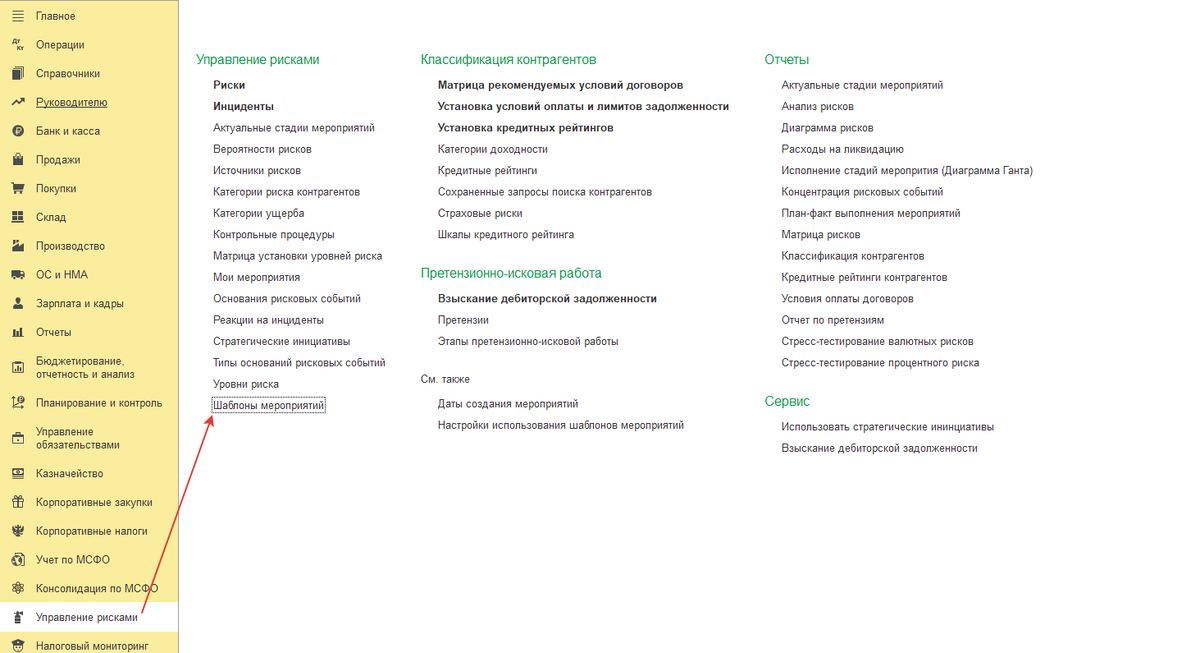
Обратиться к указанному справочнику возможно напрямую из подсистемы "Управление рисками" или пройти по соответствующей гиперссылке из зарегистрированного риска (см. Рисунок 1).
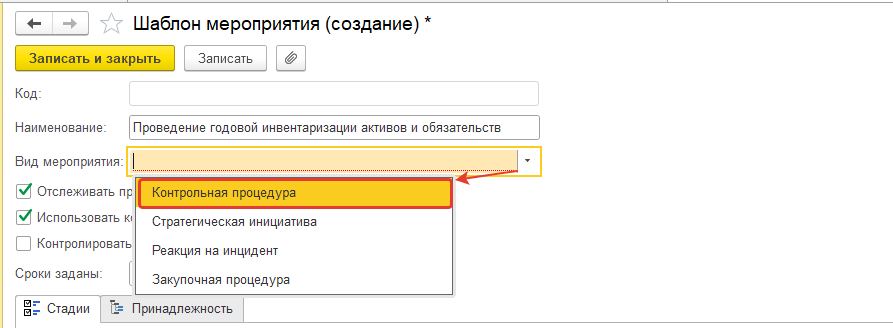
После указания наименования, необходимо определить вид мероприятия. Для выбора доступно четыре значения, а именно:
- Контрольная процедура - вид мероприятия связанный с риском. Основным предназначением контрольной процедуры является как выявление, так и предупреждение или избежание риска.
- Стратегическая инициатива - вид мероприятий связанный с реализацией стратегических целей, которые так-же как и риски возможно определять и контролировать с помощью предлагаемой конфигурации.
- Реакция на инцидент - вид мероприятия связанный с инцидентом. Как правило мероприятия какого вида направлены на уменьшение ущерба от зарегистрированного инцидента по риску.
- Закупочная процедура - вид мероприятия связанное с закупочной процедурой из подсистемы «Корпоративные закупки».
Для нашего примера использую вид мероприятия "Контрольная процедура" (см. Рисунок 2).
После определения вида мероприятия и до фиксирования статий, необходимо определить общие настройки, влияющие на последующий анализ и контроль по мероприятию. Устанавливаем соответствующие флаги (см. Рисунок 3):
- "Учитывается в налоговом мониторинге" - флаг доступен только с видом мероприятия "Контрольная процедура".
- "Отслеживать прогресс выполнения"
- "Использовать контроль затрат"
- Флаг "Контролировать последовательность стадий" не взводим, т.к. для моего примера такого контроля не требуется и статии мероприятия могут выполняться как последовательно так и одновременно.
- Параметр "Сроки заданы" определяет рабочие или календарные дни. Для рабочих дней необходимо заранее загрузить производственный календарь.
На закладке "Основное" заполняются следующие реквизиты (см. Рисунок 4):
Закладка "Основное" доступна только для вида мероприятия "Контрольная процедура".
- "Частота проведения" - фиксированное перечисление параметров частоты проведения мероприятия.
- "Вид контрольной процедуры" - выбор фиксированных значений.
- "Уровень контроля" - выбор фиксированных значений
- "Способ проведения" - выбор фиксированных значений
- "Ответственные подразделение" - выбор элемента из справочника "Подразделения организации". Связь подразделения с организацией и ЦФО можно посмотреть через справку по подразделению.
- "Информационная система" - выбрать из выпадающего списка.
- Признак "Подтверждающие документы" необходимо указывать если такие документы предусмотрены в рамках мероприятия. Конкретный документ указывается в элементе справочника "Стадии мероприятий".
- Признак "Автоматическая запись результатов" установить если нужна автоматическая запись.
Заполнение закладки "Стадии":
При заполнении табличной части, обращаемся к справочнику "Стадии мероприятий". Системный отбор осуществляется по реквизиту "Вид мероприятия".
Стадия мероприятия это шаг, который содержит в себе информацию о длительности и настройках относительно хранения файла и контроля по итоговым документам (см. Рисунок 5).
Заполнение закладки "Принадлежность":
При необходимости, шаблон мероприятия возможно определить для контекста, т.е. для конкретного риска или рисков (см. Рисунок 6).
Такое сопоставление необходимо для создание мероприятий из риска.
Принадлежность в разрезе "Вид мероприятия" возможно устанавливать с помощью регистра сведений "Настройки использования шаблонов мероприятий".
В следующей статье рассмотрим процесс работы с мероприятиями.