
Функция Split View в iPadOS позволяет легко работать в режиме многозадачности на iPad, но не всем она по душе. Если вы попали в режим разделенного экрана случайно или вам просто не нравится эта функция, вот как от нее избавиться.
Как выйти из режима Split View на iPad
В режиме Split View два окна приложений отображаются бок о бок, их разделяет черная перегородка. Разделительная полоса работает как ползунок, который вы можете перетаскивать вправо или влево, чтобы изменить размер двух окон по своему усмотрению.
Это также позволяет выйти из режима Split View на iPad, перетащив полосу-разделитель к левому или правому краю экрана. Например, если вы хотите закрыть приложение, открытое в левой части экрана, сдвиньте разделитель к левому краю. Отпустите палец, когда одно приложение исчезнет, а другое развернется в полноэкранное окно.
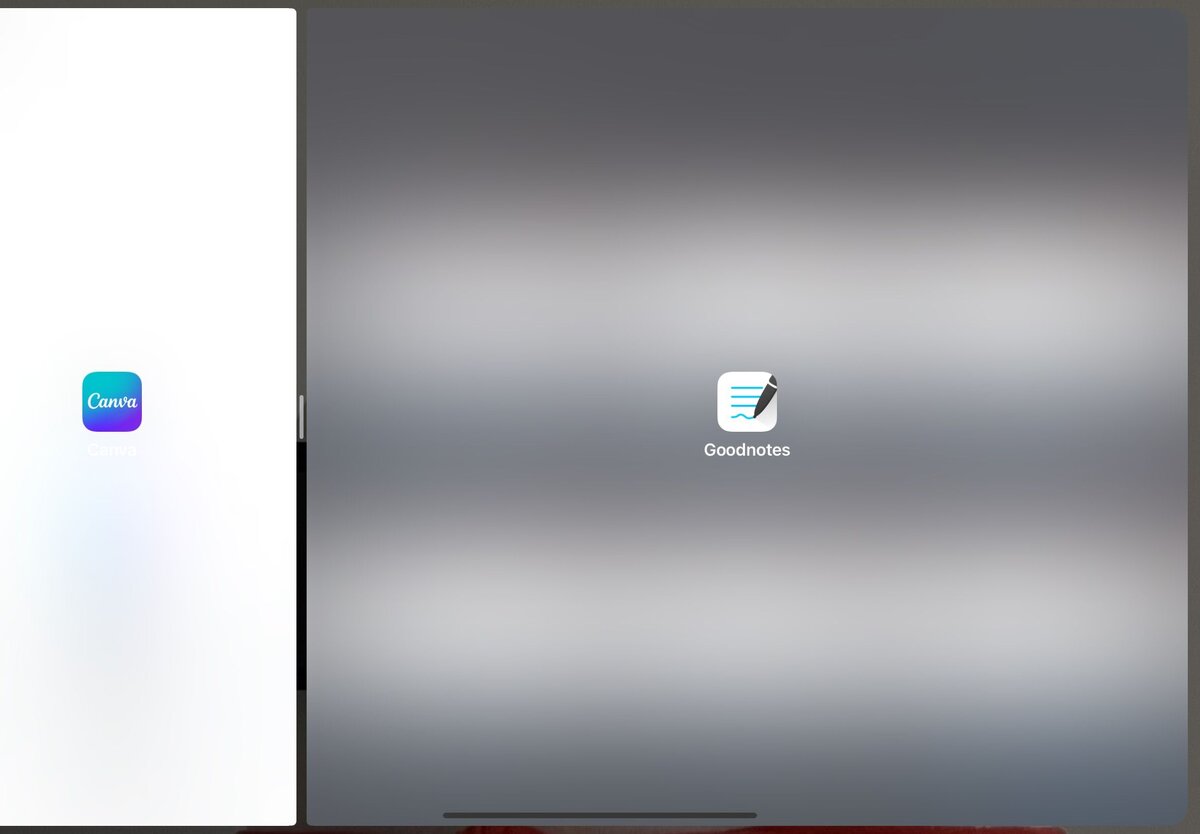
Кроме того, в iPadOS можно быстро выйти из режима Split View, нажав на три точки в верхней части приложения, которое вы хотите продолжать использовать, и выбрав в выпадающем меню пункт Full Screen. Аналогичным образом можно нажать три точки в верхней части приложения, которое вы хотите закрыть, и выбрать в выпадающем меню пункт Закрыть.
Как навсегда отключить режим Split View в iPadOS
Если вы хотите навсегда отключить функцию Split View, зайдите в "Настройки" и выберите пункт "Многозадачность и жесты" на боковой панели слева. В этом меню вы увидите три опции в разделе "Многозадачность": "Выключить", "Раздельный вид и слайд-переход" и "Менеджер сцены".
Вы можете либо выбрать "Выкл.", чтобы полностью отключить многозадачность с разделением экрана, либо нажать "Менеджер сцены". К сожалению, отключение функции Split View означает потерю доступа к функции Slide Over.
Если вы предпочитаете, чтобы второстепенное приложение открывалось в подвижном плавающем окне, похожем на окно iPhone, поверх полноэкранного приложения, отключение функции Split View может оказаться не самой лучшей идеей. Однако мы рекомендуем включить функцию Stage Manager в iPadOS чтобы продолжать использовать возможности многозадачности iPad, ведь она позволяет открывать до четырёх приложений одновременно.
В целом, хотя Split View позволяет вам эффективно работать в режиме многозадачности на iPad и работать с несколькими приложениями одновременно, он не идеален для всех сценариев. Поэтому мы поймем, если вы захотите выйти или полностью отключить режим раздельного экрана на iPad. Тем не менее, разочаровывает тот факт, что в качестве компенсации за постоянное отключение Split View вы теряете функцию Slide Over.
Если тебе понравилась статья - подпишись на канал, чтобы не пропустить ещё много полезных статей!Как избавиться от разделенного экрана на iPadКак избавиться от разделенного экрана на iPad