Для подключения модуля Платёжная система Uniteller необходимо установить его через стандартный интерфейс установки модулей из Маркетплейс и выполнить ряд настроек как в личном кабинете Uniteller, так и в панели управления Битрикс.
Настройки в личном кабинете Uniteller
Зайдите в Личный кабинет платежной системы Uniteller, находящийся по адресу https://lk.uniteller.ru/.
Данные для входа в личный кабинет для ваших тестовой и «боевой» учётных записей вам предоставил Uniteller при заключении договора. Если не нашли - уточните у менеджера Uniteller.
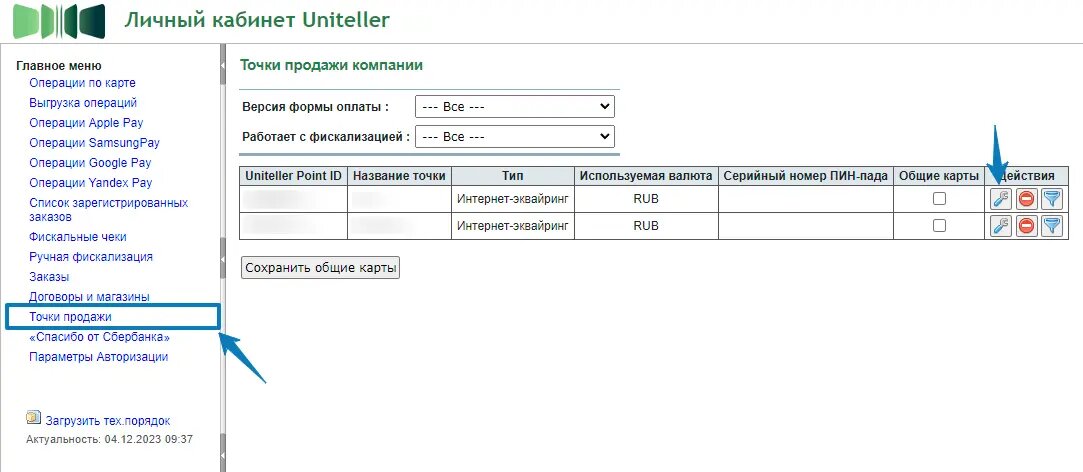
В личном кабинете в главном меню справа перейдите в раздел «Точки продажи».
В открывшемся списке выберите нужную вам точку/магазин и выберите действие «Редактировать».
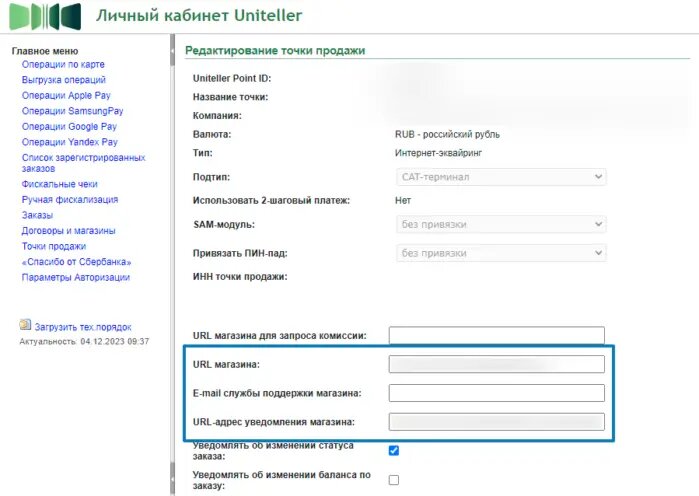
На странице редактирования точки продажи заполните значения следующих полей.
В поле «URL магазина» введите адрес сайта интернет-магазина.
В поле «E-Mail службы поддержки магазина» введите адрес электронной почты интернет-магазина.
В поле «URL-адрес уведомления магазина» введите значение «https://SITE.RU/personal/ordercheck/result_rec.php» (где «SITE.RU» — адрес сайта интернет-магазина).
Сохраните настройки.
Настройки сайта в панели управления 1С-Битрикс
Для подключения модуля «Платёжная система Uniteller» необходимо выполнить ряд настроек в системе управления сайта интернет-магазина. Для этого выполните следующие действия:
Зайдите под учётной записью с правами администратора на сайт и перейдите в раздел «Администрирование».
Перейдите в раздел: «Настройки / Настройки продукта / Сайты / Список сайтов».
В списке сайтов выберите нужный интернет-магазин и дважды щёлкните по нему мышкой.
В поле «URL сервера (без https://)» введите актуальный URL интернет-магазина (без https://).
В поле «E-Mail адрес по умолчанию» введите актуальный адрес электронной почты интернет-магазина.
Сохраните изменения.
Настройка модуля в панели управления Битрикс
Перейти в раздел «Магазин / Настройки магазина / Платежные системы».
Над списком подключенных платежных систем нажмите кнопку «Добавить платежную систему».
На открывшейся странице в поле «Обработчик» выберите из списка значение «Uniteller (step2use.uniteller)».
Ниже во вкладке «По умолчанию» заполните настройки интеграции.
В поле «Код магазина» введите значение параметра Uniteller Point ID (идентификатор точки продажи в системе Uniteller), указанное на странице «Точки продажи» Личного кабинета системы Uniteller (столбец «Uniteller Point ID»).
В поле «Логин» введите значение поля Login со страницы «Параметры авторизации» Личного кабинета Uniteller.
В поле «Пароль» введите значение поля Password со страницы «Параметры авторизации» Личного кабинета Uniteller.
В поле «Адрес при успешной оплате (URL_RETURN_OK)» введите тот url, на который хотите перенаправить покупателя после успешной оплаты (не путать с url для автоматического уведомления об оплате, на который обращается сервер Uniteller чтобы проставить пометку Оплаты заказа).
В поле «Адрес при ошибке оплаты (URL_RETURN_NO)» введите тот url, на который хотите перенаправить покупателя в случае неуспешной оплаты.
В поле «Сумма заказа» выберите значение «Оплата / Цена».
В поле «Номер заказа» выберите значение «Заказ / Номер заказа».
Фискализация (система Онлайн-кассы Uniteller)
Модуль поддерживает обновленное API Uniteller с фискализацией для автоматического формирования чека и отправки его в ОФД и покупателю.
Для использования нового API с фискализацией необходимо в настройках обработчика установить соответствующую опцию «Использовать форму оплаты с фискализацией» в значение «Y».
В чек будет передаваться система налогообложения. В настройках обработчика можно указать необходимую систему налогообложения в поле «Режим налогообложения».
Также в чек будет передаваться ставка НДС по каждому товару из заказа. Ставка НДС передается та ставка НДС, что указана в настройках каталога товаров по каждому товару.
Заполните опцию «Признак способа расчета».
Возможные значения:
1 - Полная предварительная оплата до момента передачи предмета расчёта
2 - Частичная предварительная оплата до момента передачи предмета расчёта
3 - Аванс
4 - Полная оплата, в том числе с учетом аванса (предварительной оплаты) в момент передачи предмета расчёта
5 - Частичная оплата предмета расчёта в момент его передачи с последующей оплатой в кредит
6 - Передача предмета расчёта без его оплаты в момент его передачи с последующей оплатой в кредит
7 - Оплата предмета расчёта после его передачи с оплатой в кредит (оплата кредита)
Значение по-умолчанию в модуле - 1.
Заполните опцию «Признак предмета расчета».
Возможные значения:
1 - о реализуемом товаре, за исключением подакцизного товара (наименование и иные сведения, описывающие товар)
2 - о реализуемом подакцизном товаре (наименование и иные сведения, описывающие товар)
3 - о выполняемой работе (наименование и иные сведения, описывающие работу)
4 - об оказываемой услуге (наименование и иные сведения, описывающие услугу)
5 - о приеме ставок при осуществлении деятельности по проведению азартных игр
6 - о выплате денежных средств в виде выигрыша при осуществлении деятельности по проведению азартных игр
7 - о приеме денежных средств при реализации лотерейных билетов, электронных лотерейных билетов, приеме лотерейных ставок при осуществлении деятельности по проведению лотерей
8 - о выплате денежных средств в виде выигрыша при осуществлении деятельности по проведению лотерей
9 - о предоставлении прав на использование результатов интеллектуальной деятельности или средств индивидуализации
10 - об авансе, задатке, предоплате, кредите, взносе в счет оплаты, пени, штрафе, вознаграждении, бонусе и ином аналогичном предмете расчета
11 - о вознаграждении пользователя, являющегося платежным агентом (субагентом), банковским платежным агентом (субагентом), комиссионером, поверенным или иным агентом
12 - о предмете расчета, состоящем из предметов, каждому из которых может быть присвоено значение от «1» до «11»
13 - о предмете расчета, не относящемуся к предметам расчета, которым может быть присвоено значение от «1» до «12» и от «14» до «18»
14 - о передаче имущественных прав
15 - о внереализационном доходе
16 - о суммах расходов, уменьшающих сумму налога (авансовых платежей) в соответствии с пунктом 3.1 статьи 346.21 Налогового кодекса Российской Федерации
17 - о суммах уплаченного торгового сбора
Значение по-умолчанию в модуле - 1.
Кнопка оплаты
Если кнопка оплаты после оформления заказа не появляется, обратите внимание на опцию «открывать в новом окне» в настройках платежной системы.
Возврат средств (чек)
Зайдите в личный кабинет Uniteller. На странице «Заказы» с помощью фильтров найдите нужный вам заказ и перейдите на страницу детальной информации о заказе.
На детальной странице нажмите кнопку «Возврат средств».
После этого отобразится форма возврата заказа, содержащей данные чека возврата,
сформированные на основании чека прихода.
При необходимости, скорректируйте содержание чека и нажимает кнопку «Выполнить возврат средств»
Тестовые платежи
Если Uniteller предоставил вам подключение к системе в тестовом режиме, то для проведения тестовых оплат вы можете воспользоваться специальной тестовой картой.
Для тестирования следует использовать только данные следующих тестовых платёжных карт:
Номер карты — 4000000000002487 (или следующие номера карт:
- 4000000000002420
- 4000000000002438
- 5000000000002443
- 5000000000002450
- 2200060300746821 («Мир»)
Срок действия — 01/23
Имя держателя карты — UNITELLER TEST
CVV — 123
Сумма тестового платежа должна быть в пределах 10,00–100,00 руб. (включительно).