🔥 Пока одни щелкают мышкой, как белки в колесе, другие уже закончили презентацию и пьют кофе. Хотите так же?
5 горячих клавиш PowerPoint заменят вам 100 ненужных кликов. И да, они сэкономят вам 30 минут жизни. Навсегда.
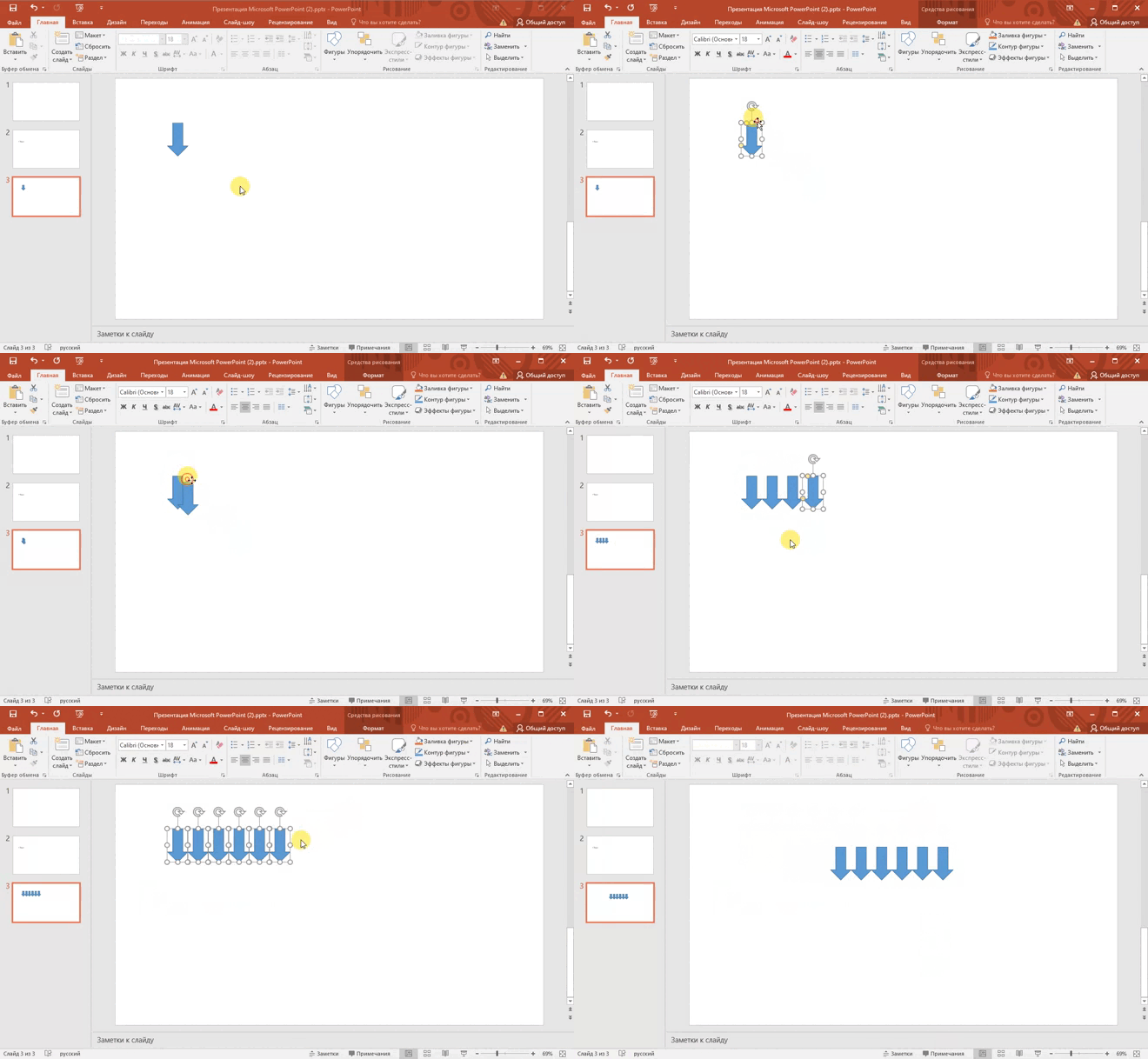
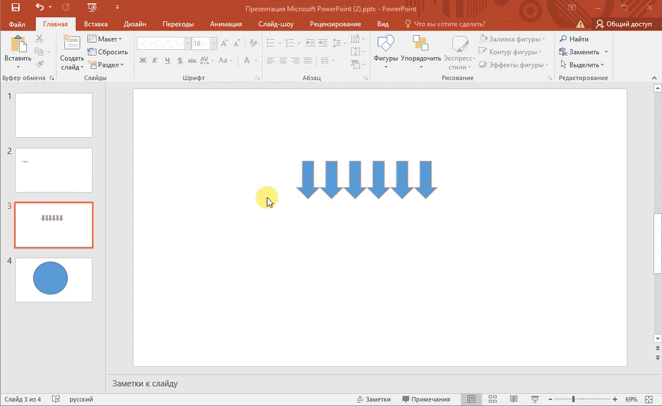
1. Ctrl + D: Дублируйте объекты за секунду
Проблема: Копируете картинки через Ctrl+C/Ctrl+V? Это 1990-й звонит и просит вернуть его методы.
Решение: Выделите объект → нажмите Ctrl + D → он мгновенно клонируется.
Фишка: Повторяйте комбинацию, чтобы создавать ровные цепочки элементов (идеально для инфографики!).
Экономия: 5 минут на слайд с диаграммами.
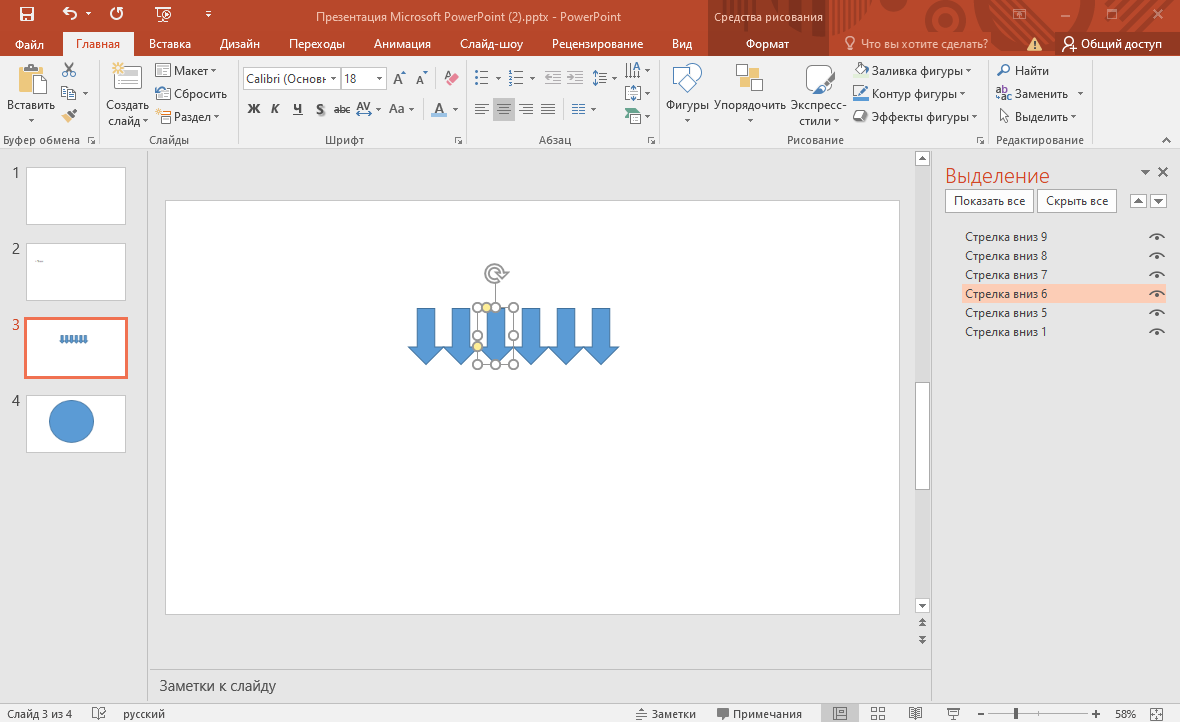
2. Alt + F10: Найди всё за 0,5 секунды
Проблема: «Где эта проклятая кнопка?» — вы, листая вкладки в поисках слоя.
Решение: Alt + F10 → панель выбора объектов появится справа. Кликайте по названиям слоев, даже если они спрятаны под другими элементами.
Фишка: Переименуйте слои (двойной клик), чтобы не путать «Текст_1» и «Текст_1_копия_финал_2».
Экономия: 3 минуты на борьбу с хаосом.
3. Shift + Drag: Рисуем идеальные круги и ровные линии
Проблема: Тратите время, выравнивая фигуры вручную? PowerPoint решил, что вы любите йогу для пальцев.
Решение: Удерживайте Shift при растягивании фигуры → круг останется кругом, линия — идеально прямой.
Фишка: Shift + вращение = поворот ровно на 15°, чтобы стрелки смотрели в одну сторону.
Экономия: 7 минут на слайд с инфографикой.
4. Ctrl + Мышка: Редактируйте текст без вкладок
Проблема: Переключаться между «Главной» и «Форматированием»? Это как бегать за кофе между этажами.
Решение: Выделите текст → зажмите Ctrl → меняйте размер, шрифт или цвет прямо на слайде, не трогая панель инструментов.
Фишка: Ctrl + колесико мыши = увеличить/уменьшить масштаб слайда.
Экономия: 2 минуты на каждый текстовый блок.
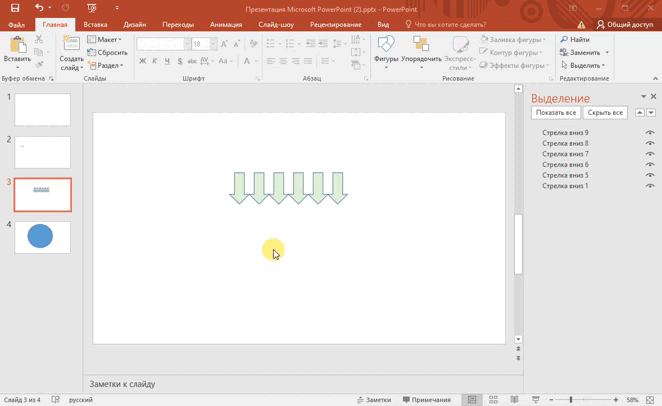
5. F4: Повтори последнее действие как профессионал
Проблема: Выравниваете 20 иконок вручную? PowerPoint уже плачет за вас.
Решение: Сделайте что-то один раз (например, измените цвет фигуры) → нажмите F4 → действие повторится на новом объекте.
Фишка: Работает с чем угодно: дублирование, форматирование, перемещение.
Экономия: 10 минут на слайд с однотипными элементами.
Итог
Эти 5 комбинаций = 30 минут вашей жизни на каждой презентации.
А теперь вопрос: Какая клавиша впечатлила вас больше всего? Пишите в комментариях — обсудим!
Тэги: #PowerPointЛайфхаки, #ОфисныеХитрости, #ЭкономияВремени