📶 Настройка Wi-Fi на MikroTik: SSID + Пароль 📸 📸 📸 📸
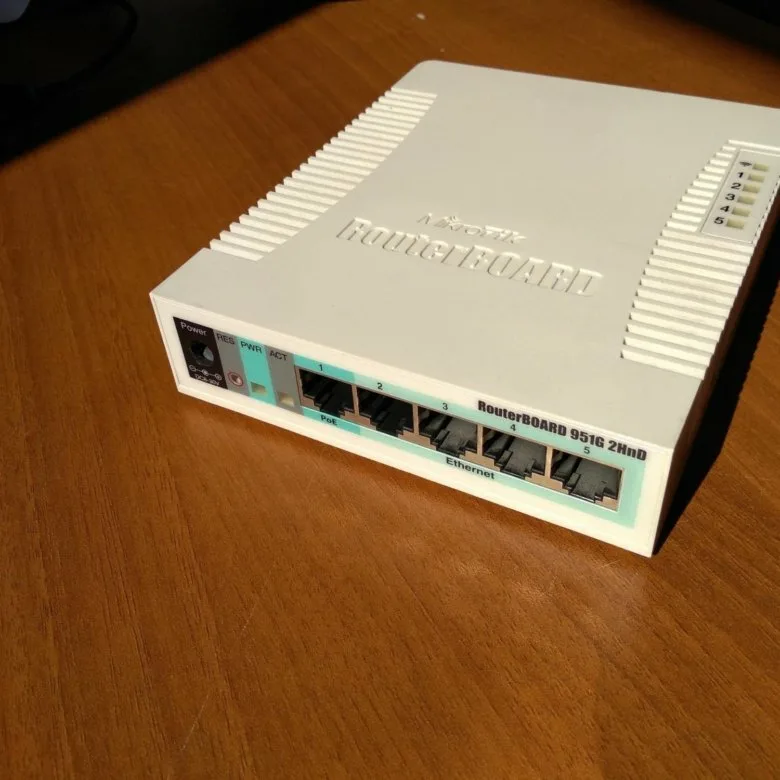
📶 Настройка Wi-Fi на MikroTik: SSID + Пароль
🔹 Шаг 1: Включаем Wi-Fi интерфейс
- Зайдите в Winbox.
- Перейдите в Wireless → вкладка Interfaces.
- Найдите wlan1 и дважды щёлкните по нему.
- Убедитесь, что он включён (кнопка Enable должна быть активна).
- Во вкладке General проверьте, что Mode: ap bridge.
📸
🔹 Шаг 2: Задаём имя сети (SSID)
- В том же окне перейдите на вкладку Wireless.
- Установите:
Mode: ap bridge
Band: 2GHz-B/G/N (или 5GHz-A/N/AC, если поддерживает)
Frequency: выберите, например, 2412 или auto
SSID: впишите имя вашей сети (например: MyHomeWiFi)
📸
🔹 Шаг 3: Устанавливаем пароль
- Перейдите во вкладку Security Profiles (в Wireless).
- Нажмите +, чтобы создать профиль.
- Введите:
Name: например home-sec
Mode: dynamic keys
Authentication Types: отметьте только WPA2 PSK
WPA2 Pre-Shared Key: ваш пароль (например, myStrongPass2024)
📸
- Вернитесь в настройки интерфейса wlan1, и во вкладке Wireless в поле Security Profile выберите ваш созданный профиль (home-sec).
🔹 Шаг 4: Сохраняем и проверяем
- Нажмите OK.
- Перезагрузите wlan1 (правой кнопкой мыши — Disable, потом Enable).
- Теперь вы должны увидеть вашу Wi-Fi сеть на устройствах, подключиться по паролю и выйти в интернет.
📸