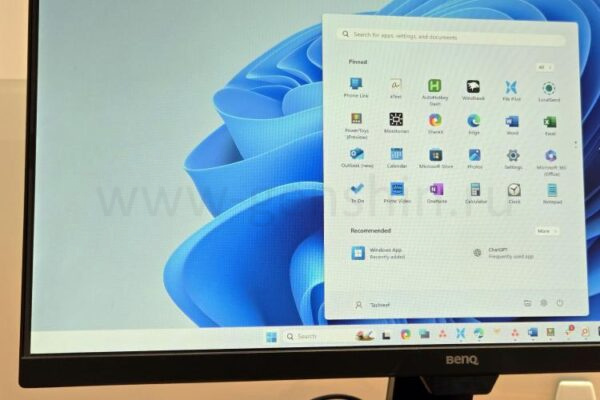
Меню Пуск — это незаменимый инструмент для запуска приложений, просмотра недавно использованных файлов и завершения работы компьютера. Если оно пропало, не спешите паниковать — обычно восстановить его вполне легко.
5 Перезагрузите Проводник Windows
Проводник Windows — это системный процесс, который обеспечивает работу графического интерфейса рабочего стола, панели задач и меню Пуск. Если этот процесс работает не совсем корректно, меню Пуск может зависнуть или даже исчезнуть.
Перезагрузка Проводника Windows часто позволяет устранить подобные проблемы. Это первый шаг, с которого стоит начать.
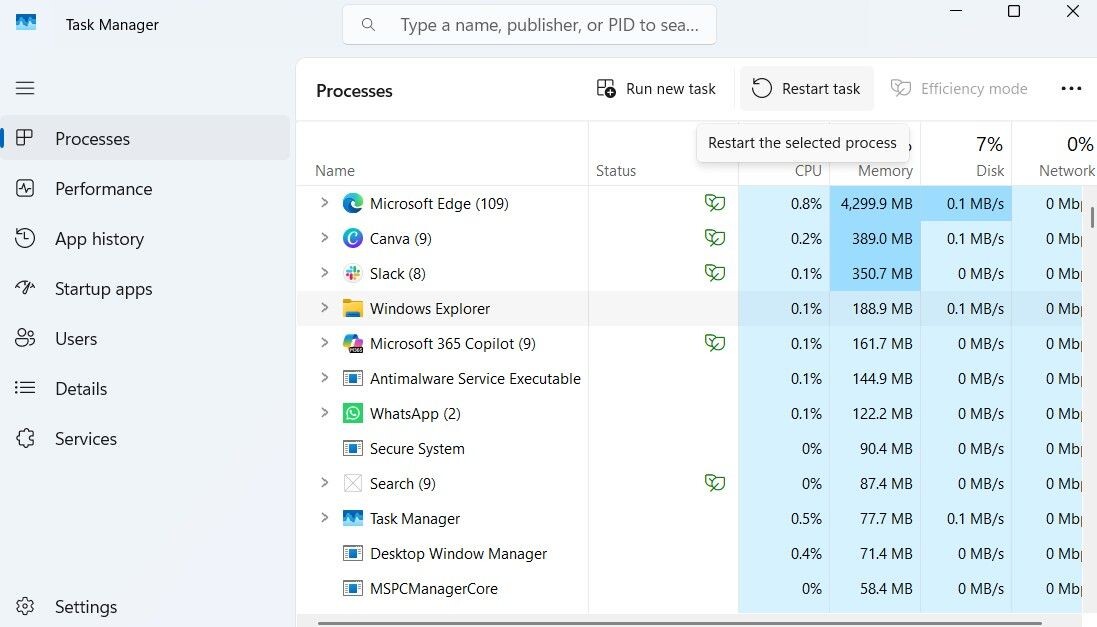
Ваш экран может кратковременно мигнуть или потемнеть, но не переживайте — это нормально. Через несколько секунд рабочий стол и панель задач должны перезагрузиться, и меню Пуск появится снова.
Если Проводник Windows не перезапускается автоматически, вы можете сделать это вручную. Нажмите Win R, чтобы открыть окно «Выполнить», введите explorer.exe и нажмите Enter.
4 Отобразите Панель задач
Не всем удобно, когда панель задач постоянно видна внизу экрана. Поэтому в Windows 10 и 11 предусмотрена возможность скрыть панель задач, когда она не используется. Если вы случайно активировали эту функцию, это может привести к исчезновению панели задач и значка меню Пуск.
В таком случае просто подведите курсор к нижнему краю экрана, чтобы отобразить панель задач. Также можно сделать панель задач постоянно видимой, выполнив следующие действия:
После выполнения этих шагов панель задач и кнопка меню Пуск останутся на экране, и вам будет легко к ним добраться.
3 Переустановите пакеты меню Пуск
Если меню Пуск всё ещё отсутствует, попробуйте переустановить его пакеты. Этот процесс переустанавливает основные системные приложения, связанные с меню Пуск, не затрагивая ваши личные файлы и настройки.
Не переживайте, это не так сложно, как может показаться, и требуется всего лишь выполнить одну команду.
После выполнения команды проверьте, осталась ли проблема.
2 Проверьте наличие повреждённых файлов
Ваш ПК с Windows зависит от множества системных файлов для корректной работы. Если какой-либо из этих файлов повреждён или отсутствует, вы можете столкнуться с различными проблемами.
Хорошая новость: Windows включает полезный инструмент под названием Проверщик системных файлов (SFC), который может просканировать ваш ПК на наличие повреждённых системных файлов и восстановить их. Вот как его запустить.
Подождите окончания сканирования, после чего перезагрузите ПК.
Если проблемы всё ещё возникают, попробуйте запустить сканирование Развертывания образов обслуживания и управления (DISM). Этот инструмент способен исправить более серьёзные проблемы с вашим образом системы. Для этого снова откройте терминал и выполните следующую команду:
Это сканирование может занять некоторое время, так что будьте терпеливы. После его завершения снова перезагрузите компьютер и проверьте, решена ли проблема.
1 Выполните восстановление системы
Иногда неудачное обновление Windows, неполадка в приложении или нежелательные изменения в системе могут привести к неожиданному исчезновению меню Пуск. Если проблема произошла недавно, вы можете воспользоваться инструментом восстановления системы, чтобы её решить.
Восстановление системы позволяет вернуть ваш компьютер в состояние, предшествующее появлению проблемы — это не затрагивает ваши личные файлы, такие как документы, фотографии или видео. Однако имейте в виду, что эта операция удалит все приложения или драйверы, установленные после создания точки восстановления.
Вот как выполнить восстановление системы:
Подождите, пока Windows вернётся к указанной точке. После этого проблема должна быть решена.
Исчезнувшее меню Пуск может создать ощущение, что вы потерялись в знакомом месте — вдруг всё становится труднее найти. К счастью, восстановить меню довольно просто, если следовать правильным шагам. Как только оно появится, будет разумно настроить меню Пуск для упрощения навигации в Windows.
Если вам понравилась эта статья, подпишитесь, чтобы не пропустить еще много полезных статей!
Вы также можете найти наши материалы в:
- Telegram: https://t.me/gergenshin
- Youtube: https://www.youtube.com/@gergenshin
- Яндекс Дзен: https://dzen.ru/gergen
- Официальный сайт: https://www-genshin.ru