
Если вы работаете с Excel и каждый раз делаете одни и те же рутинные действия — копируете данные, применяете фильтры, строите отчеты — пора задуматься о макросах. Но не о простых, а о мощных, как стероиды для таблиц.
Я сам когда-то вручную сводил десятки отчетов, пока не открыл для себя макросы. Теперь Excel делает за меня 80% работы, а я лишь нажимаю кнопку. Давайте разберемся, как это работает и как вывести автоматизацию на новый уровень.
1. Что такое макросы и зачем они нужны?
Макрос — это записанная последовательность действий в Excel, которая выполняется автоматически. Представьте, что вы обучаете Excel делать что-то вместо вас.
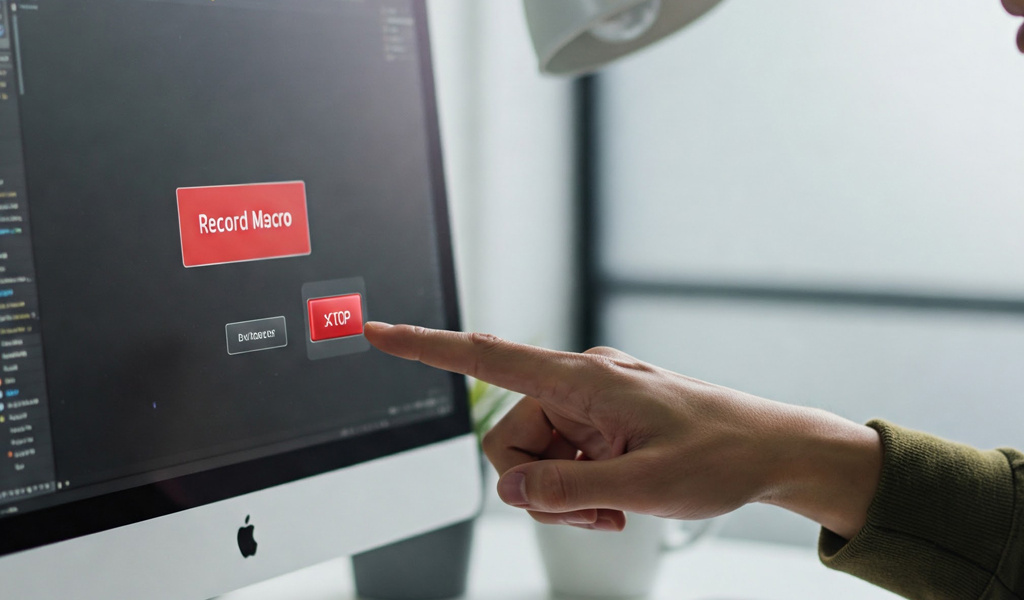
Простейший пример:
- Вы каждый день берете данные из одного листа, копируете в другой, применяете фильтр и красите ячейки.
- Вместо этого можно записать макрос, и он сделает всё за вас за секунду.
Но запись макросов — это только начало. Настоящая магия начинается, когда вы редактируете код вручную.
2. VBA — язык, на котором говорит Excel
Когда вы записываете макрос, Excel сохраняет его на языке VBA (Visual Basic for Applications). Это как внутренний код программы, который можно дорабатывать.
Почему ручное редактирование — это "стероиды"?
- Записанный макрос делает только то, что вы сделали при записи.
- Вручную можно добавить условия, циклы, обработку ошибок — сделать скрипт умнее.
Пример:
Допустим, макрос копирует данные, но иногда исходный лист пуст. В коде можно добавить проверку:
If Not IsEmpty(Range("A1").Value) Then
' Копируем данные
Else
MsgBox "Нет данных для обработки!"
End If
Теперь макрос не сломается, а вежливо сообщит об ошибке.
3. Суперсилы макросов: что еще можно автоматизировать?
С помощью VBA Excel превращается в робота-помощника. Вот что можно сделать:
🔹 Автоматическое обновление отчетов
Вы можете написать скрипт, который:
- Берет свежие данные из базы или другого файла.
- Строит сводные таблицы и графики.
- Сохраняет отчет в нужную папку с датой в имени.
🔹 Обработка сотен файлов
Если у вас есть папка с десятками Excel-файлов, макрос может:
- Открывать каждый по очереди.
- Брать нужные данные.
- Собирать всё в одну таблицу.
🔹 Интеграция с другими программами
VBA умеет взаимодействовать с:
- Outlook (отправка писем с отчетами).
- Word (вставка данных в документы).
- Даже с интернетом (парсинг сайтов через API).
4. Как научиться писать продвинутые макросы?
- Начните с записи простых макросов (вкладка "Разработчик" → "Запись макроса").
- Изучайте код, который генерирует Excel.
- Пробуйте менять его — добавляйте условия, циклы.
- Используйте Google и форумы — почти любая задача уже решена.
5. Осторожно: подводные камни
Макросы — мощный инструмент, но есть нюансы:
- Ошибки в коде могут сломать данные. Всегда тестируйте на копиях файлов.
- Безопасность: макросы могут содержать вредоносный код. Открывайте только доверенные файлы.
- Сложность: если скрипт становится слишком большим, возможно, пора переходить на Python.
Вывод: Excel может больше, чем вы думаете
Макросы — это автопилот для рутины.
Сначала вы изучаете Excel, потом он работает за вас. Начните с простого,
постепенно усложняйте код, и через месяц вы удивитесь, сколько времени
сэкономили.
P.S. Если боитесь программировать — попробуйте Power Query. Это следующая ступень автоматизации, но об этом в другой статье. 😉
🔹 Хотите конкретные примеры макросов? Пишите в комментарии — сделаю разбор!
Ставьте лайки и подписывайтесь!