Как сбросить Mac до заводских настроек без пароля: пошаговое руководство
Ситуации, когда ваш Mac нуждается в сбросе до заводских настроек, встречаются довольно часто. Может быть, вы хотите продать свою старую машину, потому что обновляете до новой модели, или ваше устройство стало слишком медленным и нуждается в свежем начале. Однако, если вы забыли пароль, это может усложнить процесс. В этой статье мы подробно разберем, как осуществить сброс MacBook до заводских настроек без пароля и вернуться к чистому состоянию системы.
Что такое – сброс до заводских настроек
Прежде чем мы перейдем к процессу, давайте разберемся, что же такое сброс до заводских настроек. Это процесс удаления всех данных с устройства и восстановления его в исходное состояние, как будто он только что вышел из магазина. Это может быть полезно по ряду причин:
- Вы хотите продать или подарить свое устройство и убедиться в том, что на нем нет личной информации.
- Ваш MacBook работает медленно, и вы хотите начать с чистого листа.
- Вы сталкиваетесь с проблемами, связанными с операционной системой, и хотите вернуть все к первозданному состоянию.
А что делать, если вы забыли пароль от учетной записи? Не переживайте, мы все шаг за шагом разберем, как можно сбросить MacBook до заводских настроек без необходимости вводить пароль.
Подготовка к сбросу
Перед тем как начать процесс сброса, важно выполнить несколько подготовительных шагов. Это поможет вам избежать возможных проблем и упростит процесс:
- Резервное копирование данных: если у вас остались какие-то важные файлы, которые вы хотите сохранить, обязательно сделайте резервную копию на внешний жесткий диск или в облачное хранилище. Существует много способов сделать это, включая использование Time Machine.
- Зарядка устройства: убедитесь, что ваш Mac полностью заряжен или подключен к электросети. Это поможет избежать неожиданных ситуаций во время сброса.
- Запишите номер модели вашего Mac: это может пригодиться, если вам потребуется техническая поддержка или информация о вашей модели.
После того как вы выполните эти подготовительные шаги, можно переходить к самому процессу сброса. Итак, как же сбросить MacBook до заводских настроек без пароля?
Шаги для сброса Mac без пароля
Следуйте этому пошаговому руководству, чтобы сбросить ваш Mac до заводских настроек без необходимости вводить пароль:
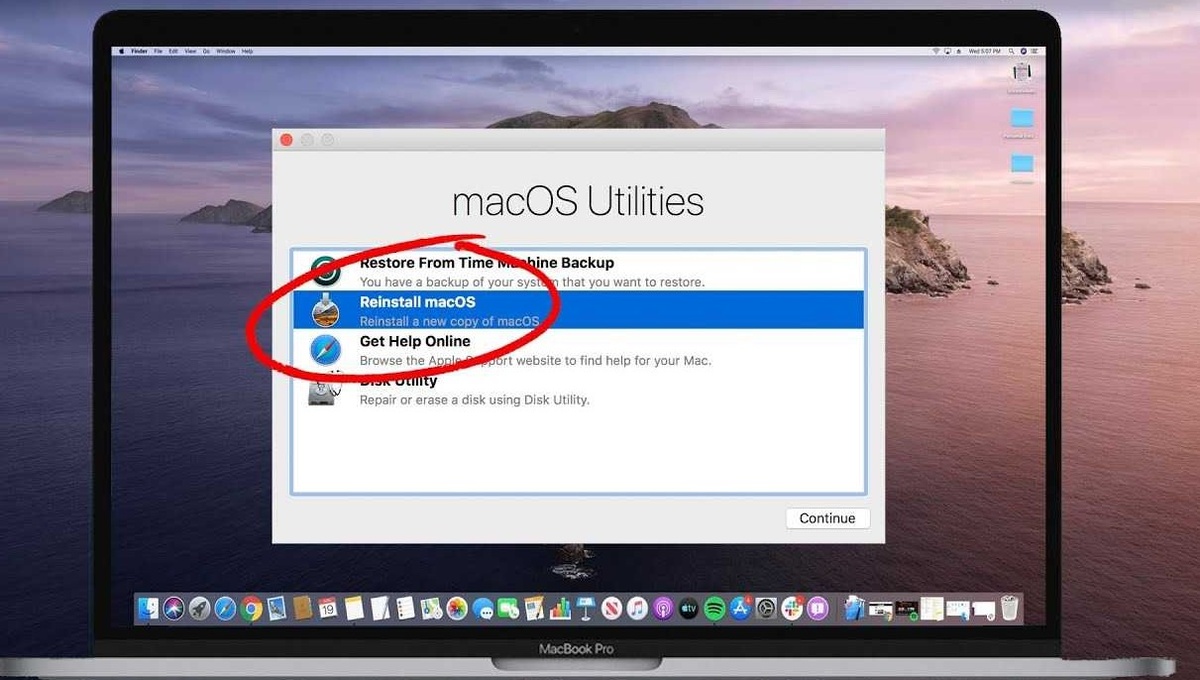
- Перезагрузите ваш Mac: нажмите на кнопку «Apple» в верхнем левом углу экрана и выберите «Перезагрузить». Во время перезагрузки удерживайте комбинацию клавиш Command (⌘) + R. Это позволит запустить режим восстановления.
- Выбор диска: после перезагрузки вы попадете в меню «Утилиты macOS». Выберите «Диск утилит» (Disk Utility) и нажмите «Продолжить».
- Стирание диска: в открывшемся окне выберите ваш жесткий диск, обычно это называется «Macintosh HD». Затем нажмите кнопку «Стереть» (Erase). Выберите формат «APFS» для современных MacBook или «Mac OS Extended (Journaled)» для более старых моделей. Нажмите «Стереть» еще раз, чтобы подтвердить.
- Выход из Диска утилит: после того как процесс стирания завершится, закройте «Диск утилит», вернувшись в меню «Утилиты macOS».
- Переустановка macOS: выберите опцию «Переустановить macOS» (Reinstall macOS) и следуйте инструкциям на экране. Это позволит загрузить свежую копию операционной системы с Apple серверов.
- Завершение установки: после завершения переустановки ваш Mac будет перезагружен, и вы сможете настроить его как новый.
Некоторые полезные советы
Во время процесса сброса могут возникнуть различные нюансы, которые стоит учитывать. Вот пара советов для опыта:
- Проверьте подключение к Интернету: для переустановки macOS часто требуется стабильное соединение. Убедитесь, что Wi-Fi или Ethernet работает без сбоев.
- Подождите: если вы видите сообщение о том, что переустановка macOS идет медленно, не паникуйте. Процесс может занять некоторое время, особенно если у вас медленное соединение или много данных для загрузки.
Забота о данных и резервное копирование — ключ к успешному сбросу устройства. Не забудьте, что сброс до заводских настроек — это возможность начать с чистого листа и вернуть вашему MacBook вторую жизнь. Надеемся, что наше руководство оказалось полезным и вы теперь чувствуете себя более уверенно в своих силах.