
Каждый пользователь Fedora скажет вам, что операционная система отлична «из коробки». Но это не значит, что мы не можем внести некоторые изменения, чтобы сделать ее еще лучше. Следуйте за мной, и я покажу, как улучшить вашу новую установку Fedora.
1 Обновите систему немедленно
Регулярное обновление системы критически важно для поддержания актуальных версий как операционной системы, так и программных пакетов. Это обеспечит лучшую стабильность, высокую производительность и, что самое главное, защиту от проблем с безопасностью и уязвимостей.
С момента выхода установочного носителя для вашей новой системы Fedora, вероятно, вышло как минимум несколько обновлений. Сейчас именно время обновить всё до последних версий.
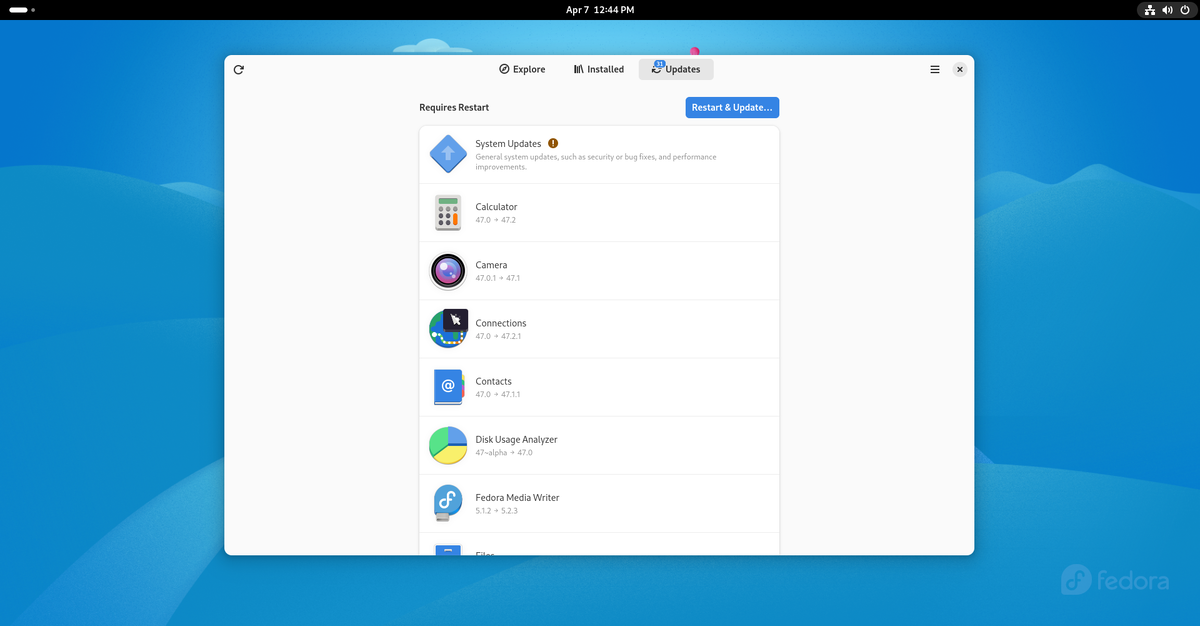
Вы можете легко обновить систему, открыв GNOME Software и нажав на вкладку "Обновления" в верхней части окна. Также можно быстро обновить систему через терминал с помощью следующей команды:
Чтобы не проверять обновления вручную, нажмите на меню в правом верхнем углу окна GNOME Software, откройте настройки и включите автоматические обновления, если они еще не активированы. Ваша система будет поддерживать все в актуальном состоянии в фоновом режиме, пока вы занимаетесь своими делами.
2 Включите репозитории RPM Fusion
Некоторые элементы намеренно отсутствуют в свежей установке Fedora. Разработчики дистрибутива не включают проприетарное ПО в базовую систему из-за возможных конфликтов, связанных с лицензионными проблемами.
RPM Fusion — это набор репозиториев, поддерживаемых сообществом, для Fedora, который предлагает бесплатное, но проприетарное ПО, такое как мультимедийные кодеки и драйверы устройств. Эти компоненты значительно улучшат ваш опыт работы с Fedora Linux.
Существует два способа установить репозитории на вашу систему. Если вы предпочитаете графический интерфейс, просто перейдите на страницу настройки RPM Fusion и следуйте инструкциям для установки через ваш браузер. Или введите следующие команды в терминале для достижения того же результата:
После установки программное обеспечение из репозиториев RPM Fusion будет доступно для установки как через командную строку, так и через GNOME Software.
3 Установите мультимедийные кодеки и драйверы
Снова, из-за возможных лицензионных проблем, в первоначальной установке Fedora отсутствуют инструменты, необходимые для воспроизведения различных типов мультимедиа, а также драйверы популярных графических карт Nvidia. При активированных репозиториях RPM Fusion вы сможете установить все необходимое для воспроизведения любого медиа.
Вот несколько команд, которые помогут вам всё настроить:
Также стоит посетить страницу RPM Fusion Multimedia, чтобы получить драйверы для конкретных графических процессоров, включая Intel, Nvidia и AMD.
Драйверы Nvidia на Linux: что нужно знать
Nvidia известна своим капризным поведением на Linux. Но оправдана ли такая репутация?
4 Удалите ненужное ПО
Типичная установка Fedora Workstation не изобилует лишним, но в ней может быть предустановленное ПО, которым вы вряд ли воспользуетесь, если не являетесь разработчиком или инженером. Удалив всё ненужное, вы снизите вероятность конфликтов с другим ПО и, конечно, освободите немного места на диске.
Вы можете легко увидеть все установленное ПО, открыв GNOME Software и нажав на вкладку "Установленные" в верхней части окна. Например, Box — это система для запуска виртуальных машин (виртуальных компьютеров внутри вашего устройства). Большинству пользователей она не нужна. Вы можете удалить Firefox, если предпочитаете другой веб-браузер. В зависимости от вашего местоположения, возможно, вы также обнаружите установленные дополнительные языковые пакеты, которые вам не нужны.
Если вы не уверены, для чего предназначен тот или иной элемент, поищите информацию в интернете, чтобы убедиться, что его удаление не повредит системе.
5 Включите репозиторий Flathub Flatpak
Система Flatpak — это программная платформа, позволяющая разработчикам распространять свои приложения в едином пакете, который будет работать на любом дистрибутиве Linux. Многие специалисты сообщества Linux считают их более безопасными, чем традиционные пакеты, так как они полностью самодостаточны и работают в среде, изолированной от остальной части системы.
Fedora поддерживает Flatpak по умолчанию, но включает только ограниченный репозиторий, курируемый проектом Fedora. Flathub предлагает гораздо больше приложений, которые вы не найдете в репозиториях Fedora, включая такие востребованные приложения, как Spotify, Steam и многие другие.
Вы можете активировать репозиторий Flathub, открыв терминал и введя следующие команды:
После активации репозитория Flathub у вас появится опция Flathub в центре ПО наряду с репозиторием Fedora Flatpak и репозиторием Fedora RPM при установке программ. Вы также заметите, что доступно много новых приложений. Обратите внимание, что не все приложения предложат выбор из всех трех источников установки: некоторые могут показывать только один, а другие — два из трёх.
6 Установите GNOME Tweaks
GNOME Tweaks предоставляет дополнительные настройки, которые позволят чуть более тонко настроить ваш рабочий стол. Некоторые версии Fedora могут уже иметь Tweaks установленным по умолчанию. Если он установлен в вашей системе, вы найдете его, открыв меню приложений в папке "Утилиты".
Если вы не видите его в меню приложений, установите его через терминал с помощью следующей команды за считанные секунды:
7 Установите инструменты управления батареей и производительностью
Fedora предлагает базовые настройки питания и батареи в настройках, но существует утилита командной строки под названием tlp, которая обеспечивает значительно лучшую производительность и дает больше контроля над тем, что происходит, когда вы работаете от батареи.
Установите tlp и активируйте его с помощью следующих команд:
Простое включение tlp сразу изменит параметры для оптимизации ваших настроек питания и использования батареи. Страница man содержит детали различных переключателей и параметров, которые вы можете использовать с tlp для его тонкой настройки под ваши конкретные нужды.
Оптимизация времени работы батареи на ноутбуке с Ubuntu с помощью этих шести настроек энергосбережения
Максимально продлите срок службы батареи вашего ноутбука с помощью шести простых настроек энергосбережения для Ubuntu!
8 Установите необходимые приложения
Fedora поставляется с некоторым предустановленным программным обеспечением, но его минимализм — это задумка. С активированными репозиториями RPM Fusion и Flathub вы найдете множество приложений, которые помогут вам почувствовать себя как дома в вашей новой системе Fedora. Вот несколько рекомендаций. Все они должны быть доступны в центре ПО.
Веб-браузеры
Мультимедийные приложения
Офисные приложения
Связь
Разное
9 Настройте параметры конфиденциальности
Fedora и Linux в целом ориентированы на конфиденциальность больше, чем другие операционные системы. Тем не менее, стоит изучить настройки, чтобы убедиться, что вы знаете, какая информация о вашей системе может передаваться через Fedora и GNOME.
Вы найдете настройки конфиденциальности и безопасности слева в главном меню настроек. Рекомендуется щелкнуть по каждому доступному параметру и удостовериться, что они настроены так, как вам нужно.
10 Настройте решение для резервного копирования
Теперь, когда вы настроили систему под свои нужды, пора подумать о том, как сохранить все ваши достижения в случае, если что-то пойдет не так. Создание резервных копий должно стать частью вашей регулярной рутины.
Одним из самых простых в использовании и популярных решений для резервного копирования на Linux является Déjà Dup. Оно делает процесс резервного копирования невероятно простым. Все, что вам нужно сделать, это указать директорию, которую вы хотите архивировать (рекомендуется сделать резервную копию всей домашней директории), исключить определенные директории по желанию (например, загрузки) и указать, где сохранить резервную копию. Программа позаботится обо всем остальном. Если ваше место для резервного копирования всегда доступно, вы также можете настроить автоматическое резервное копирование через регулярные промежутки времени.
Как настроить автоматическое резервное копирование на Ubuntu с помощью Deja Dup
Настройте автоматическое резервное копирование Ubuntu с помощью Deja Dup всего за несколько минут, следуя этому пошаговому руководству!
Вы найдете Déjà Dup в центре ПО. Рекомендуем выбрать версию RPM для Fedora при установке. Это обеспечит лучшую интеграцию между Déjà Dup и операционной системой Fedora, гарантируя правильный доступ для создания резервных копий. После установки она появится под именем "Резервные копии" в папке "Утилиты" вашего меню приложений.
Не забывайте также регулярно тестировать восстановление информации из ваших резервных копий! Резервная копия, которую нельзя восстановить, не может считаться резервной копией.
Теперь у вас должна быть прекрасно настроенная система, адаптированная для комфорта, удобства и производительности. Вы, несомненно, найдёте ещё больше способов персонализировать свою систему. Не бойтесь исследовать и экспериментировать (всегда делайте резервную копию перед этим). Linux — это про свободу выбора и стремление делать то, что лучше всего подходит для вас.
Если вам понравилась эта статья, подпишитесь, чтобы не пропустить еще много полезных статей!
Вы также можете найти наши материалы в:
- Telegram: https://t.me/gergenshin
- Youtube: https://www.youtube.com/@gergenshin
- Яндекс Дзен: https://dzen.ru/gergen
- Официальный сайт: https://www-genshin.ru