Резюме
Знали ли вы, что ваш ПК на Windows 11 может работать как Bluetooth-колонка? Это позволяет вам слушать любимые песни с ваших устройств, таких как iPhone или Android, на компьютере. Я расскажу, как это сделать.
Шаг 1: Подключите ваше устройство с поддержкой Bluetooth к ПК
Чтобы слушать музыку на компьютере с Windows 11 через Bluetooth-устройство, вам сначала нужно его подключить. Это позволит вашему ПК распознать устройство.
Для начала включите Bluetooth на вашем устройстве, например, iPhone или Android-устройстве. На iPhone перейдите в Настройки > Bluetooth и активируйте переключатель "Bluetooth". На Android-д устройстве дважды проведите снизу вверх по экрану и выберите плитку "Bluetooth".
На Windows 11 откройте Настройки, нажав Windows i. В левой боковой панели выберите "Bluetooth и устройства". В правой части окна включите "Bluetooth", если он еще не активирован. Затем нажмите "Добавить устройство" рядом с "Устройства".
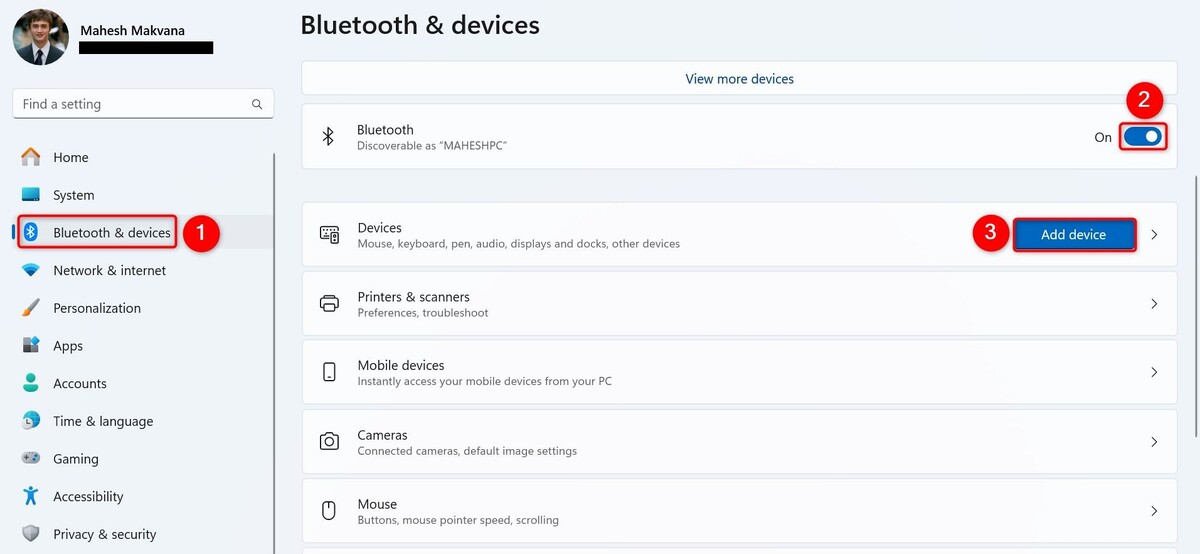
В окне "Добавить устройство" выберите "Bluetooth". Подождите, пока ваш ПК обнаружит ваше устройство. Когда устройство появится в списке, выберите его.
Когда ПК сообщит, что ваше устройство готово к использованию, нажмите "Готово", чтобы закрыть окно. Теперь ваш ПК и устройство подключены.
Шаг 2: Используйте бесплатное приложение для приема Bluetooth-аудио на ПК
Чтобы получить аудио через Bluetooth на вашем компьютере с Windows 11, вам нужно скачать приложение Bluetooth Audio Receiver из Магазина Microsoft. Дело в том, что Windows 11 не имеет встроенной функции, позволяющей использовать его как Bluetooth-колонку.
Чтобы установить это приложение, откройте Поиск Windows (нажмите Windows S), введите Магазин Microsoft и откройте его. Нажмите на строку поиска вверху, введите Bluetooth Audio Receiver, нажмите Enter и выберите это приложение из списка. Затем нажмите "Получить", чтобы загрузить и установить приложение.
7 приложений, которые должен иметь каждый ПК с Windows (и почему)
Увеличьте эффективность вашего ПК с помощью этих приложений.
Снова откройте Поиск Windows, введите Bluetooth Audio Receiver и выберите приложение из результатов поиска. На экране приложения выберите устройство, с которого хотите получать аудио. Это должно быть устройство, которое вы ранее подключили к своему ПК. После выбора устройства нажмите "Открыть соединение".
В верхней части списка устройств вы увидите сообщение [Ваше имя устройства] Подключено, что свидетельствует о том, что ваш ПК готов работать как Bluetooth-колонка для выбранного устройства.
На вашем устройстве запустите музыкальное приложение и начните воспроизведение аудио. Вы обнаружите, что звук воспроизводится через колонки вашего ПК. Вы можете регулировать громкость с помощью управления на вашем устройстве или нажав на значок звука в системном трее вашего ПК и настроив уровень громкости.
Когда вы захотите остановить воспроизведение музыки на ПК, откройте окно Bluetooth Audio Receiver и нажмите кнопку "Закрыть соединение". Обратите внимание, что разъединять ваши устройства не нужно.
Устранение проблем при использовании ПК как Bluetooth-колонки
Если у вас возникают трудности при подключении или воспроизведении музыки на ПК с Windows 11, следующие советы помогут вам решить возникшие проблемы.
Если ваш ПК не может найти ваше Bluetooth-устройство
Если вы не видите ваше Bluetooth-устройство в окне "Добавить устройство" на вашем компьютере, скорее всего, оно недоступно для обнаружения. В этом случае перейдите на экран подключения на вашем устройстве.
Как устранить проблемы с Bluetooth на Windows
Проблемы с подключением Bluetooth-устройства на Windows? Эти основные шаги по устранению неисправностей помогут восстановить работу!
Например, на Android-смартфоне перейдите в Настройки > Подключенные устройства > Подключить новое устройство и оставьте этот экран открытым, пока будете выполнять процесс подключения на ПК.
Если на вашем ПК нет звука
Если соединение установлено, но звук не воспроизводится, проверьте, не отключены ли колонки вашего ПК. Для этого нажмите на значок звука в системном трее и увеличьте громкость.
Если вы используете наушники с ПК, щелкните правой кнопкой мыши на значок звука и выберите "Настройки звука". В открывшемся окне нажмите "Выбрать устройство вывода" и выберите ваши наушники. Это гарантирует, что звук передается на правильное выходное устройство.
Если звук прерывается
Если звук прерывается, убедитесь, что ваш ПК и устройство находятся на близком расстоянии друг от друга. Дело в том, что диапазон действия Bluetooth составляет 10 метров. На расстоянии больше 10 метров устройства не смогут взаимодействовать. Также убедитесь, что между вашим ПК и устройством нет препятствий.
Вот как можно использовать колонки вашего компьютера в качестве Bluetooth-колонок на Windows 11. Кроме того, вы можете воспроизводить звук из нескольких источников на Windows 11.
Если вам понравилась эта статья, подпишитесь, чтобы не пропустить еще много полезных статей!
Вы также можете найти наши материалы в:
- Telegram: https://t.me/gergenshin
- Youtube: https://www.youtube.com/@gergenshin
- Яндекс Дзен: https://dzen.ru/gergen
- Официальный сайт: https://www-genshin.ru