📌 Хотите больше полезных IT-секретов? Подписывайтесь на «Не баг, а фича»!
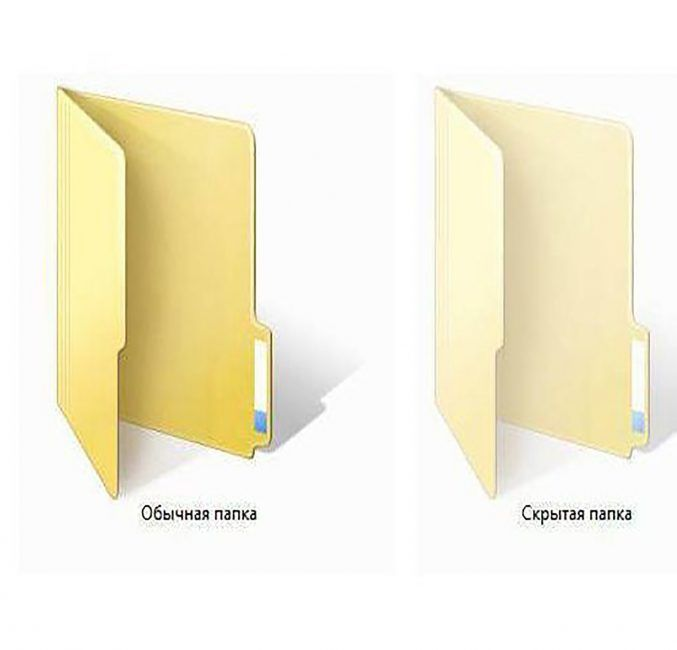
Windows — сложная система с множеством скрытых папок и файлов, которые обычному пользователю лучше не трогать. Удаление или изменение этих системных объектов может привести к сбоям, потере данных или даже полной неработоспособности системы. В этом посте мы разберём самые важные скрытые папки, объясним их назначение и почему их лучше не трогать.
🚨 1. Папка System32 — сердце Windows
Где находится:
C:\Windows\System32
Почему не стоит трогать:
Это самая важная системная папка, содержащая критически важные DLL-библиотеки, драйверы и исполняемые файлы. Здесь хранятся компоненты, без которых Windows просто не запустится.
🔹 Что будет, если удалить:
Даже если вы попытаетесь удалить что-то отсюда, система скорее всего не даст этого сделать. Но если обойти защиту (например, через загрузочную флешку), компьютер перестанет загружаться и потребуется переустановка Windows.
💡 Интересный факт:
Некоторые вирусы маскируются под файлы в System32, поэтому если антивирус находит здесь угрозу — это повод для серьёзной проверки.
🚨 2. WinSxS — хранилище системных компонентов
Где находится:
C:\Windows\WinSxS
Почему не стоит трогать:
Эта папка содержит резервные копии системных файлов и обновлений. Windows использует их для восстановления при сбоях.
🔹 Миф об очистке:
Многие думают, что WinSxS можно очистить для экономии места, но вручную удалять файлы опасно! Лучше использовать встроенную очистку диска (cleanmgr → «Очистка системных файлов»).
💡 Сколько места занимает?
Обычно — 5-15 ГБ, но со временем может разрастись. Удалять её содержимое вручную — верный способ получить «синий экран».
🚨 3. AppData — настройки программ и кеш
Где находится:
C:\Users\Ваше_имя\AppData (скрытая папка)
Почему не стоит трогать:
Здесь хранятся настройки установленных программ, временные файлы и сохранения игр.
🔹 Можно ли чистить?
Частично — да, но не удаляйте папки целиком! Например:
- Local/Temp — можно очищать (это временные файлы).
- Roaming — содержит важные конфиги, лучше не трогать.
⚠️ Если удалить AppData:
Программы могут сбросить настройки или перестать работать. Например, браузеры потеряют историю и расширения.
🚨 4. ProgramData — общие данные приложений
Где находится:
C:\ProgramData (скрытая папка)
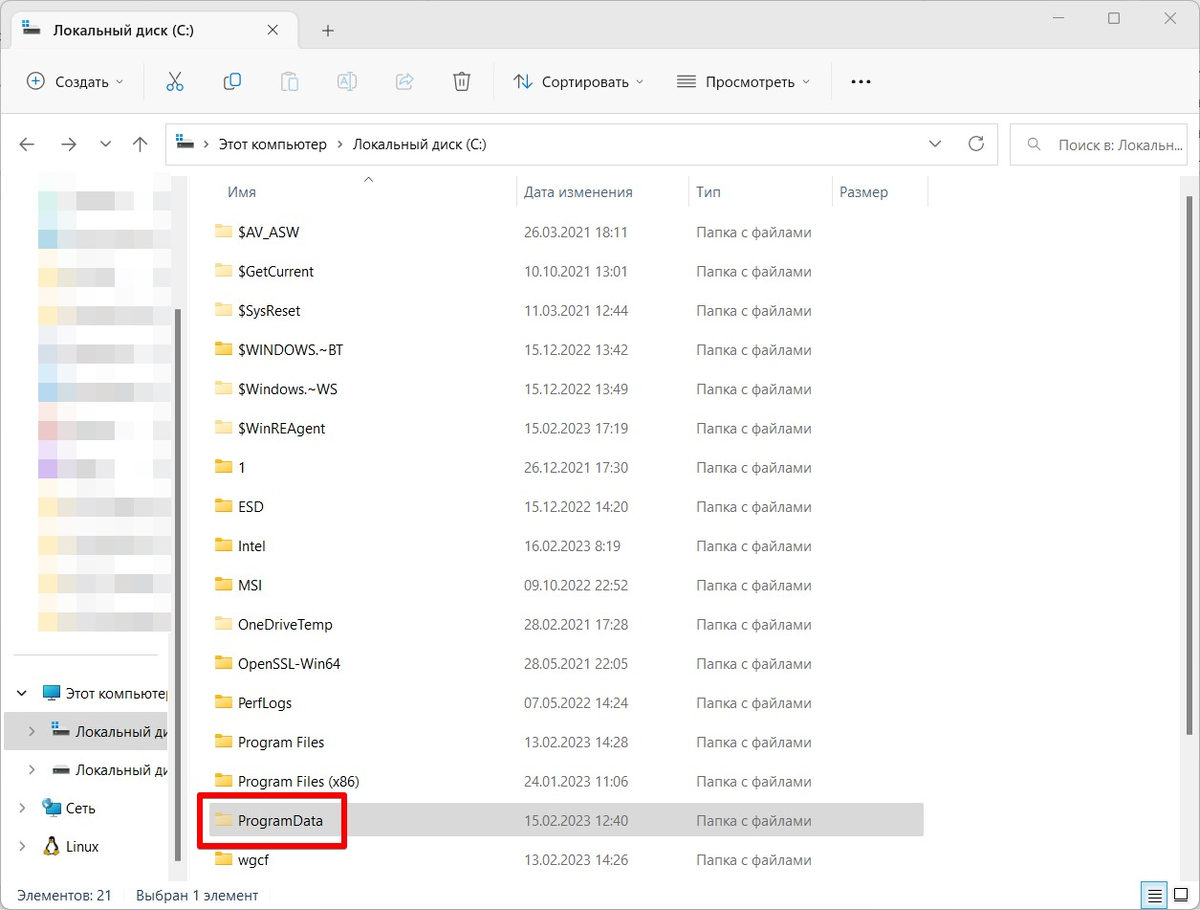
Почему не стоит трогать:
Аналогично AppData, но содержит данные, общие для всех пользователей ПК. Здесь хранятся:
- Кеш антивирусов
- Логи программ
- Шаблоны Microsoft Office
🔹 Что будет при удалении:
Некоторые программы могут перестать запускаться или начать вести себя нестабильно.
💡 Можно ли освободить место?
Да, но осторожно:
- Удаляйте только содержимое Temp-папок.
- Не трогайте папки с названиями программ.
🚨 5. Pagefile.sys и Swapfile.sys — файлы подкачки
Где находятся:
C:\pagefile.sys и C:\swapfile.sys (скрытые)
Почему не стоит трогать:
Это виртуальная память Windows. Когда не хватает ОЗУ, система использует эти файлы.
🔹 Можно ли удалить?
Нет! Без них при нехватке памяти ПК начнёт зависать или вылетать в синий экран.
💡 Как уменьшить размер?
- Откройте «Настройки» → «Система» → «Дополнительно» → «Быстродействие».
- Выберите «Виртуальная память» → «Изменить».
- Установите фиксированный размер (рекомендуется 1.5× от объёма ОЗУ).
🚨 6. System Volume Information — данные восстановления
Где находится:
C:\System Volume Information (скрытая)
Почему не стоит трогать:
Здесь хранятся:
- Точки восстановления Windows
- Данные службы теневого копирования
- Информация для поиска (индексация)
🔹 Можно ли очистить?
Только через «Очистку диска» → «Дополнительно» → «Восстановление системы».
⚠️ Если удалить вручную:
Пропадёт возможность откатить систему к предыдущему состоянию.
🚨 7. Config — настройки системы
Где находится:
C:\Windows\System32\Config
Почему не стоит трогать:
Содержит реестр Windows и файлы конфигурации.
🔹 Что будет при повреждении:
Система может перестать загружаться или начать выдавать критические ошибки.
💡 Как редактировать настройки безопасно?
Используйте regedit (редактор реестра), но только если уверены в своих действиях!
💬 А вы случайно не удаляли что-то важное в системных папках?
Делитесь историями в комментариях — возможно, ваш опыт спасёт чей-то компьютер!
🔥 Больше полезных IT-лайфхаков — в Telegram-канале «Не баг, а фича»!
💙 Если пост был полезен, поставьте лайк или напишите комментарий!
💳 Хотите поддержать автора? Донат здесь.
P.S. Windows — как организм: некоторые «органы» лучше не трогать без необходимости. Будьте осторожны с системными папками, и ваш компьютер проработает долго и стабильно! 💻✨