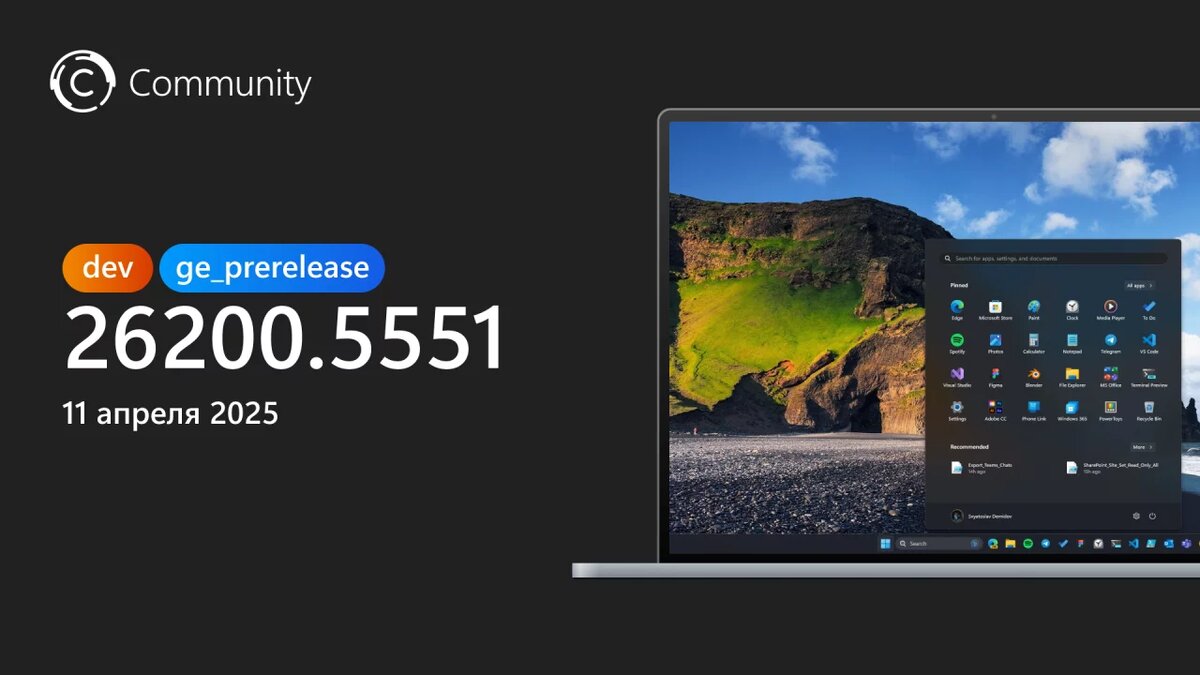
Добрый вечер, друзья! Microsoft выпустила новую предварительную сборку Windows 11 под номером 26200.5551 (KB5055617) для участников программы Windows Insider, использующих канал Dev.
Полный номер сборки: 10.0.26200.5551.ge_prerelease_im.250404-1728.
Напоминаем, что канал Dev перешёл на сборки с номерами 26200. Это означает, что возможность перехода с канала Dev на Beta закроется после установки сборки 26200.5510. Если вы ещё не перешли на канал Beta, но хотите это сделать, то при появлении сборки 26200.5510 в «Центре обновления Windows» вы можете приостановить получение обновлений, переключить канал и возобновить обновления.
Сборки с номерами 26200 основаны на Windows 11 версии 24H2 и будут включать в себя многие функции и улучшения, доступные в сборках 26120 для канала Beta. Со временем разработчики начнут вносить скрытые изменения в платформу, из-за чего список известных проблем может отличаться от сборок для канала Beta.
Новшества для ПК Copilot+
Найти настройки теперь можно с помощью окна «Поиск»
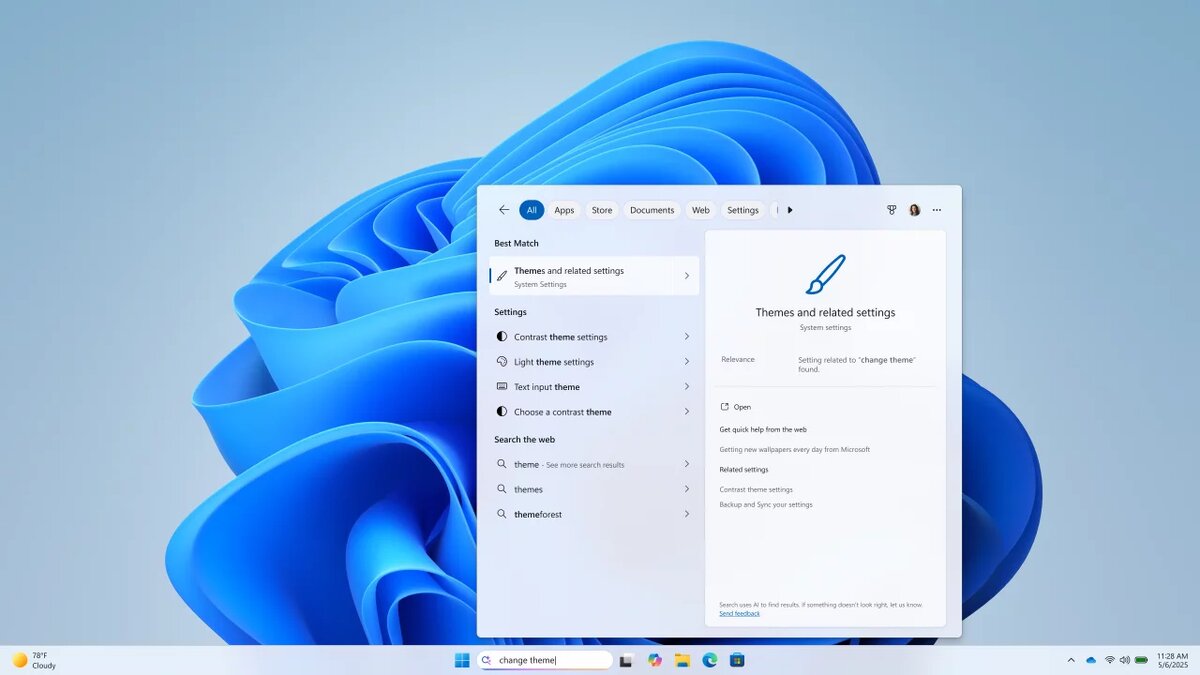
Microsoft продолжает внедрять улучшения для функции «Поиск» на ПК Copilot+. Начиная с этой сборки вы можете найти нужные настройки, описав её в поле поиска на панели задач в свободном стиле, не запоминая конкретное название опции. Например, вы можете использовать такие формулировки, как «сменить тему» или «информация о моём ПК».
Благодаря нейронному процессору (NPU) с производительностью более 40 TOPS, встроенному в устройства ПК Copilot+, улучшенный поиск доступен даже без подключения к Интернету.
Подробную информацию о работе семантического поиска на ПК Copilot+ вы можете найти в документации по этой ссылке.
Описание визуального контента с помощью «Экранного диктора»
Теперь «Экранный диктор» может использовать возможности искусственного интеллекта на ПК Copilot+ для подробного описания изображений, диаграмм и графиков. В современном цифровом мире изображения повсюду — на веб-сайтах, в приложениях и документах. Но для незрячих и слабовидящих пользователей многие из этих визуальных элементов остаются недоступными из-за отсутствующего или неадекватного альтернативного текста.
Новая функция позволит «Экранному диктору» генерировать более содержательные описания изображений. Чтобы воспользоваться функцией, воспользуйтесь сочетанием <клавиша "экранного диктора"> + Ctrl + D, и «Экранный диктор» озвучит контекстуальное описание изображения, описывающее людей, объекты, цвета, текст и числа на изображении. На обычных ПК эта функция продолжит предоставлять очень базовые описания изображений.
Например, для изображения о динамике акций пользователи получат следующее подробное описание. Изображение представляет собой график, показывающий цены акций Microsoft Corporation, с индексами S& P 500 и NASDAQ Computer. График показывает устойчивый рост цены акций Microsoft за период с 18 по 23 июня.
В нижней части окна расположены кнопки «Создать заново», «Нравится», «Не нравится» и «Копировать».
На текущий момент функция доступна только на ПК Copilot+ с процессорами Snapdragon. Поддержка ПК Copilot+ с чипами от AMD и Intel появится в ближайшее время. Чтобы включить «Экранный диктор», воспользуйтесь сочетанием WIN + Ctrl + Enter или найдите его в поиске. При первом использовании функции для генерации описаний изображений будет загружена специальная модель ИИ. Вы можете проверить статус загрузки в разделе «Параметры» → «Центр обновления Windows».
Для инсайдеров с включённым переключателем «Получайте последние обновления, как только они будут доступны»
Изменения и улучшения
- Виджеты:
Microsoft тестирует возможность читать статьи, просматривать слайд-шоу и видео непосредственно в ленте MS на панели виджетов в Windows 11. Вы можете управлять отображением ленты MSN на панели виджетов непосредственно в настройках панели мини-приложений. Изменение постепенно становится доступно для инсайдеров на всех каналах обновлений.
Для инсайдеров в Европейской экономической зоне (ЕЭЗ):
Теперь вы можете настраивать работу виджета «Погода» на экране блокировки. Чтобы сделать это, перейдите в «Параметры» → «Персонализация» → «Экран блокировки» и нажмите опцию «Настроить мини-приложение» в меню дополнительных параметров виджета погоды. В будущем появится возможность настраивать и другие виджеты.
Исправления
- Recall (Preview):Исправлена проблема, которая могла приводить к сбою в работе приложения «Параметры» при добавлении приложения в список фильтров в разделе «Конфиденциальность и защита» → «Recall и снимки».
- Проводник:Исправлена проблема, которая в предыдущих сборках приводила к сбою в работе страницы «Главная» в «Проводнике».
Исправлена проблема, из-за которой опции «Упорядочить» и «Новая папка» могли быть не видны в диалоговом окне «Сохранить» при использовании темной темы оформления. - Иконки на рабочем столе:Обновлена логика для иконок приложений, расположенных на рабочем столе. Теперь упакованные приложения не будут иметь подложку с акцентным цветом (например, если вы перетащите иконку приложения «Ножницы» из списка приложений в «Пуске» на рабочий стол). Также иконки должны стать крупнее, чтобы их было проще различать.
- Ввод:Исправлена проблема, из-за которой в предыдущей сборке могла не работать сенсорная панель.
- Графика:Исправлена проблема, из-за которой при использовании функции CopyPixels некоторые пиксели иногда могли инвертироваться.
Исправлена проблема, из-за которой некоторые изображения JPG не могли быть отображены, хотя в более старых сборках их можно было просматривать.
Для всех пользователей
Исправления
- Общие:Исправлена проблема, из-за которой в предыдущей сборке не работала функция Windows Sandbox.
Известные проблемы
- Общие:[Напоминание] При присоединении к каналу Dev будет предложена сборка Windows 11 24H2 Build 26200.5518. После того, как вы её установите, вам станет доступна актуальная сборка. Обновление в два шага для получения актуальной сборки является временным механизмом.
После сброса настроек системы в разделе «Параметры» → «Система» → «Восстановление» номер сборки может измениться на 26100 вместо 26200. Это не повлияет на получение будущих обновлений на канале Dev, в которых проблема будет устранена.
Приложение «Быстрая поддержка» не работает у пользователей, не являющихся администраторами.
[Новая] После установки этого обновления «Среда восстановления Windows» (WinRE) может не работать. Также, возможно, вы не сможете использовать опцию «Устранение неполадок с помощью Центра обновления Windows» в разделе «Параметры» → «Система» → «Восстановление». Проблема будет исправлена в будущих сборках.
[Новая] После установки этого обновления некоторые приложения могут запускаться с пустым окном. Закрытие и повторный запуск приложения может исправить проблему. - Recall:[Напоминание] Обязательно обновите приложения Microsoft 365 до актуальной версии, чтобы вы могли вернуться к определённым документам.
Некоторые инсайдеры могут столкнуться с проблемой, из-за которой Recall не может автоматически сохранять снимки, и эту функцию нельзя включить в настройках. Инженеры работают над исправлением проблемы.
Recall можно включать и отключать в разделе «Включение или отключение компонентов Windows». На данный момент файлы Recall остаются на диске даже после отключения функции. В будущих обновлениях эти файлы будут полностью удаляться из состава системы. - Click to Do:[Напоминание] Интеллектуальные действия с текстом теперь используют локальную модерацию подсказок и ответов вместо облачного решения. Поскольку интеллектуальные действия с текстом стали полностью локальными, они теперь доступны в Click to Do в Recall.
[Напоминание] Если какие-то действия с объектами на изображениях не отображаются, то проверьте наличие обновлений для приложений «Фотографии» и «Paint» в Microsoft Store.
В некоторых случаях функция Click to Do может не запускаться. Повторная попытка запуска должна решить проблему.
Существует проблема, из-за которой изображения, используемые в соответствующих интеллектуальных действиях Click to Do, остаются в папке temp на вашем компьютере. Проблема будет исправлена в следующих сборках. Вы можете вручную очистить временную папку C:\Users\{username}\AppData\Local\Temp.
Исследуются сообщения о том, что иконка Click to Do некорректно отображается на обычных компьютерах, не относящихся к ПК Copilot+. - Улучшенный поиск:[Напоминание] Для улучшения работы поиска в Windows на устройствах ПК Copilot+ рекомендуется подключить компьютер к источнику питания для завершения первоначального индексирования. Вы можете проверить состояние индексирования поиска в разделе «Параметры» → «Конфиденциальность и безопасность» → «Поиск Windows».
- Диспетчер задач:[Новая] В «Диспетчере задач» не работают поиск и другие параметры, такие как фильтрация.
После добавления нового столбца «Загрузка ЦП» вы можете заметить, что нагрузка для процесса «Бездействие системы» всегда имеет значение 0.
Графики ЦП на странице «Производительность» по-прежнему используют старые расчеты загрузки ЦП.
Желаем вам удачного обновления!